Privat heißt privat.
Verstecke Fotos, Videos und Dateien in einem Tresor, der auf deinem iPhone verschlüsselt wird und sich mit einem Muster öffnet, das nur du kennst. Kein Account. Keine Analyse. Nicht einmal die „anonyme“.
- AES-256-GCM
- Kein Account
- Null Analyse
- Gratis starten
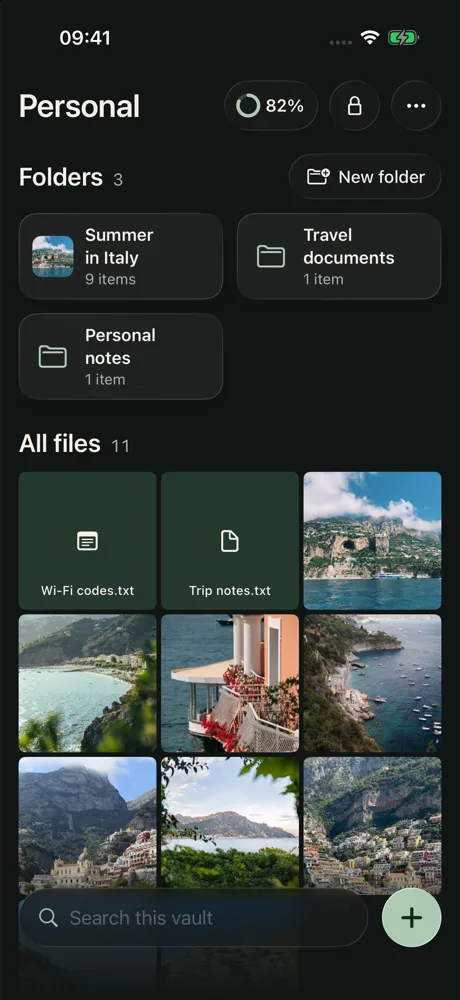
- 0Analyse-SDKs
- 0Tracker oder Werbung
- 0Accounts oder E-Mails
- 0Server, die deine Dateien sehen
- 0externe iOS-Pakete
Zero means zero.
Die meisten „privaten“ Apps beobachten dich trotzdem.
Viele Tresor-Apps verschlüsseln deine Fotos und senden dann Analyse-Events, Absturzberichte und Gerätedaten an Dritte. Manche Absturzberichte enthalten sogar Dateinamen. Wir finden: Eine Datenschutz-App, die dich vermisst, ist ein Widerspruch.
- Keine Analyse-, Tracking- oder Werbe-SDKs
- Kein SDK für Absturzberichte
- Überhaupt kein eigener Server in der App
- Netzwerk nur zu Apple: App Store und, falls aktiviert, iCloud
Alles, was ein Tresor können sollte. Nichts, was er nicht sollte.
Mustersperre
Verbinde mindestens 6 Punkte auf einem 5×5-Raster. Das Muster wird zum Schlüssel und nie gespeichert.
Mehr erfahrenWiederherstellungsphrase
Eine Phrase aus 9 Wörtern öffnet den Tresor, wenn du das Muster vergisst, und stellt ihn auf einem neuen iPhone wieder her.
Mehr erfahrenEindringlingsfotos
Ein falsches Muster kann unbemerkt ein Frontkamera-Foto auslösen, lesbar nur in deinem Tresor.
Mehr erfahrenVersteckte Tresore
Jeder Tresor hat sein eigenes Muster. Die App zeigt nie, wie viele es gibt.
Mehr erfahrenGlaubhafte Abstreitbarkeit
Jedes Muster öffnet einen Tresor, also erkennt niemand, welche echt sind.
Mehr erfahrenNotfallmuster
Zeichne dein Notfallmuster: Ein harmloser Tresor öffnet sich, die anderen werden vom Gerät entfernt.
Mehr erfahrenSichere Kamera
Fotografiere im Tresor. Nichts landet in Fotos, iCloud-Fotos oder Rückblicken.
Mehr erfahrenBildschirmfoto-Schutz
Bildschirmfotos, Bildschirmaufnahmen und Spiegelung zeigen einen leeren Bildschirm, nicht deinen Tresor.
Mehr erfahrenAlternative App-Symbole
Tausche das Symbol gegen Rechner, Notizen, Wetter, Kompass oder Timer.
Mehr erfahrenVerschlüsseltes iCloud-Backup
Aus, bis du es einschaltest. Dateien werden vor dem Upload verschlüsselt und nur mit deiner Wiederherstellungsphrase wiederhergestellt.
Mehr erfahrenSicheres Teilen
Eine schreibgeschützte Kopie per Einmal-Link. Sie läuft ab, hat ein Öffnungslimit und lässt sich widerrufen.
Mehr erfahrenPrivate chat
Invite one person to an end-to-end encrypted chat. Choose how long messages stay in the conversation.
Mehr erfahrenGerätesync
Ein Tresor auf all deinen Geräten, synchronisiert über deine iCloud, Ende-zu-Ende-verschlüsselt.
Mehr erfahren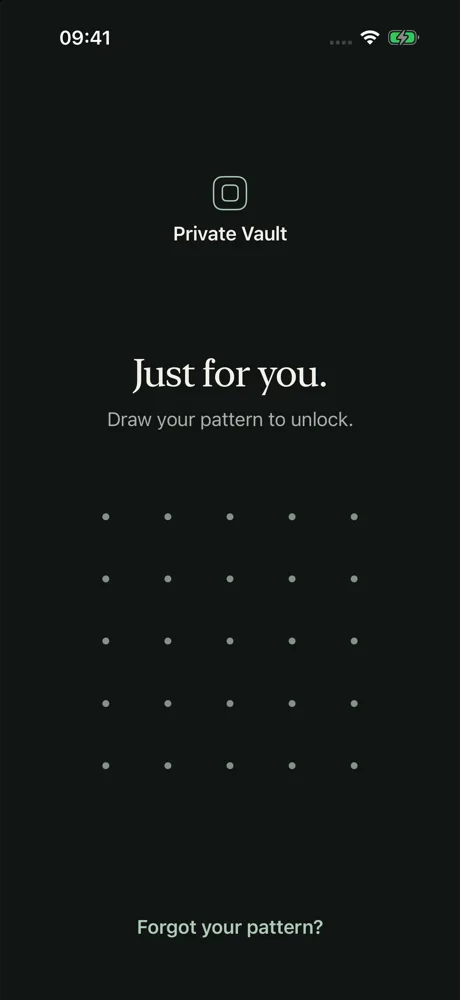
Drei Schritte. Ohne Anmeldung.
- Zeichne ein Muster. Sechs Punkte oder mehr, mit mindestens einer Richtungsänderung. Es wird zum Schlüssel deines Tresors.
- Sichere deine Wiederherstellungsphrase. Neun Wörter, die den Tresor wieder öffnen, falls du das Muster vergisst.
- Füge deine Dateien hinzu. Fotos, Videos, Dokumente oder Notizen werden verschlüsselt, sobald sie ankommen. Lösche die Originale mit einem Tippen aus deiner Mediathek.
Verschlüsselung, die du prüfen kannst.
Die Schlüssel entstehen auf dem Gerät aus deinem Muster und werden nie gespeichert oder gesendet. Jede Datei hat ihren eigenen Schlüssel. Änderst du dein Muster, muss nichts neu verschlüsselt werden. Wir veröffentlichen die Details, weil Sicherheit nicht auf Vertrauen beruhen sollte.
Chiffre     AES-256-GCM, authentifizierte 1-MB-Blöcke
Schlüssel   HKDF-SHA256, ein Schlüssel pro Datei
Muster      PBKDF2-HMAC-SHA512, 600.000 Runden
Salt        32 Zufallsbytes, nur dieses Gerät
Phrase      9 Wörter (~99 Bit), 800.000 Runden
Speicher    iOS-Datenschutz: Vollständig
Backup      standardmäßig aus; vor Upload verschlüsselt
Analyse     keine
Gratis privat. Unbegrenzt mit Pro.
Gratis
Alles, was du brauchst, um Dinge privat zu halten.
- 3 Tresore
- 100 Fotos und 10 Videos pro Tresor
- Unbegrenzt Dokumente und Notizen
- AES-256-Verschlüsselung
- Verschlüsseltes iCloud-Backup
- Eindringlingsfotos
- Geteilte Tresore öffnen
Pro
Keine Limits, dazu Teilen und Schutz unter Druck.
- Unbegrenzt Tresore, Fotos und Videos
- Tresore per Einmal-Link teilen
- Sync zwischen iPhone und iPad
- Notfallmuster
- Alternative App-Symbole
- Monatlich, jährlich oder einmalig dauerhaft
Die Preise werden vor dem Kauf im App Store angezeigt. Gleicher Datenschutz in jedem Abo.
Was ein Tresor nicht kann.
Muster und Phrase verloren
Ohne eins von beiden kann niemand die Dateien öffnen, auch wir nicht. Bewahre deine Wiederherstellungsphrase sicher auf.
Ein entsperrter Tresor
Ist ein Tresor offen, sieht ihn, wer das Telefon in der Hand hat. Aktiviere „Beim Verlassen der App sperren“.
Forensik-Tools
Eine forensische Kopie deines iPhone kann zeigen, dass die App verschlüsselte Daten enthält, sie aber ohne Muster oder Phrase nicht öffnen.
Fragen und Antworten.
Hat Private Vault eine Analyse?
Nein. In der App gibt es kein SDK für Analyse, Tracking, Werbung oder Absturzberichte und keinen eigenen Server, mit dem die App spricht. Die einzigen Netzwerkanfragen gehen an Apple: an den App Store für Käufe und an iCloud, wenn du Backup, Sync oder Teilen aktivierst. Wir wissen nicht, wer die App nutzt oder wie.
Könnt ihr meine Fotos sehen?
Nein. Dateien werden auf deinem iPhone verschlüsselt, bevor sie gespeichert werden, mit Schlüsseln aus deinem Muster und deiner Wiederherstellungsphrase. Diese verlassen dein Gerät nie. iCloud-Backups werden vor dem Upload genauso verschlüsselt, also kann auch Apple sie nicht lesen.
Brauche ich einen Account?
Nein. Keine Anmeldung, keine E-Mail, keine Telefonnummer. Du zeichnest ein Muster und fügst Dateien hinzu.
Was passiert, wenn ich mein Muster vergesse?
Tippe auf dem Sperrbildschirm auf „Muster vergessen?“, gib die Wiederherstellungsphrase des Tresors ein und lege ein neues Muster fest. Verlierst du Muster und Phrase, kann niemand den Tresor öffnen, auch wir nicht. Genau darum geht es.
Kann ich mehr als einen Tresor haben?
Ja. Jeder Tresor hat sein eigenes Muster, und die App listet deine Tresore nie auf. Zeichne ein Muster, und dieser Tresor öffnet sich; nichts auf dem Bildschirm zeigt, dass es andere gibt.
Was ist das Notfallmuster?
Eine Pro-Funktion für den Fall, dass du zum Entsperren gedrängt wirst. Markiere einen Tresor als Notfalltresor: Sein Muster öffnet ihn ganz normal und entfernt die anderen Tresore vom Gerät. Verschlüsselte iCloud-Backups bleiben, sodass du später mit deiner Wiederherstellungsphrase wiederherstellen kannst.
Wie funktioniert das Teilen?
Mit Pro kannst du eine schreibgeschützte Kopie per Einmal-Link oder Phrase aus 9 Wörtern senden. Die Kopie ist mit einem eigenen Schlüssel verschlüsselt, kann nach einer festgelegten Zeit oder Anzahl von Öffnungen ablaufen und jederzeit widerrufen werden. Das Öffnen einer Freigabe ist gratis.
Ist das iCloud-Backup standardmäßig an?
Nein. Jeder Tresor bleibt nur auf deinem iPhone, bis du das verschlüsselte iCloud-Backup für ihn aktivierst. Zum Wiederherstellen brauchst du die Wiederherstellungsphrase des Tresors.
Was enthält die Gratisversion?
Bis zu 3 Tresore mit je 100 Fotos und 10 Videos, unbegrenzt Dokumente und Notizen, volle Verschlüsselung, verschlüsseltes iCloud-Backup, Eindringlingsfotos und das Öffnen geteilter Tresore. Pro hebt die Limits auf und bietet zusätzlich Teilen, Gerätesync, das Notfallmuster und alternative App-Symbole.
Können Bildschirmfotos oder Bildschirmaufnahmen meinen Tresor erfassen?
Nein. Private Vault verbirgt seine Inhalte vor Bildschirmfotos, Bildschirmaufnahmen und Bildschirmsynchronisierung; Aufnahmen zeigen einen leeren Bildschirm. Auch im App-Umschalter deckt sich die App ab.
So schneiden andere Tresore ab.
Alle Vergleiche →Privat heißt privat.
Gratis starten. Kein Account. Nichts, dem du widersprechen musst.