ينبغي أن تمنحك خزنة الصور الجيدة تشفيرًا حقيقيًا، وطريقة للنسخ الاحتياطي، وطريقة لإخراج صورك، مجانًا. أما ما يُعقل الدفع مقابله فهو مساحة أكبر وإضافات. وبين الخيارات المدفوعة، يكون الاشتراك منطقيًا إذا كنت تجرّب، والشراء لمرة واحدة مدى الحياة يفوز عادةً إذا كنت تنوي الاحتفاظ بالتطبيق أكثر من سنتين.
إليك كيف تميّز العرض العادل من الفخ قبل أن تسلّم صورك، أو بطاقتك.
ماذا تعني “مجاني” عادةً في تطبيقات الخزنة
“مجاني” تشمل صفقات مختلفة جدًا. قبل التثبيت، ابحث عن أي منها تحصل عليه:
- مجاني مع حدود. سقف لعدد الصور أو الفيديوهات أو الألبومات. وهذا صادق، ما دام الحد معلنًا وما بداخل الخزنة يبقى ملكك.
- مجاني مع إعلانات. يكسب التطبيق من الإعلانات، وهذا يعني عادةً حزم إعلانات وتتبع في تطبيق يحمل أكثر صورك خصوصية. افحص ملصق الخصوصية في App Store بحثًا عن “البيانات المستخدمة لتتبعك” أو البيانات الإعلانية.
- مجاني التثبيت، وحاجز دفع عند أول تشغيل. فترة تجريبية تتحول إلى اشتراك خلال أيام. ليس مجانيًا حقًا.
- مجاني، لكن بلا تشفير. بعض التطبيقات تخفي الملفات خلف شاشة رمز فقط وتتقاضى المال مقابل “التشفير” أو النسخ الاحتياطي. وهذا عكس المنطق.
يخبرك ملصق الخصوصية بالكثير عن نموذج العمل. فإذا قال الملصق إن التطبيق يجمع بيانات إعلانية أو بيانات استخدام، فأنت جزء مما يدفع ثمنه. ويوضح دليلنا حول معرفة البيانات التي يجمعها التطبيق كيف تقرأه.
أسبوعي أم سنوي أم مدى الحياة: التكلفة الحقيقية مع الوقت
تميل تطبيقات الخزنة إلى تقديم مزيج من الخطط الأسبوعية والشهرية والسنوية ومدى الحياة. وتختلف الأسعار بحسب التطبيق والبلد، لذا انظر إلى صفحة App Store قبل أن تقرر، ثم احسب التكلفة على مدى الفترة التي تتوقع استخدام التطبيق فيها.
مثال افتراضي لتوضيح النمط. تخيّل تطبيقًا يتقاضى 3 في الأسبوع، أو 25 في السنة، أو 50 مرة واحدة:
- أسبوعي: نحو 156 في السنة، ونحو 468 على مدى ثلاث سنوات.
- سنوي: 25 في السنة، و75 على مدى ثلاث سنوات.
- مدى الحياة: 50، مرة واحدة.
الأرقام الدقيقة لا تهم؛ الشكل هو المهم. الخطط الأسبوعية هي دائمًا تقريبًا أغلى طريقة للدفع، وغالبًا ما تبلغ أضعاف السعر السنوي. والسنوي هو الحل الوسط. والشراء مدى الحياة يسترد ثمنه في نحو سنتين في هذا المثال، وبعد ذلك لا يكلّفك التطبيق شيئًا.
لكن لخيار مدى الحياة خطرًا: فأنت تراهن على أن التطبيق سيظل يُصان. ولهذا فالقسم التالي هو الأهم. فإذا كنت تستطيع دائمًا تصدير صورك ولم تكن نسختك الاحتياطية مقيّدة بخوادم المطوّر، فلا يمكن للشراء مدى الحياة أن يوقعك في فخ.

ما يجب ألا يكون خلف حاجز الدفع أبدًا
بعض الأشياء جزء من الحفاظ على أمان صورك، لا إضافات. احذر أي خزنة تتقاضى المال مقابل:
- التشفير. إذا كانت الملفات لا تُشفَّر إلا في المستوى المدفوع، فالمستوى المجاني مخبأ لا خزنة.
- التصدير. يجب أن تستطيع دائمًا إخراج صورك، سواء دفعت أم لا.
- شكل من أشكال النسخ الاحتياطي. فبدونه، ضياع الهاتف يعني ضياع الصور. والخزنة التي لا تنسخ احتياطيًا إلا إلى سحابتها المدفوعة تجعلك معتمدًا عليها.
- الوصول إلى ما خزّنته بالفعل. يجب ألا يحرمك الإلغاء من الصور التي أضفتها أثناء الدفع.
اسأل المطوّر، أو افحص صفحات الدعم، عمّا يحدث حين ينتهي الاشتراك. فالإجابة الواضحة علامة جيدة.
الفترات التجريبية المجانية والإلغاء
الفترات التجريبية المجانية لا بأس بها إذا تعاملت معها على حقيقتها: اشتراك يبدأ في تاريخ محدد.
- دوّن تاريخ انتهاء الفترة التجريبية حين تبدؤها.
- للإلغاء، افتح الإعدادات، واضغط على اسمك، واضغط على الاشتراكات، واختر التطبيق واضغط على إلغاء الاشتراك.
- توصي Apple بالإلغاء قبل 24 ساعة على الأقل من انتهاء الفترة التجريبية إن كنت لا تريد تجديدها. انظر دليل Apple لإلغاء الاشتراكات.
حذف التطبيق لا يلغي الاشتراك. وإذا لم يكن هناك زر للإلغاء ورأيت تاريخ انتهاء، فهو ملغى بالفعل.
المشاركة العائلية للمشتريات
تستطيع المشاركة العائلية مشاركة اشتراكات App Store والمشتريات داخل التطبيقات مع ما يصل إلى خمسة أفراد آخرين من العائلة، لكن فقط إذا فعّل المطوّر ذلك لذلك المنتج. وعادةً تذكر صفحة التطبيق في App Store أو شاشة الدفع في التطبيق ما إذا كانت الخطة قابلة للمشاركة. وإذا كنت تشتري لأسرة، فتحقق من ذلك قبل الاختيار بين الشهري والسنوي ومدى الحياة.
قبل أن تدفع مقابل مدى الحياة
الشراء مدى الحياة هو أفضل صفقة فقط إذا كان التطبيق يستحق البقاء. وقبل الشراء، يستحق الأمر أن تقضي أسبوعًا مع الإصدار المجاني وتسأل:
- هل يعمل الاستيراد وحذف الأصول بسلاسة مع مكتبتك الحقيقية، بما فيها الفيديوهات؟
- هل اختبرت الاستعادة؟ شغّل النسخ الاحتياطي، ثم تحقق مما ستحتاج إليه لاستعادة الخزنة على هاتف جديد.
- هل يُصان التطبيق بنشاط؟ انظر إلى سجل الإصدارات في صفحة App Store بحثًا عن تحديثات حديثة.
- هل سيتبعك الشراء إلى iPhone جديد؟ المشتريات داخل التطبيقات مرتبطة بحساب Apple الخاص بك، فتُستعاد على أي جهاز مسجّل الدخول بالحساب نفسه. ابحث عن زر استعادة المشتريات.
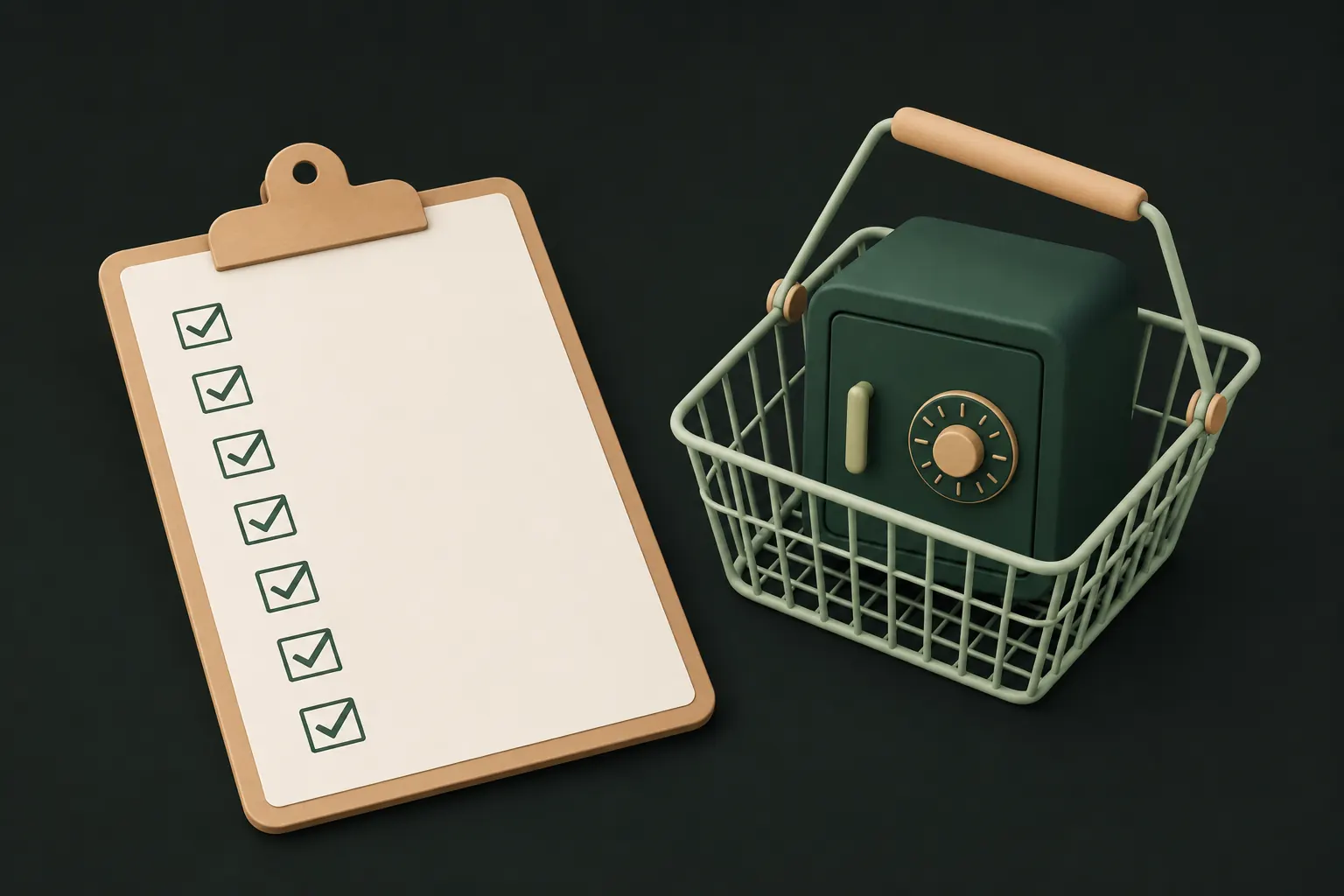
قائمة تحقق للمشتري
- ملصق الخصوصية: لا تتبع، ولا بيانات إعلانية. و“لا يتم جمع البيانات” هو الأفضل.
- التشفير موجود في الإصدار المجاني، والتطبيق يذكر كيف يشفّر.
- النسخ الاحتياطي والتصدير مجانيان.
- الحدود المجانية معلنة مسبقًا، لا تُكتشف بعد الاستيراد.
- يوجد خيار مدى الحياة إذا كنت تنوي البقاء.
- ما يحدث عند الإلغاء موثّق.
- لا حاجة إلى حساب إن كنت تفضّل عدم تسليم بريد إلكتروني.
وللجانب الأمني من اختيار التطبيق، انظر هل تطبيقات خزنة الصور آمنة؟، ولمقارنة الملصقات والأسعار للتطبيقات الشائعة جنبًا إلى جنب، انظر مقارناتنا.
كيف يقسّم Private Vault بين المجاني وPro
بنينا إصدارنا المجاني حول القاعدة السابقة: كل ما يلزم للحفاظ على خصوصية الصور مجاني؛ ويضيف Pro مساحة وإضافات.
وإذا انتهى Pro، فلا يُقفل أي شيء خزّنته: تبقى ملفاتك مشفّرة ويمكن عرضها، ويمكنك تصديرها في أي وقت. كل ما في الأمر أنك لا تستطيع تجاوز الحدود المجانية. ونتناول الاشتراكات واستعادة المشتريات في صفحة الدعم، وفي الصفحة الرئيسية نظرة عامة كاملة على المجاني وPro.
أسئلة
هل توجد خزنة صور مجانية بلا إعلانات؟
نعم. افحص ملصق الخصوصية في App Store: التطبيق الذي لا يذكر أي بيانات إعلانية أو بيانات تتبع، ويُفضَّل أن يكون “لا يتم جمع البيانات”، لا يموّل نفسه بالإعلانات. والإصدار المجاني من Private Vault بلا إعلانات.
ماذا يحدث لصوري إذا ألغيت Pro؟
في Private Vault، لا شيء: الملفات التي أضفتها تبقى مشفّرة ويمكن عرضها. كل ما في الأمر أنك لا تستطيع تجاوز الحدود المجانية، وتتوقف ميزات Pro مثل المشاركة والمزامنة.
هل يمكنني مشاركة Pro مع العائلة؟
يحدد المطوّر المشاركة العائلية لكل منتج على حدة. ولا يُشارك Private Vault Pro حاليًا عبر المشاركة العائلية؛ فكل حساب Apple يحتاج إلى Pro خاص به.
كيف ألغي اشتراكًا على iPhone؟
الإعدادات، اضغط على اسمك، الاشتراكات، اختر التطبيق، ثم إلغاء الاشتراك. وحذف التطبيق لا يلغيه.
أبقِ خصوصيتك على iPhone
بلا حساب. بلا تحليلات. مشفّرة على iPhone.