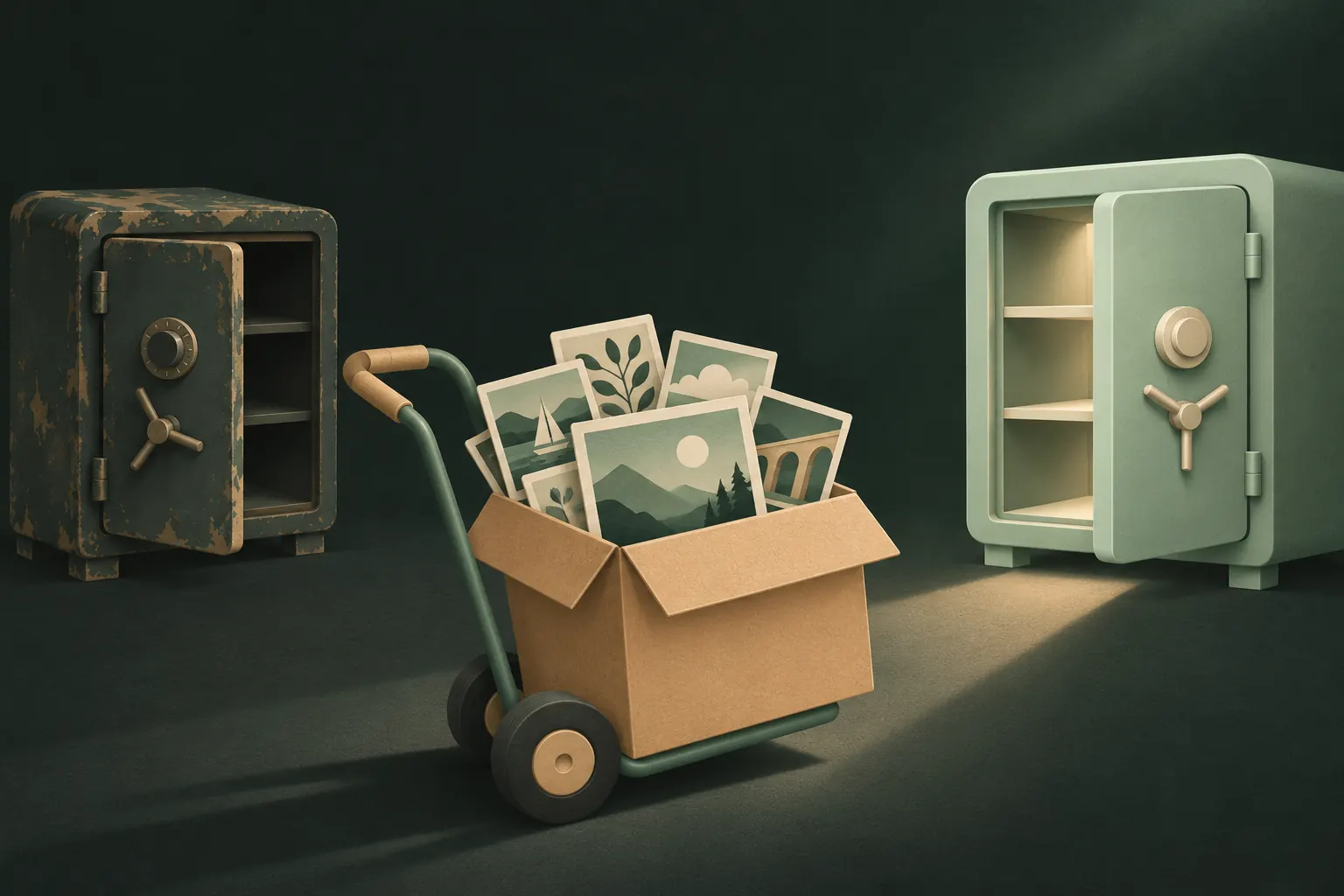
للانتقال بين تطبيقات خزنة الصور بأمان: احسب ما في التطبيق القديم، وصدّر كل شيء إلى مكتبة صورك أو تطبيق الملفات، واستورده إلى الخزنة الجديدة، وتحقق من تطابق الأعداد، وبعد ذلك فقط نظّف: احذف النسخ المصدّرة، ومحتويات التطبيق القديم، ونسخته الاحتياطية السحابية، واشتراكه. فالقيام بذلك بهذا الترتيب يعني أنه لا تمر لحظة لا توجد فيها صورك في أي مكان.
ينطبق هذا على أي تطبيق خزنة. ونتناول Keepsafe تحديدًا أدناه، لأنه التطبيق الذي يسأل عنه الناس أكثر من غيره.
قبل أن تبدأ: احسب ملفاتك
لا يمكنك التحقق من أن شيئًا لم يضع إن لم تكن تعرف ما كان لديك.
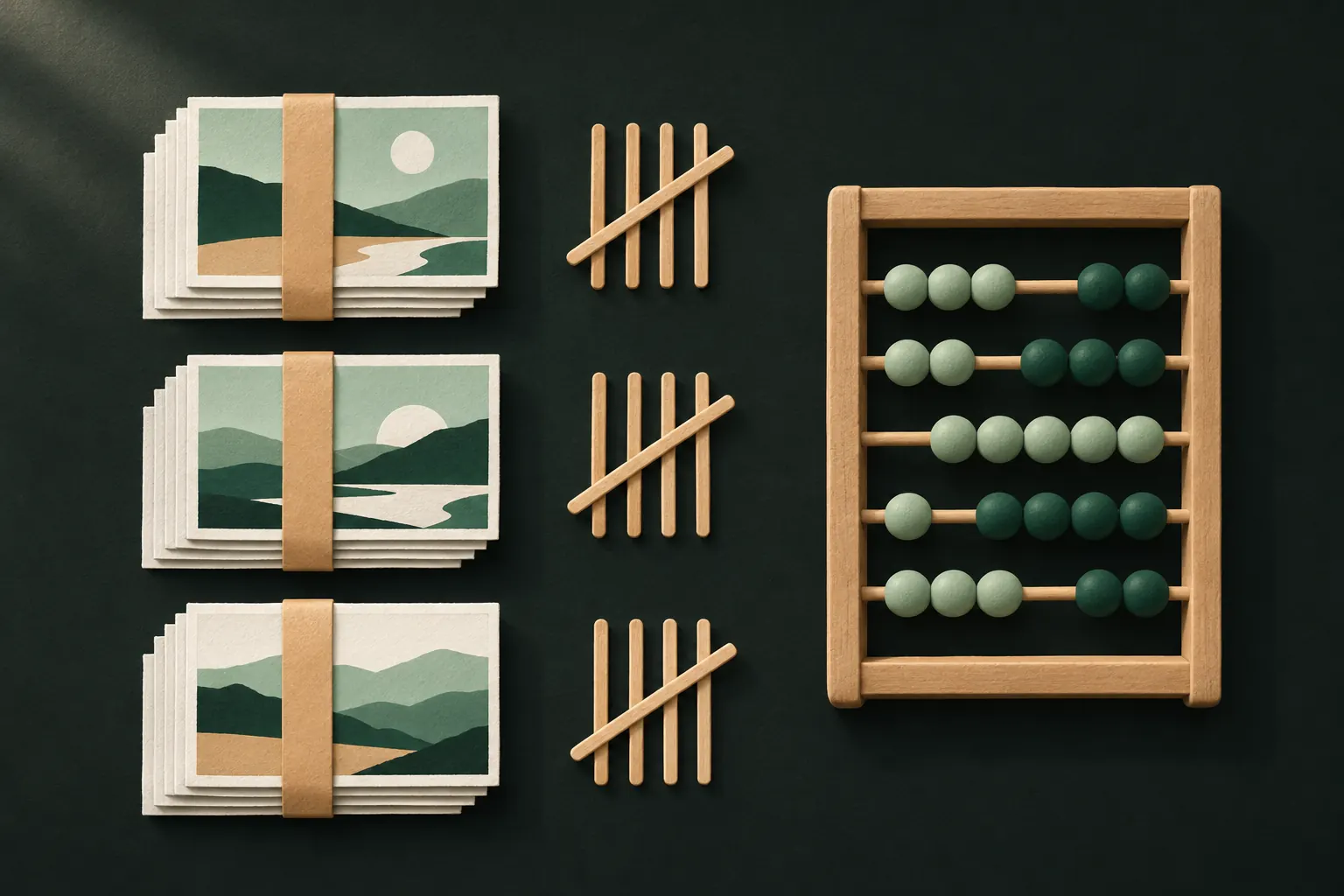
- افتح التطبيق القديم ودوّن عدد الصور والفيديوهات في كل ألبوم. معظم التطبيقات تُظهر عددًا لكل ألبوم.
- تأكد من أن التطبيق القديم انتهى من تنزيل كل شيء. فإذا كان يستخدم سحابته الخاصة، فقد تكون بعض العناصر على الهاتف مجرد عناصر نائبة ما زالت بحاجة إلى التنزيل.
- تحقق من المساحة الفارغة في الإعدادات ← عام ← مساحة تخزين iPhone. فأثناء النقل، توجد صورك لفترة وجيزة مرتين أو ثلاثًا: في التطبيق القديم، وفي التصدير، وفي الخزنة الجديدة. ومجموعات الفيديو الكبيرة قد تحتاج إلى مساحة كبيرة. وإذا كانت المساحة ضيقة، فانقل ألبومًا واحدًا في كل مرة.
التصدير من التطبيق القديم
لكل تطبيق خزنة نوع من التصدير، عادةً بأحد شكلين:
- التصدير إلى الصور (أحيانًا “الحفظ في ألبوم الكاميرا” أو “إلغاء الإخفاء” أو “الاستعادة”). الأسرع، ويعمل مع أي خزنة جديدة.
- المشاركة أو الحفظ في الملفات. التحديد فيه أبطأ، لكنه يُبقي الصور خارج مكتبة صورك.
قبل التصدير إلى الصور، فكّر في صور iCloud. إذا كانت مفعّلة، فكل ما تصدّره يُرفع إلى iCloud ويظهر على أجهزتك الأخرى حتى تحذفه، ثم تبقى الصور المحذوفة في “المحذوفة مؤخرًا” لمدة 30 يومًا. إن كان هذا يقلقك:
- صدّر إلى الملفات ← على الـ iPhone بدلًا من ذلك، إن كان التطبيق القديم يتيحه، أو
- صدّر على دفعات صغيرة واحذف كل دفعة بمجرد استيرادها، أو
- أوقف صور iCloud مؤقتًا على هذا الـ iPhone أثناء نقلها. ويشرح دليلنا حول إيقاف مزامنة صور iCloud ما يفعله ذلك.
صدّر دفعة تجريبية صغيرة أولًا، وافتح صورتين وفيديو في الصور أو الملفات، وتأكد من أنها تبدو سليمة وتعمل. فإن كانت كذلك، فصدّر الباقي ألبومًا ألبومًا.
تفاصيل خاصة بـ Keepsafe
يخزّن Keepsafe العناصر في تطبيقه الخاص، ومع Premium في سحابته الخاصة (Private Cloud)، ويستخدم حسابًا. قد تتغير الخطوات بين الإصدارات، لذا راجع صفحات المساعدة في Keepsafe إن لم تجد زرًا حيث تتوقعه.
- التصدير. في Keepsafe، افتح ألبومًا، واضغط على تحديد، واختر العناصر واستخدم خيار التصدير لحفظها في مكتبة صورك. كرر ذلك لكل ألبوم.
- التحقق. قارن الأعداد في الصور بما دوّنته.
- الحذف من Keepsafe. بعد أن ينتقل كل شيء بأمان، احذف العناصر في Keepsafe وأفرغ سلة المهملات فيه. ويذكر Keepsafe أن إفراغ سلة المهملات نهائي.
- احذف الحساب. يصف Keepsafe ذلك في مقالته حول حذف حسابك نهائيًا؛ ويجب التحقق من عنوان بريدك الإلكتروني أولًا.
ويحذّر Keepsafe أيضًا من أن حذف الحساب أو إلغاء تثبيت التطبيق لا يلغي اشتراك Premium. ألغِه بشكل منفصل (انظر القسم الأخير). ولمقارنة ملصقات الخصوصية والتشفير في التطبيقين جنبًا إلى جنب، انظر Private Vault مقابل Keepsafe.
الاستيراد إلى الخزنة الجديدة وحذف الأصول
معظم تطبيقات الخزنة تستورد من مكتبة الصور عبر أداة اختيار الصور في iOS، ومن الملفات عبر أداة اختيار المستندات. والألبومات لا تنتقل عادةً كألبومات، لذا:
- أنشئ مجلدات في الخزنة الجديدة تطابق الألبومات التي كانت لديك.
- استورد ألبومًا ألبومًا إلى كل مجلد.
- تحقق من الأعداد مجددًا، وافتح بعض الصور والفيديوهات.
- احذف النسخ المصدّرة. إذا صدّرت إلى الصور، فاحذفها هناك، ثم أفرغ المحذوفة مؤخرًا في الصور. وإذا صدّرت إلى الملفات، فاحذفها في الملفات وأفرغ المحذوفة مؤخرًا فيه أيضًا.
الخطوة الأخيرة هي الأهم للخصوصية. فحتى تُنجز، تكون صورك الخاصة قابعة في مكتبتك العادية. المزيد عن هذه الخطوة في نقل الصور إلى خزنة وحذف الأصول.
أمر يجدر معرفته عند الانتقال بين التطبيقات: الخزنة التي تحتفظ بالملفات بايتًا ببايت تحتفظ أيضًا ببياناتها الوصفية، بما في ذلك موقع التقاط الصورة. وهذا لا بأس به ما دامت الصورة خاصة، لكنه يستحق المعرفة قبل أن تشاركها لاحقًا.
إذا لم يكن في التطبيق القديم تصدير مناسب
بعض التطبيقات تجعل المغادرة صعبة عمدًا: تصدير صورة واحدة في كل مرة، أو إلى سحابتها فقط، أو لا تصدير إطلاقًا في المستوى المجاني. وإليك بعض الخيارات، من الأفضل إلى الأسوأ:
- راجع صفحات المساعدة لدى المطوّر أو تواصل مع الدعم واسأل كيف تصدّر كل شيء. سيخبرك المطوّر الجيد.
- اشترك لشهر واحد إذا كان التصدير ميزة مدفوعة، وصدّر كل شيء، ثم ألغِ.
- استخدم زر المشاركة عنصرًا عنصرًا إن لم يكن هناك غيره. مُملّ، لكن الملفات تحتفظ بجودتها.
- تجنّب لقطات الشاشة أو تسجيلات الشاشة كحل بديل. فهي تفقد الجودة والبيانات الوصفية، وتضيف نسخة أخرى إلى مكتبتك.
التنظيف: التطبيق القديم وسحابته وبقاياه
إلغاء تثبيت تطبيق ليس كحذف ما بداخله. فبحسب التطبيق:
- تبقى نسخه السحابية في سحابة المطوّر حتى تحذفها أو تحذف الحساب. احذف المحتويات أولًا، ثم الحساب.
- ملفاته المحلية تُزال حين تحذف التطبيق من iPhone، ما لم يحتفظ بها التطبيق في مكان مشترك. ويتناول دليلنا حول ما إذا كان حذف تطبيق الخزنة يحذف صورك التفاصيل.
- النسخ الاحتياطية لجهاز iPhone التي أُنشئت أثناء تثبيت التطبيق القديم قد تحتوي على بياناته، إن لم يكن التطبيق يستبعد ملفاته من النسخ الاحتياطية. ضع ذلك في اعتبارك قبل استعادة نسخة احتياطية قديمة.
- النسخ المصدّرة في الصور أو الملفات أو “المحذوفة مؤخرًا”، إن تجاوزت تلك الخطوة أعلاه.

ألغِ الاشتراك القديم
الاشتراكات المشتراة عبر App Store تُلغى من الإعدادات، لا من التطبيق:
- افتح الإعدادات واضغط على اسمك.
- اضغط على الاشتراكات.
- اختر التطبيق القديم واضغط على إلغاء الاشتراك.
إذا لم ترَ التطبيق هناك، فتحقق مما إذا كنت قد اشتركت بحساب Apple آخر، أو مباشرة من موقع المطوّر. وإذا كنت توازن ما تدفعه في التطبيق الجديد، فقد يساعدك دليلنا حول أسعار الخزنات: الاشتراك مقابل مدى الحياة.
أسئلة
كيف أصدّر الصور من Keepsafe؟
في Keepsafe، افتح ألبومًا، واضغط على تحديد، واختر الصور واستخدم خيار التصدير لحفظها في مكتبة صورك. تأكد من وصولها قبل حذف أي شيء في Keepsafe.
هل سأفقد شيئًا من الجودة عند الانتقال؟
ليس من جهة Private Vault: فهو يخزّن الملفات تمامًا كما يستلمها. والجودة التي تحصل عليها تعتمد على ما يصدّره التطبيق القديم، فقارن بعض الملفات بالأصول.
هل أحتاج إلى حذف حسابي القديم؟
إذا كان للتطبيق القديم حساب أو سحابة، فنعم، بعد أن تتأكد من نقل كل شيء. فإلغاء تثبيت التطبيق لا يحذف نسخه السحابية ولا يلغي اشتراكه.
هل يمكنني استيراد الألبومات أو المجلدات؟
لا يعيد Private Vault إنشاء بنية المجلدات عند الاستيراد. أنشئ المجلدات في الخزنة أولًا، ثم استورد صور كل ألبوم إلى المجلد المقابل.
أبقِ خصوصيتك على iPhone
بلا حساب. بلا تحليلات. مشفّرة على iPhone.