
لإيقاف ظهور صورك على iPad أو Mac أو أي جهاز آخر، أوقف صور iCloud على ذلك الجهاز فقط: على iPad، انتقل إلى الإعدادات ← اسمك ← iCloud ← الصور، ثم أوقف مزامنة هذا الـ iPad. تبقى مكتبتك في iCloud وعلى iPhone. وما عليك أن تقرره هو ما إذا كان ذلك الجهاز سيحتفظ بنسخة منزّلة أم سيزيل الصور.
إليك كيف يعمل ذلك على كل جهاز، إضافة إلى الخطأ الوحيد الذي يحذف الصور في كل مكان.
ما الذي يفعله إيقاف صور iCloud على جهاز واحد
تحتفظ صور iCloud بمكتبة واحدة في iCloud وتعكسها على كل جهاز مسجّل الدخول بحساب Apple الخاص بك مع تشغيل صور iCloud. وإيقافها على جهاز واحد يُخرج ذلك الجهاز من هذا الانعكاس ببساطة:
- الأجهزة الأخرى وiCloud لا تتأثر. تبقى المكتبة كما هي في كل مكان آخر.
- لا تعود الصور الجديدة والتعديلات وعمليات الحذف تصل إلى ذلك الجهاز.
- يُطلب منك تحديد ما تفعله بالصور الموجودة عليه بالفعل:
- تنزيل الصور ومقاطع الفيديو يحتفظ بنسخة على الجهاز. وتصبح الآن مكتبة محلية منفصلة لا تتزامن.
- إزالة من iPad (أو iPhone) يزيل صور iCloud من ذلك الجهاز.
إذا كان تحسين مساحة التخزين مفعّلًا على الجهاز، فإنه لا يحتفظ إلا بنسخ أصغر من معظم الصور. وقبل اختيار التنزيل، تأكد من وجود مساحة فارغة كافية للنسخ بحجمها الكامل، وانتبه إلى تحذير Apple من أن النسخ المحسّنة ليست بالدقة الأصلية. والخطوات موجودة في دليل Apple لإيقاف صور iCloud.
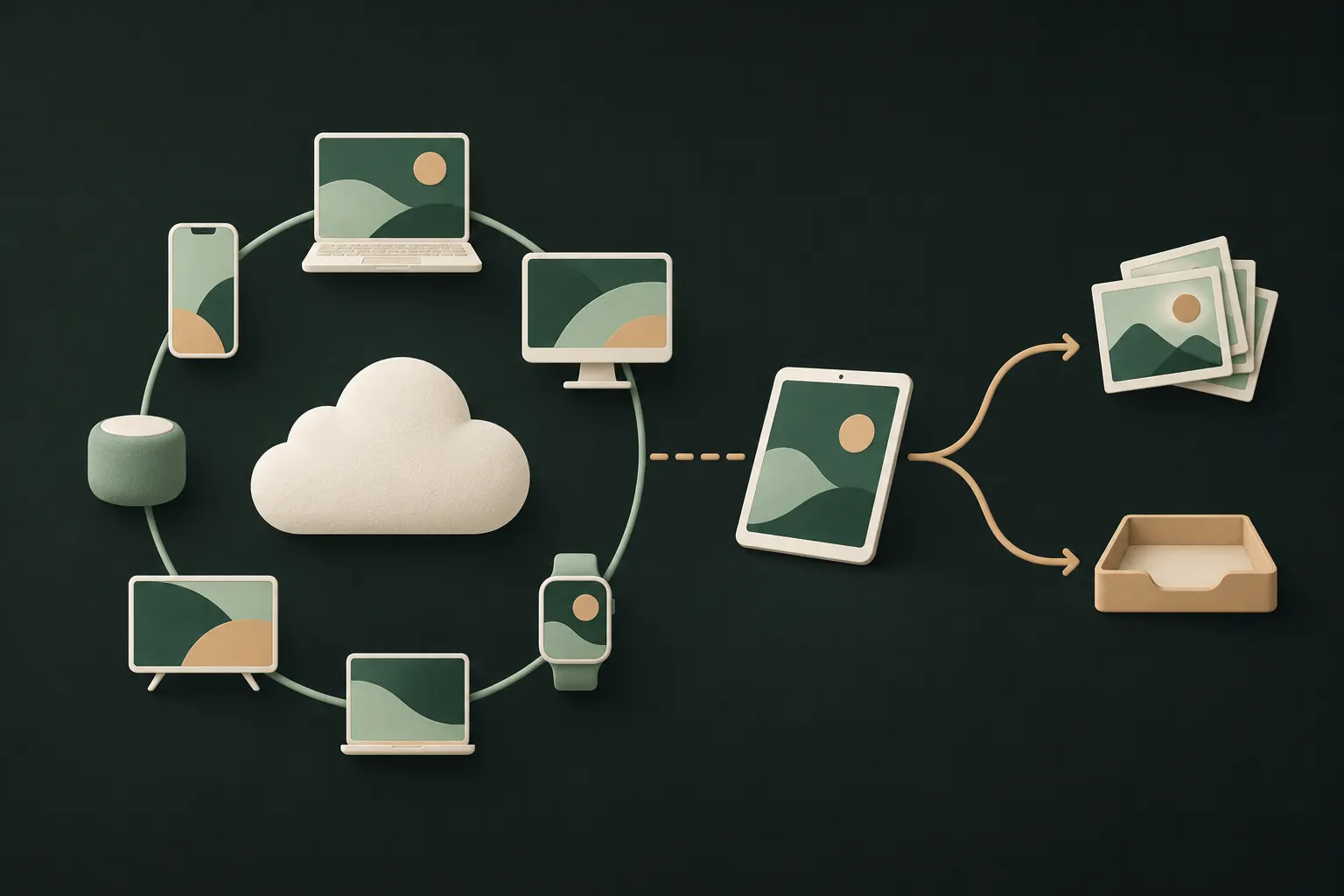
iPad (أو iPhone ثانٍ)
- افتح الإعدادات واضغط على اسمك.
- اضغط على iCloud، ثم الصور.
- أوقف مزامنة هذا الـ iPad.
- اختر تنزيل الصور ومقاطع الفيديو أو إزالة من iPad.
إذا كان iPad يخص شخصًا آخر، كطفل يستخدم جهاز iPad القديم الخاص بك، فاقرأ القسم الخاص بالأجهزة المشتركة أدناه أولًا. فإيقاف الصور وحده قد لا يكون ما تريده.
Mac
- افتح إعدادات النظام من قائمة Apple وانقر على اسمك.
- انقر على iCloud، ثم الصور.
- أوقف مزامنة هذا الـ Mac.
- اختر تنزيل للاحتفاظ بنسخة على Mac، أو إزالة من Mac (تظهر أحيانًا باسم “حذف من Mac”).
ويمكنك أيضًا العثور على خيارات iCloud داخل تطبيق الصور: الصور ← الإعدادات ← iCloud. وهناك تختار بين تحسين مساحة تخزين Mac وتنزيل الأصول إلى هذا الـ Mac.
Apple Watch ووجوه ساعة الصور
لا تستخدم Apple Watch صور iCloud. بل تحصل على الصور من iPhone: ألبوم واحد متزامن، إضافة إلى الذكريات والصور المميزة إن كانت مفعّلة. وللتحكم فيما تعرضه:
- على iPhone، افتح تطبيق Watch واضغط على ساعتي.
- اضغط على الصور.
- إما أن توقف مزامنة الصور تمامًا، أو تختار ألبومًا آخر في إعداد الألبوم المتزامن، وتوقف مزامنة الذكريات ومزامنة الصور المميزة.
حيلة لطيفة: أنشئ ألبومًا لا يحتوي إلا على صور لا تمانع أن يراها أي أحد على معصمك، وزامن ذلك الألبوم. ولإزالة صورة واحدة من الساعة، أزلها من الألبوم المتزامن على iPhone.
وإذا كنت تستخدم وجه ساعة الصور، فتحقق من الصور التي يستخدمها أيضًا. عدّل الوجه واختر ألبومًا آخر أو صورًا أخرى.
الحذف على جهاز والاحتفاظ على آخر
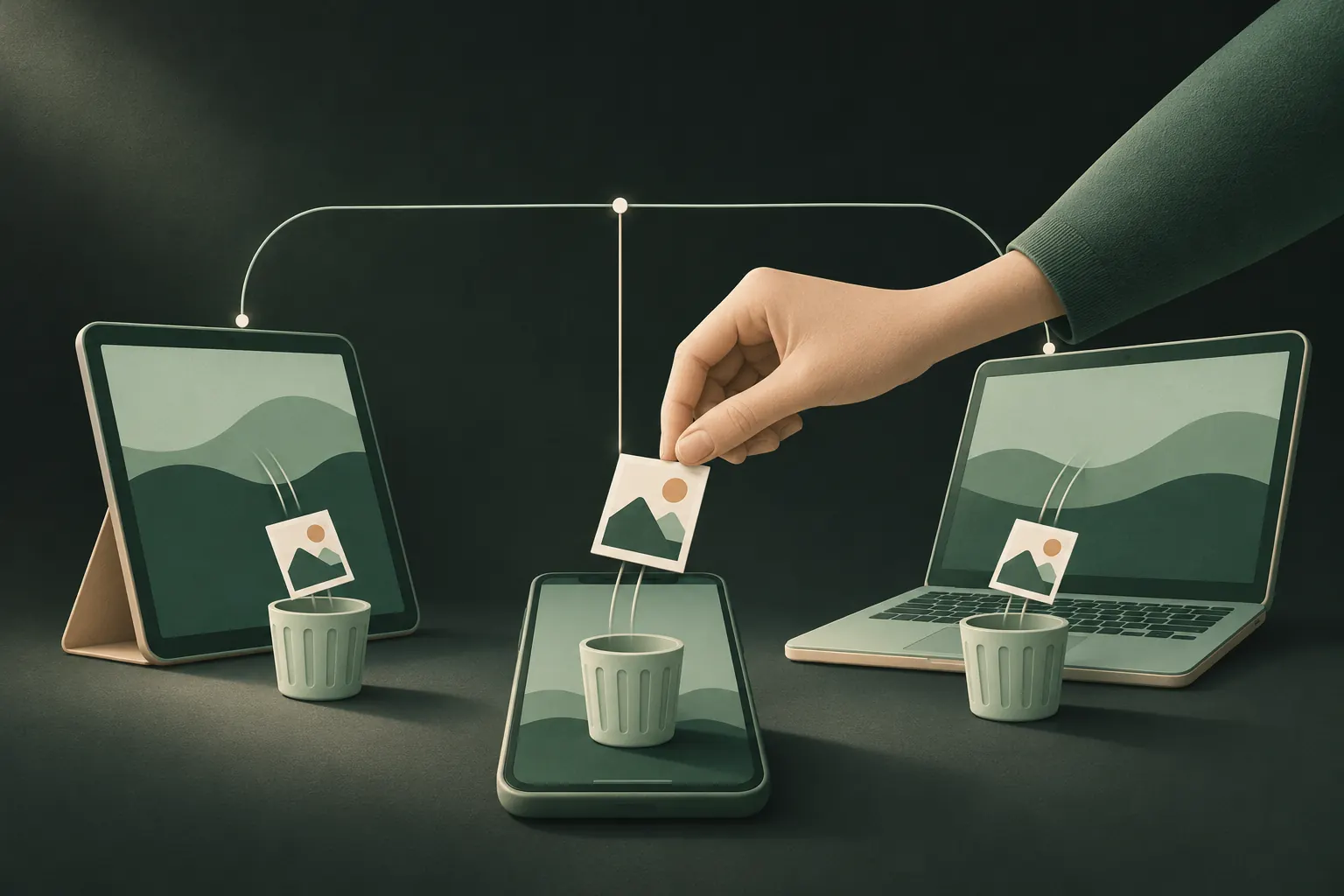
هذا هو الجزء الذي يوقع الناس. ما دامت صور iCloud مفعّلة، فإن حذف صورة يحذفها في كل مكان: على كل جهاز وفي iCloud. تذهب إلى “المحذوفة مؤخرًا” لمدة 30 يومًا، ثم تختفي.
لذا لإزالة الصور من جهاز مع الاحتفاظ بها في مكان آخر:
- أوقف صور iCloud على ذلك الجهاز أولًا (الخطوات أعلاه).
- اختر تنزيل الصور ومقاطع الفيديو إن أردت الاحتفاظ ببعضها محليًا.
- الآن احذف ما تشاء على ذلك الجهاز. وتبقى عمليات الحذف هناك.
وإذا كان هدفك تحرير مساحة على iPhone لا إخفاء الصور، فإن تحسين مساحة تخزين iPhone (الإعدادات ← اسمك ← iCloud ← الصور) هو الحل الأبسط. تبقى الأصول في iCloud وتُنزَّل حين تفتحها.
الإيقاف المؤقت بدل الإيقاف
أحيانًا تريد استراحة فقط: استوردت دفعة من الصور ستفرزها قريبًا، ولا تريد رفعها بعد. في iOS 26، افتح الصور، وانتقل إلى المجموعات، واضغط على زر ملفك الشخصي واختر إيقاف مؤقت. يتوقف الرفع إلى iCloud لمدة يوم ثم يُستأنف تلقائيًا. وهذا لا يمنع ما هو موجود في iCloud أصلًا من الظهور على أجهزتك الأخرى، فهو ليس أداة للخصوصية، بل للتوقيت فقط.
تحقق من أن ذلك نجح
بعد إيقاف صور iCloud على جهاز، التقط صورة تجريبية على iPhone وانتظر بضع دقائق. يجب ألا تظهر على الجهاز الذي أوقفت عليه المزامنة. وإذا ظهرت، فتحقق من أنك أوقفت المزامنة على الجهاز الصحيح، وأن الجهاز لا يستخدم مكتبة مشتركة أنت مشارك فيها.
وعلى iPhone نفسه، قد تظهر الصور أيضًا في الذكريات والأدوات والبحث. وهذا إعداد منفصل عن المزامنة؛ انظر إبعاد الصور عن الذكريات والبحث.
الأجهزة المشتركة: تسجيل الخروج مقابل إيقاف الصور
إذا كان جهاز كامل يستخدمه شخص آخر، فقد لا يكفي إيقاف الصور.
حين يكون الجهاز لك في الأساس ولا تريد الصور عليه فقط، أوقف صور iCloud كما سبق.
حين يستخدمه شخص آخر، كشريك أو طفل أو iPad عائلي مشترك، اسأل نفسك ماذا يستطيع أن يرى أيضًا. فالجهاز المسجّل الدخول بحساب Apple الخاص بك قد يعرض أيضًا رسائلك وملاحظاتك وiCloud Drive وغيرها، بحسب ما هو مفعّل. والحل الأنظف هو تسجيل الخروج من حساب Apple الخاص بك على ذلك الجهاز (الإعدادات ← اسمك ← تسجيل الخروج) وجعله يستخدم حسابه الخاص. والمشاركة العائلية موجودة لهذا بالضبط: مشتريات واشتراكات مشتركة دون مكتبة مشتركة. المزيد في دليلنا حول المشاركة العائلية وخصوصية الصور.
وتحقق أيضًا من:
- المكتبة المشتركة. إذا كنت تستخدم مكتبة صور iCloud المشتركة، فالصور فيها مرئية لكل المشاركين بحكم التصميم. أبقِ الصور الخاصة في مكتبتك الشخصية.
- الألبومات المشتركة. كل ما تنشره في ألبوم مشترك مرئي لمشتركيه، أيًا كان ما تفعله بصور iCloud.
- ألبوم “مخفية”. الصور المخفية تتزامن مثل كل شيء آخر وتظهر في ألبوم “مخفية” على كل جهاز مفعّلة فيه صور iCloud. انظر الصور المخفية وiCloud.
إبقاء صور معينة بعيدًا عن أجهزتك الأخرى
إيقاف صور iCloud على جهاز إما كل شيء أو لا شيء. فإذا كان ما تريده فعلًا هو أن تبقى بضع صور حساسة على جهاز واحد، أو على الأجهزة التي تختارها فقط، فانقلها خارج مكتبة الصور تمامًا.
أسئلة
هل يحذف إيقاف صور iCloud صوري؟
ليس من iCloud ولا من أجهزتك الأخرى. وعلى الجهاز الذي توقفها عليه، تختار بين تنزيل نسخة أو إزالة صور iCloud من ذلك الجهاز.
كيف أحذف الصور من iPhone وأحتفظ بها في iCloud؟
أوقف صور iCloud على iPhone أولًا، ثم احذفها. فما دامت مفعّلة، يتزامن الحذف مع iCloud وكل جهاز آخر.
كيف أوقف ظهور الصور على Apple Watch؟
في تطبيق Watch على iPhone، اضغط على ساعتي، ثم الصور، وأوقف مزامنة الصور، أو اختر ألبومًا آخر لمزامنته.
هل يحتفظ تحسين مساحة التخزين بالأصول؟
نعم، في iCloud. يحتفظ الجهاز بنسخ أصغر وينزّل الأصل بدقته الكاملة حين تحتاج إليه.
أبقِ خصوصيتك على iPhone
بلا حساب. بلا تحليلات. مشفّرة على iPhone.