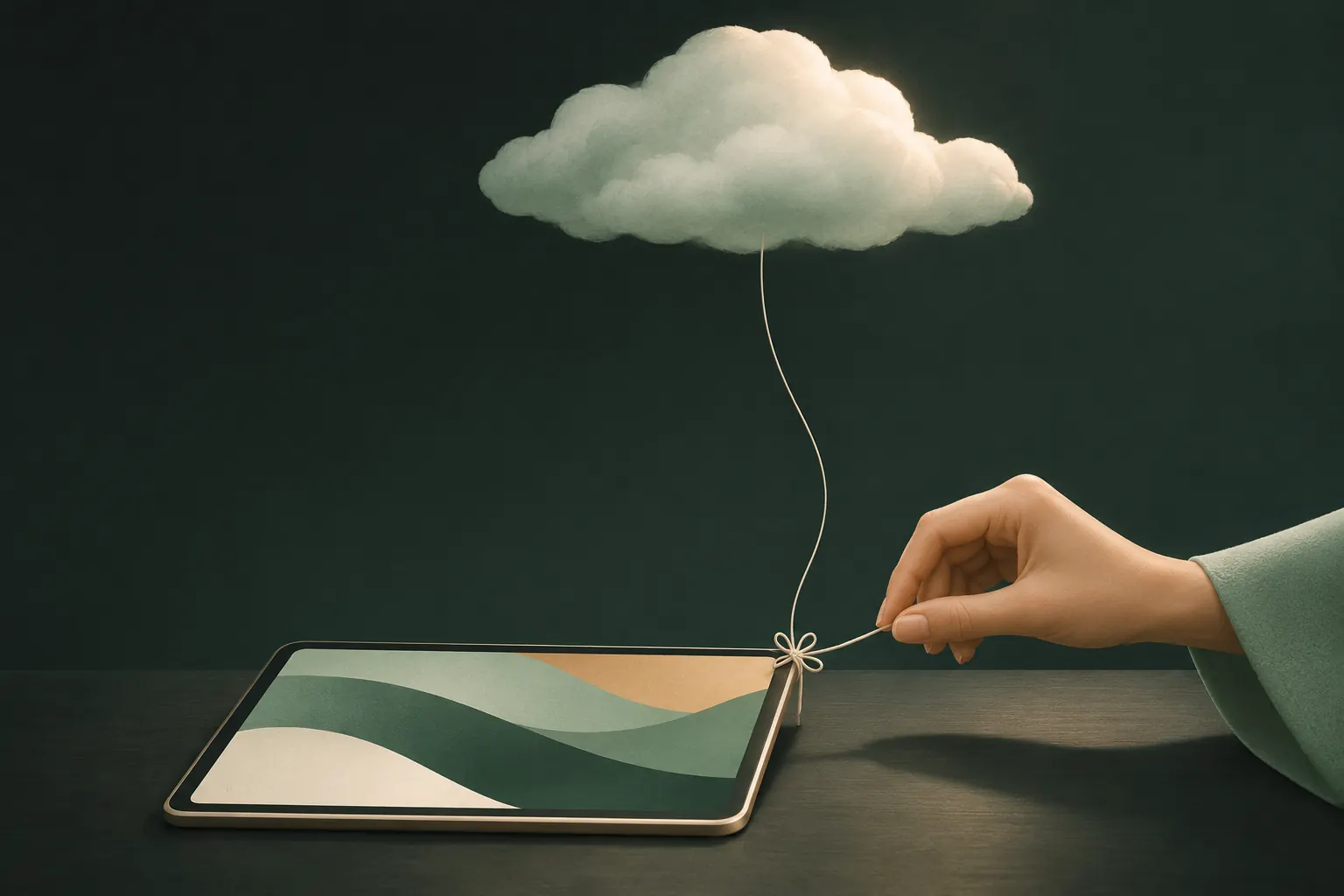
Para impedir que as suas fotos apareçam em um iPad, um Mac ou outro dispositivo, desative as Fotos do iCloud só naquele dispositivo: em um iPad, Ajustes → [seu nome] → iCloud → Fotos, e desative Sincronizar este iPad. A sua fototeca continua no iCloud e no seu iPhone. O que você precisa decidir é se aquele dispositivo fica com uma cópia baixada ou remove as fotos.
Veja como funciona em cada dispositivo, mais o único erro que apaga as fotos em todo lugar.
O que desativar as Fotos do iCloud em um dispositivo faz
As Fotos do iCloud mantêm uma única fototeca no iCloud e a espelham em todos os dispositivos com sessão iniciada na sua Conta Apple e com as Fotos do iCloud ativadas. Desativá-las em um dispositivo simplesmente tira esse dispositivo do espelhamento:
- Os outros dispositivos e o iCloud não são afetados. A fototeca continua igual em todos os outros lugares.
- Fotos novas, edições e exclusões deixam de chegar àquele dispositivo.
- Você precisa escolher o que fazer com as fotos que já estão nele:
- Baixar Fotos e Vídeos mantém uma cópia no dispositivo. Ela passa a ser uma fototeca local separada, que não sincroniza.
- Remover do iPad (ou do iPhone) remove do dispositivo as fotos do iCloud.
Se o dispositivo estiver com Otimizar Armazenamento ativado, ele só guarda versões menores da maioria das fotos. Antes de escolher Baixar, garanta que há espaço livre suficiente para as cópias em tamanho original, e observe o aviso da Apple de que as versões otimizadas não estão na resolução original. Os passos estão no guia da Apple sobre como desativar as Fotos do iCloud.

iPad (ou um segundo iPhone)
- Abra Ajustes e toque no seu nome.
- Toque em iCloud e depois em Fotos.
- Desative Sincronizar este iPad.
- Escolha Baixar Fotos e Vídeos ou Remover do iPad.
Se o iPad é de outra pessoa, como um filho usando o seu iPad antigo, leia antes a seção sobre dispositivos compartilhados mais abaixo. Desativar só o Fotos pode não ser o que você quer.
Mac
- Abra os Ajustes do Sistema pelo menu Apple e clique no seu nome.
- Clique em iCloud e depois em Fotos.
- Desative Sincronizar este Mac.
- Escolha Baixar para manter uma cópia no Mac, ou Remover do Mac (às vezes aparece como Apagar do Mac).
Você também encontra as opções do iCloud dentro do app Fotos: Fotos → Ajustes → iCloud. É lá que você escolhe entre Otimizar Armazenamento do Mac e Baixar Originais neste Mac.
Apple Watch e mostradores de fotos
O Apple Watch não usa as Fotos do iCloud. Ele recebe as fotos do seu iPhone: um álbum sincronizado, mais as Memórias e as Fotos em Destaque, se estiverem ativadas. Para controlar o que ele mostra:
- No seu iPhone, abra o app Watch e toque em Meu Relógio.
- Toque em Fotos.
- Desative de vez a sincronização de fotos, ou escolha outro álbum no ajuste do álbum sincronizado, e desative a sincronização das Memórias e das Fotos em Destaque.
Um truque útil: crie um álbum só com fotos que você não se importa que qualquer pessoa veja no seu pulso e sincronize esse. Para tirar uma única foto do relógio, remova-a do álbum sincronizado no iPhone.
Se você usa um mostrador Fotos, confira também quais fotos ele usa. Edite o mostrador e escolha outro álbum ou outras fotos.
Apagar em um dispositivo, mas manter em outro
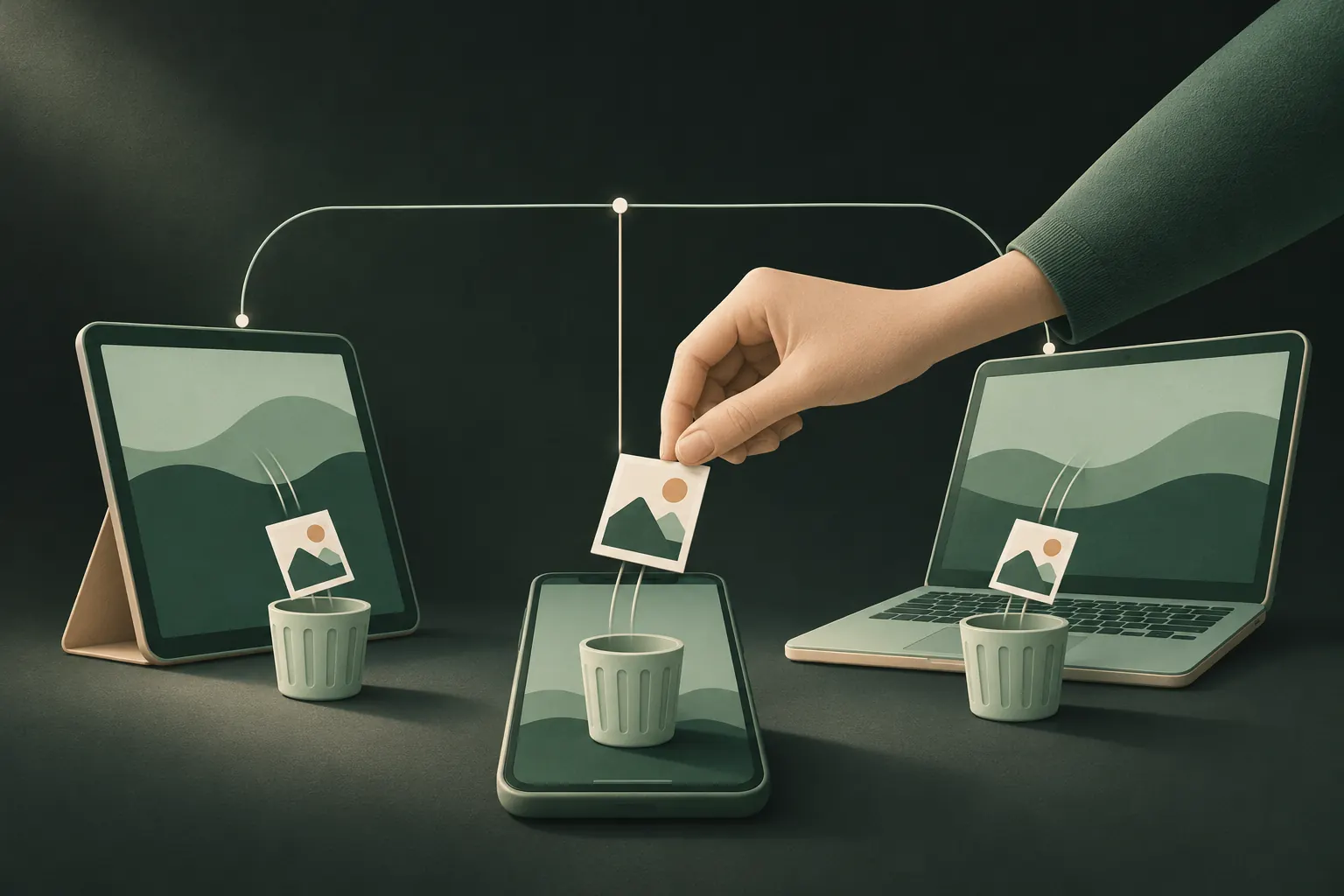
É aqui que as pessoas se enganam. Enquanto as Fotos do iCloud estiverem ativadas, apagar uma foto a apaga em todo lugar: em todos os dispositivos e no iCloud. Ela vai para o álbum Apagados por 30 dias e depois some.
Então, para remover fotos de um dispositivo, mas mantê-las em outros lugares:
- Desative primeiro as Fotos do iCloud nesse dispositivo (passos acima).
- Escolha Baixar Fotos e Vídeos se quiser manter algumas localmente.
- Agora apague o que quiser nesse dispositivo. As exclusões ficam só nele.
Se o seu objetivo é liberar espaço no iPhone, e não esconder fotos, Otimizar Armazenamento do iPhone (Ajustes → [seu nome] → iCloud → Fotos) é a resposta mais simples. Os originais ficam no iCloud e são baixados quando você os abre.
Pausar em vez de desativar
Às vezes você só quer uma pausa: importou um lote de fotos que vai organizar e ainda não quer que elas sejam enviadas. No iOS 26, abra o Fotos, vá a Coleções, toque no botão do seu perfil e escolha Pausar. Os envios para o iCloud param por um dia e voltam sozinhos. Isso não impede que o que já está no iCloud apareça nos seus outros dispositivos, então não é uma ferramenta de privacidade, só de tempo.
Confira se funcionou
Depois de desativar as Fotos do iCloud em um dispositivo, tire uma foto de teste no iPhone e espere alguns minutos. Ela não deve aparecer no dispositivo em que você desativou. Se aparecer, confira se você desativou a sincronização no dispositivo certo e se ele não está usando uma Fototeca Compartilhada da qual você participa.
No próprio iPhone, as fotos também podem aparecer nas Memórias, nos widgets e na busca. Esse é um ajuste separado da sincronização; veja como manter fotos fora das Memórias e da busca.
Dispositivos compartilhados: encerrar a sessão ou desativar o Fotos
Se um dispositivo inteiro é usado por outra pessoa, desativar o Fotos pode não bastar.
Quando o dispositivo é principalmente seu e você só não quer as fotos nele, desative as Fotos do iCloud como explicado acima.
Quando outra pessoa o usa, como um parceiro, um filho ou um iPad compartilhado pela família, pergunte-se o que mais essa pessoa consegue ver. Com sessão iniciada na sua Conta Apple, o dispositivo também pode mostrar as suas Mensagens, Notas, iCloud Drive e mais, dependendo do que estiver ativado. A solução mais limpa é encerrar a sessão da sua Conta Apple nesse dispositivo (Ajustes → [seu nome] → Finalizar Sessão) e deixar a pessoa usar a própria. O Compartilhamento Familiar existe exatamente para isso: compras e assinaturas compartilhadas sem uma fototeca compartilhada. Mais no nosso guia sobre Compartilhamento Familiar e privacidade das fotos.
Confira também:
- Fototeca Compartilhada. Se você usa a Fototeca Compartilhada do iCloud, as fotos que estão nela ficam visíveis para todos os participantes, por definição. Mantenha as fotos privadas na sua fototeca pessoal.
- Álbuns compartilhados. Tudo o que você publica em um álbum compartilhado fica visível para os assinantes dele, não importa o que você faça com as Fotos do iCloud.
- O álbum Itens Ocultos. As fotos ocultas são sincronizadas como todo o resto e aparecem no álbum Itens Ocultos em todos os dispositivos com as Fotos do iCloud ativadas. Veja fotos ocultas e o iCloud.
Manter fotos específicas fora dos seus outros dispositivos
Desativar as Fotos do iCloud é tudo ou nada para um dispositivo. Se o que você realmente quer é que algumas fotos sensíveis fiquem em um único dispositivo, ou só nos dispositivos que você escolher, tire-as da fototeca de vez.
Perguntas
Desativar as Fotos do iCloud apaga as minhas fotos?
Não do iCloud nem dos seus outros dispositivos. No dispositivo em que você desativa, você escolhe entre baixar uma cópia ou remover dele as fotos do iCloud.
Como apago fotos do iPhone, mas mantenho no iCloud?
Desative primeiro as Fotos do iCloud no iPhone e depois apague. Enquanto elas estiverem ativadas, uma exclusão é sincronizada com o iCloud e com todos os outros dispositivos.
Como faço as fotos pararem de aparecer no meu Apple Watch?
No app Watch do iPhone, toque em Meu Relógio, depois em Fotos, e desative a sincronização de fotos, ou escolha outro álbum para sincronizar.
Otimizar Armazenamento mantém os originais?
Sim, no iCloud. O dispositivo guarda versões menores e baixa o original em resolução total quando você precisa.
Mantenha tudo privado no seu iPhone
Sem conta. Sem análise de uso. Criptografado no seu iPhone.