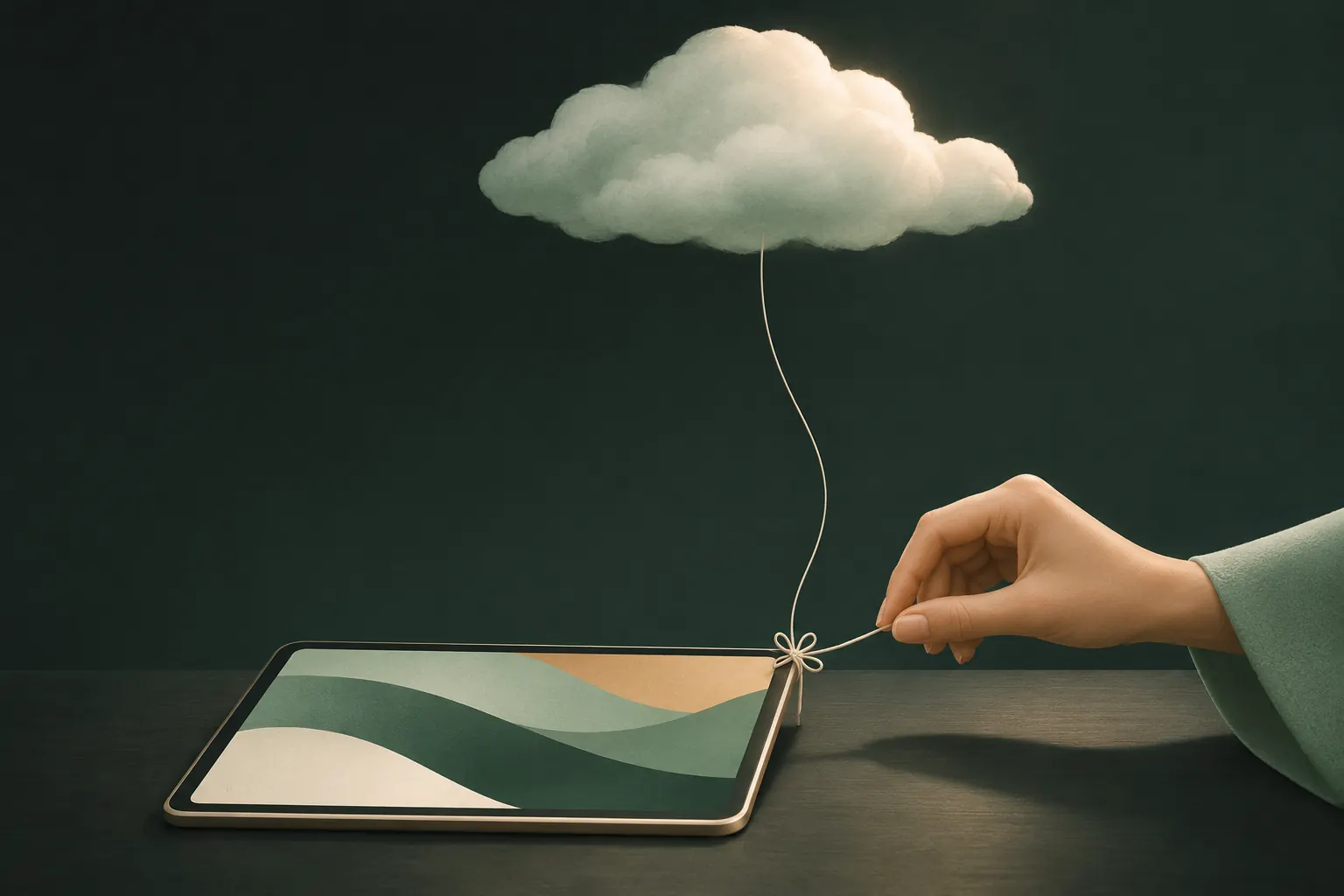
iPad、Macなどのデバイスに写真が表示されないようにするには、そのデバイスだけでiCloud写真をオフにします。iPadなら「設定」→ユーザ名→「iCloud」→「写真」で、「このiPadを同期」をオフにします。ライブラリはiCloudとiPhoneに残ります。決める必要があるのは、そのデバイスにダウンロードしたコピーを残すか、写真を削除するかです。
デバイスごとのしくみと、すべての場所から写真を消してしまうたった1つの間違いを説明します。
1台のデバイスでiCloud写真をオフにするとどうなるか
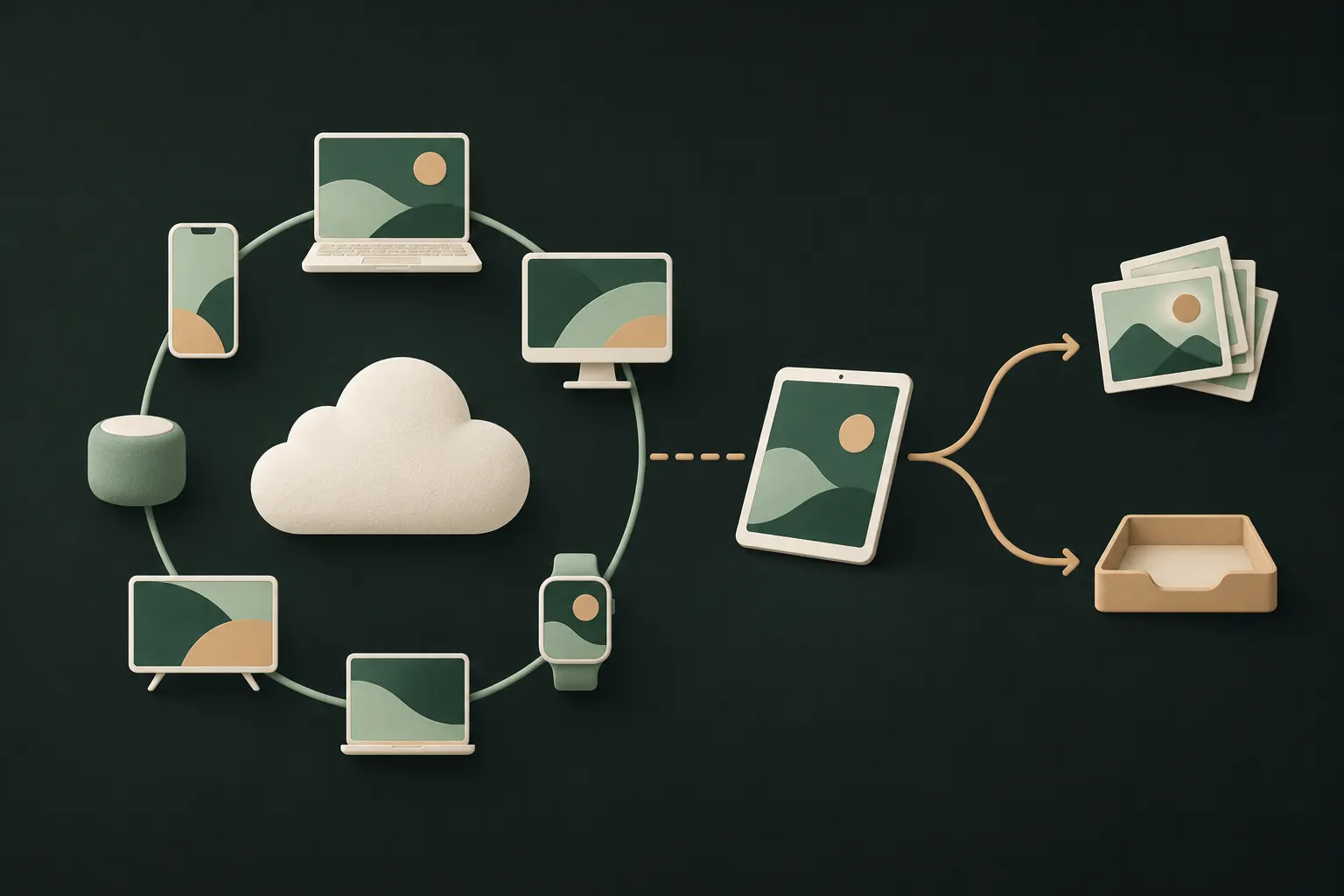
iCloud写真はiCloudに1つのライブラリを保ち、iCloud写真がオンでApple Accountにサインインしているすべてのデバイスに映し出します。1台でオフにすると、そのデバイスがその映し出しから外れるだけです。
- ほかのデバイスとiCloudには影響しません。ほかの場所では、ライブラリはそのままです。
- 新しい写真、編集、削除がそのデバイスに届かなくなります。
- すでにそのデバイスにある写真をどうするかを聞かれます:
- 「写真とビデオをダウンロード」はデバイスにコピーを残します。同期しない、独立したローカルのライブラリになります。
- 「iPadから削除」(またはiPhone)は、そのデバイスからiCloudの写真を削除します。
デバイスでストレージの最適化がオンになっていると、ほとんどの写真は小さいバージョンしかありません。ダウンロードを選ぶ前に、フルサイズのコピーに十分な空き容量があることを確認し、最適化されたバージョンは元の解像度ではないというAppleの注意も覚えておきましょう。手順はAppleのiCloud写真をオフにする方法のガイドにあります。
iPad(または2台目のiPhone)
- 「設定」を開いてユーザ名をタップします。
- 「iCloud」をタップし、「写真」をタップします。
- 「このiPadを同期」をオフにします。
- 「写真とビデオをダウンロード」か「iPadから削除」を選びます。
お古のiPadを子どもが使っているなど、iPadがほかの人のものなら、先に下の共有デバイスのセクションを読んでください。写真をオフにするだけでは、望む結果にならないかもしれません。
Mac
- Appleメニューから「システム設定」を開き、ユーザ名をクリックします。
- 「iCloud」をクリックし、「写真」をクリックします。
- 「このMacを同期」をオフにします。
- Macにコピーを残すなら「ダウンロード」を、そうでなければ「Macから削除」(表記が少し異なる場合もあります)を選びます。
iCloudのオプションは写真アプリの中にもあります。「写真」→「設定」→「iCloud」です。ここで「Macのストレージを最適化」か「このMacにオリジナルをダウンロード」かを選びます。
Apple Watchと写真の文字盤
Apple WatchはiCloud写真を使いません。写真はiPhoneから受け取ります。同期するアルバム1つと、オンならメモリーとおすすめの写真です。何を表示するかを管理するには:
- iPhoneでWatchアプリを開き、「マイウォッチ」をタップします。
- 「写真」をタップします。
- 「写真を同期」を完全にオフにするか、同期するアルバムの設定で別のアルバムを選び、「メモリーを同期」と「おすすめの写真を同期」をオフにします。
ちょっとしたコツ:手首で誰に見られても構わない写真だけのアルバムを作り、それを同期しましょう。Watchから1枚だけ外すには、iPhoneで同期しているアルバムからその写真を外します。
「写真」の文字盤を使っているなら、それがどの写真を使っているかも確認しましょう。文字盤を編集して、別のアルバムや別の写真を選びます。
1台で削除して、ほかでは残す
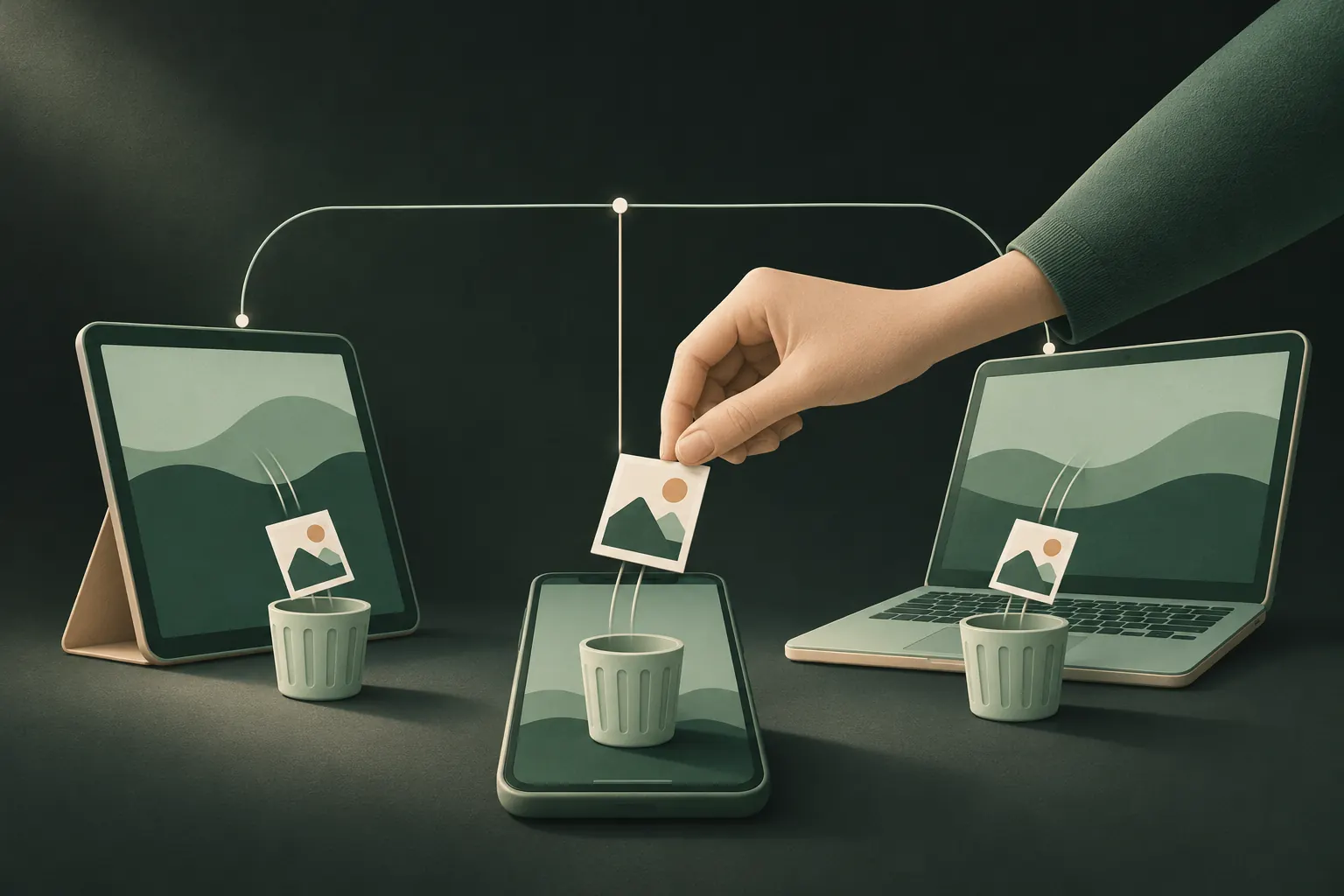
多くの人がつまずくのがここです。iCloud写真がオンの間は、写真を削除するとあらゆる場所から削除されます。すべてのデバイスからも、iCloudからもです。30日間「最近削除した項目」に置かれ、そのあと消えます。
ですから、1台のデバイスから写真を削除して、ほかでは残すには:
- 先にそのデバイスでiCloud写真をオフにします(上の手順)。
- 一部をローカルに残したいなら、「写真とビデオをダウンロード」を選びます。
- それから、そのデバイスで好きなものを削除します。削除はそのデバイスだけにとどまります。
写真を隠すことではなく、iPhoneの空き容量を増やすことが目的なら、「iPhoneのストレージを最適化」(「設定」→ユーザ名→「iCloud」→「写真」)のほうが簡単です。オリジナルはiCloudに残り、開いたときにダウンロードされます。
オフにする代わりに一時停止する
ちょっと休止したいだけのこともあるでしょう。これから整理する写真をまとめて読み込んだばかりで、まだアップロードしたくない、という場合です。iOS 26では、写真を開いて「コレクション」に進み、プロフィールボタンをタップして「一時停止」を選びます。iCloudへのアップロードが1日止まり、自動的に再開します。すでにiCloudにあるものがほかのデバイスに表示されるのは止まらないので、プライバシーの道具ではなく、タイミングの道具にすぎません。
うまくいったか確認する
デバイスでiCloud写真をオフにしたら、iPhoneでテスト用の写真を撮って数分待ちます。オフにしたデバイスに表示されなければ成功です。表示されたら、正しいデバイスで同期をオフにしたか、そのデバイスが参加している共有ライブラリを使っていないかを確認しましょう。
iPhone自体でも、写真がメモリー、ウィジェット、検索に表示されることがあります。それは同期とは別の設定です。写真をメモリーや検索に出さない方法をご覧ください。
共有デバイス:サインアウトか、写真をオフにするか
デバイス全体をほかの人が使っているなら、写真をオフにするだけでは足りないかもしれません。
主にあなたが使うデバイスで、写真を入れておきたくないだけなら、上の方法でiCloud写真をオフにしましょう。
ほかの人が使う場合(パートナー、子ども、家族共用のiPadなど)は、ほかに何が見えるかを考えましょう。あなたのApple Accountでサインインしていれば、何がオンになっているかによって、メッセージ、メモ、iCloud Driveなども表示されることがあります。よりすっきりした解決策は、そのデバイスであなたのApple Accountからサインアウトし(「設定」→ユーザ名→「サインアウト」)、相手には自分のアカウントを使ってもらうことです。ファミリー共有はまさにそのためにあります。ライブラリを共有せずに、購入したものやサブスクリプションを共有できます。詳しくはファミリー共有と写真のプライバシーのガイドをご覧ください。
あわせて確認しましょう。
- 共有ライブラリ。iCloud共有写真ライブラリを使っているなら、その中の写真は設計上、参加者全員に見えます。プライベートな写真は個人用ライブラリに置きましょう。
- 共有アルバム。共有アルバムに投稿したものは、iCloud写真をどうしようと、登録者に見えます。
- 「非表示」アルバム。非表示の写真もほかと同じように同期され、iCloud写真がオンのすべてのデバイスで「非表示」アルバムに表示されます。非表示の写真とiCloudをご覧ください。
特定の写真をほかのデバイスに入れない
iCloud写真のオフは、デバイスごとに全部かゼロかです。本当に望んでいるのが、いくつかの機微な写真を1台のデバイスだけ、あるいは自分が選んだデバイスだけに置くことなら、写真ライブラリから完全に出してしまいましょう。
よくある質問
iCloud写真をオフにすると写真は削除されますか?
iCloudやほかのデバイスからは削除されません。オフにするデバイスでは、コピーをダウンロードするか、そのデバイスからiCloudの写真を削除するかを選びます。
iPhoneから写真を削除して、iCloudには残すには?
先にiPhoneでiCloud写真をオフにしてから削除します。オンのままだと、削除がiCloudとほかのすべてのデバイスに同期されます。
Apple Watchに写真が表示されないようにするには?
iPhoneのWatchアプリで「マイウォッチ」→「写真」をタップし、「写真を同期」をオフにするか、同期する別のアルバムを選びます。
ストレージの最適化でオリジナルは保たれますか?
はい、iCloudに保たれます。デバイスには小さいバージョンが置かれ、必要なときにフル解像度のオリジナルがダウンロードされます。
iPhoneの中身を、自分だけのものに
アカウント不要。解析なし。iPhone上で暗号化。