はい。iCloud写真がオンなら、非表示の写真もライブラリのほかの写真と同じようにアップロードされて同期され、MacやiCloud.comを含め、あなたのApple Accountでサインインしているすべてのデバイスの「非表示」アルバムに表示されます。iCloud写真がオフでも、iCloudバックアップを通じてiCloudに入ることがあります。
非表示にして変わるのは写真が表示される場所であって、保存される場所ではありません。何が同期され、どこに表示されるのか、特定の写真をiCloudに入れないにはどうすればいいのかを正確に説明します。
iCloud写真がオンなら、保存される
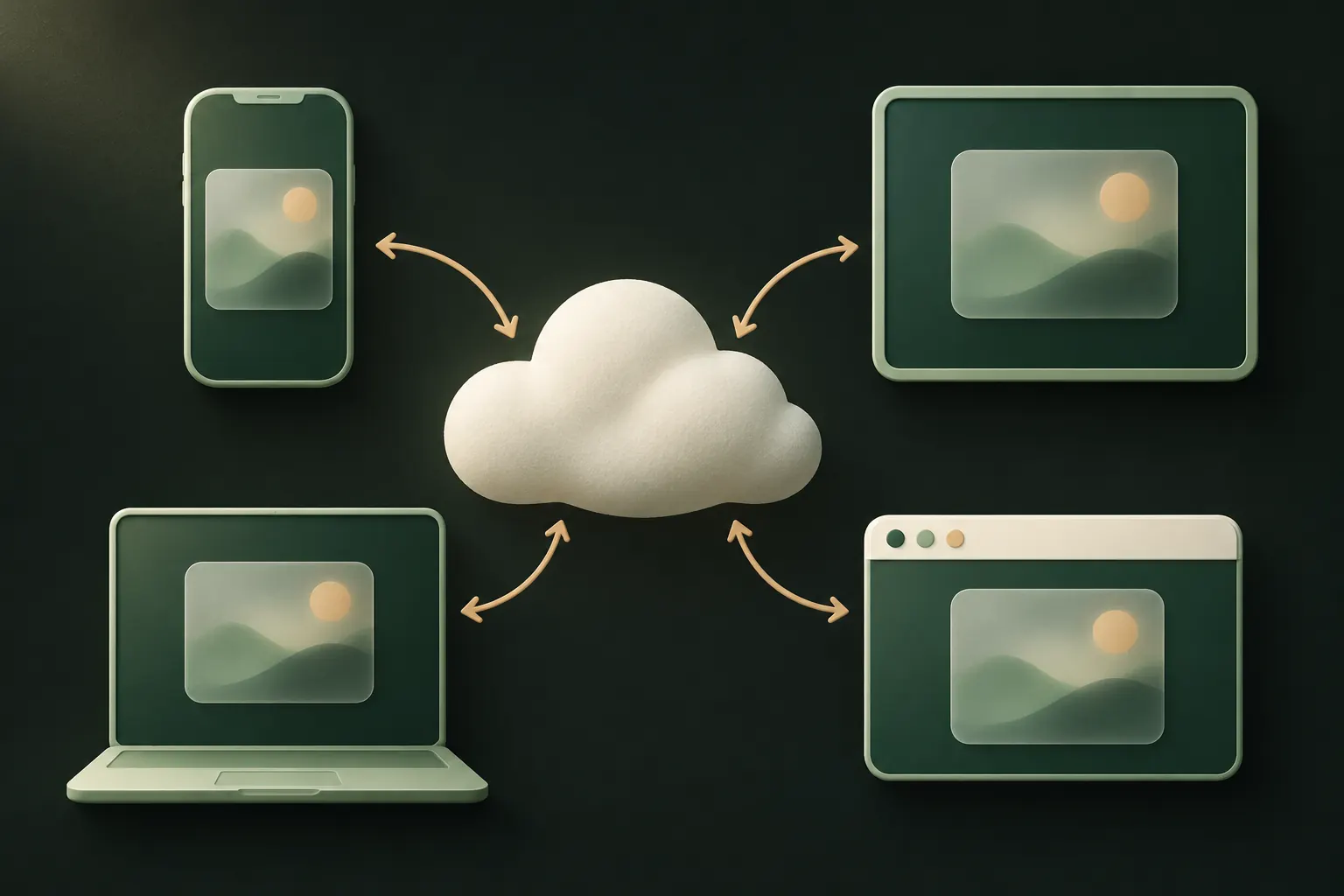
iCloud写真は、すべてのデバイスで1つのライブラリを保ちます。非表示の写真も「非表示」の印が付いたそのライブラリの一部です。Appleは「非表示」アルバムのガイドではっきり書いています。1台のデバイスで非表示にした写真は、ほかのデバイスでも非表示になります。
つまり、非表示の写真は:
- 丸ごとiCloudにアップロードされ、
- iCloudの容量に数えられ、
- ほかのデバイスにダウンロードされ(ストレージの最適化がオンならプレビュー版)、
- そこでも、各デバイスのロックの奥で非表示のままです。
iCloudでどれだけ守られるかは、非表示かどうかではなく、アカウントの設定によります。標準のデータ保護では、写真ライブラリの鍵はAppleが持っています。「高度なデータ保護」では、写真はエンドツーエンドで暗号化されます。iCloud写真はエンドツーエンドで暗号化されているかをご覧ください。
表示される場所:iPad、Mac、iCloud.com
iPad。iPhoneと同じく、「コレクション」→「ユーティリティ」→「非表示」にあり、iPadのFace ID、Touch ID、またはパスコードでロックを解除します。iPadのパスコードを知っている人なら誰でも開けます。
Mac。写真アプリでは、サイドバーの「非表示」アルバムは初期設定でオフです。「表示」→「非表示アルバムを表示」を選び、「非表示」を選択して「アルバムを表示」をクリックし、Touch IDかMacのログインパスワードでロックを解除します。あなたのApple Accountでサインインしている家族共用のMacなら、そのログインを使える人は誰でもたどり着けます。
iCloud.com。iCloud.comにサインインして写真を開き、サイドバーで「非表示」を選択します。AppleのiCloudガイドで説明されています。「高度なデータ保護」を使っている場合、信頼できるデバイスで許可しない限り、Webからのデータへのアクセスはオフです。
Windows。Windows用iCloudで写真をダウンロードするように設定していれば、ライブラリはPCにも同期されます。共用のコンピュータにインストールする前に、そのAppが何をダウンロードするかを確認しましょう。
iCloud写真がオフの場合:iPhoneのバックアップ
iCloud写真をオフにすると同期は止まりますが、アップロードまで止まるとは限りません。AppleのiCloudバックアップの概要によると、iCloud写真がオフの場合、iCloudバックアップにはiPhone上の写真とビデオが含まれることがあり、非表示のものも含まれます。
ですから、iCloud写真がオフでiCloudバックアップがオンなら、非表示の写真はバックアップの中に入って、やはりiCloudにあります。標準のデータ保護ではiCloudバックアップの鍵もAppleが持っています。「高度なデータ保護」ならエンドツーエンドで暗号化されます。
FinderやiTunesで作るコンピュータのバックアップにも、写真ライブラリが含まれます。「ローカルのバックアップを暗号化」を選ぶと、バックアップは自分で設定したパスワードで保護されます。
新しいiPhoneへの移行
非表示の写真は、新しいiPhoneへの通常の移行方法なら、どれでも一緒に移ります。
- iCloud写真がオン:サインインすると、「非表示」アルバムを含むライブラリが新しいiPhoneにダウンロードされます。
- iCloudバックアップやコンピュータのバックアップから復元:写真とその非表示の状態がバックアップと一緒に戻ります。
- クイックスタート(iPhoneからiPhoneへ):写真を含むデータが転送されます。
新しいiPhoneでも非表示のままです。「非表示」アルバムは新しいiPhoneのパスコードで開くので、誰にも教えていないパスコードを設定しましょう。
特定の写真をiCloudに一切入れない
「非表示」アルバムだけをiCloud写真から外すスイッチはありません。選択肢は次のとおりです。
- iPhoneの「設定」→ユーザ名→「iCloud」→「写真」でiCloud写真をオフにします。これはライブラリ全体に影響します。そのうえで、代わりにライブラリを含むことがあるiCloudバックアップをどうするかを決めます。選択肢はiCloud写真のほかのデバイスへの同期を止める方法のガイドで説明しています。
- 写真をライブラリから出し、別に保管するAppに移して「写真」から削除します。「最近削除した項目」を空にすると、iCloud写真からも消えます。
- 今後はそうしたAppで直接撮影し、写真が一度もライブラリに入らないようにします。
2と3が役立つのは、そのApp自体が、よりプライベートでない場所にこっそり写真をアップロードしない場合だけです。
トレードオフは現実にあります。一度もバックアップしない保管庫は、iPhoneをなくせば失われます。失うわけにいかない保管庫はバックアップし、その復旧フレーズを書き留めておきましょう。

非表示にするか、iCloudに入れないか:必要なのはどちら?
誰を心配しているのかを正直に考えると、答えが見えてきます。
- カメラロールをスクロールする人や、メモリーが最悪のタイミングで写真を表示すること:非表示で十分です。ここではiCloudは関係ありません。
- 共有のiPadや家族のMacなど、あなたのほかのデバイスを使う人:非表示では足りません。写真はそこにもあるからです。自分だけで使っていないデバイスからはサインアウトするか、写真をライブラリに入れないようにしましょう。
- あなたのApple Accountに入り込むかもしれない人、あるいはApple自身:非表示は何の役にも立ちません。「高度なデータ保護」をオンにするか、写真をiCloud写真とiCloudバックアップから外しましょう。
- パスコードを知っている人:どのデバイスでも非表示は役に立ちません。別の秘密が必要です。
ほとんどの人は最初のグループで、その場合は「非表示」アルバムで十分です。ほかのグループに当てはまるなら、アルバムよりも上の手順のほうが重要です。
非表示の写真が消えた?よくある原因
非表示の写真が見つからない場合は、次の順に確認しましょう。
- 「非表示」アルバムがオフになっている。「設定」→「アプリ」→「写真」で「非表示アルバムを表示」をオンにします。オフだと、写真アプリにアルバムがまったく表示されません。
- 以前の場所を探している。現在の写真アプリでは、「非表示」アルバムは「コレクション」の下のほう、「ユーティリティ」セクションにあります。
- iCloud写真がまだダウンロード中。新しいiPhoneや復元したiPhoneでは、ライブラリの同期に何時間もかかることがあります。進行状況は「ライブラリ」表示のいちばん下で確認できます。
- 別のApple Accountでサインインしているか、このデバイスでiCloud写真がオフになっている。別のアカウントの非表示の写真はここには表示されません。
- 削除された。同じく「ユーティリティ」にある「最近削除した項目」を見てください。項目は最大30日間そこに残ります。
- 共有ライブラリにあった写真を、ほかの参加者が削除した。
どのデバイスの「非表示」にも「最近削除した項目」にも写真がなく、消える前のバックアップがあるなら、残る選択肢はそのバックアップの復元です。そもそもアルバムが何を守るのかは、「非表示」アルバムとの比較と非表示の写真を見られるのは誰かで説明しています。
よくある質問
Macを使う人に、iPhoneで非表示にした写真を見られますか?
そのMacが同じApple AccountでiCloud写真をオンにしているなら、見られます。「表示」メニューから「非表示」アルバムを表示し、Touch IDかMacのログインパスワードでロックを解除できます。
非表示の写真もiCloudの容量を使いますか?
はい。iCloud写真がオンなら、非表示の写真もライブラリの一部で、ほかの写真と同じようにiCloudの容量を使います。
iPhoneでは非表示にして、iPadでは非表示にしない、ということはできますか?
iCloud写真がオンならできません。非表示は同期されるので、1台で非表示にした写真はすべてのデバイスで非表示になり、すべてのデバイスに存在します。
非表示にした写真が消えたのはなぜですか?
たいていは「設定」→「アプリ」→「写真」で「非表示」アルバムがオフになっているか、アップデート後に違う場所を探しているかです。「コレクション」→「ユーティリティ」と「最近削除した項目」を確認してください。
iPhoneの中身を、自分だけのものに
アカウント不要。解析なし。iPhone上で暗号化。