نعم. إذا كانت صور iCloud مفعّلة، فإن الصور المخفية تُرفع وتتزامن مثل بقية مكتبتك، وتظهر في ألبوم “مخفية” على كل جهاز مسجّل الدخول بحساب Apple الخاص بك، بما في ذلك جهاز Mac وموقع iCloud.com. وإذا كانت صور iCloud متوقفة، فقد ينتهي بها المطاف في iCloud رغم ذلك عبر النسخ الاحتياطي على iCloud.
الإخفاء يغيّر مكان عرض الصورة، لا مكان تخزينها. إليك بالضبط ما يتزامن، وأين يظهر، وكيف تُبقي صورًا معينة بعيدًا عن iCloud.
نعم، إذا كانت صور iCloud مفعّلة
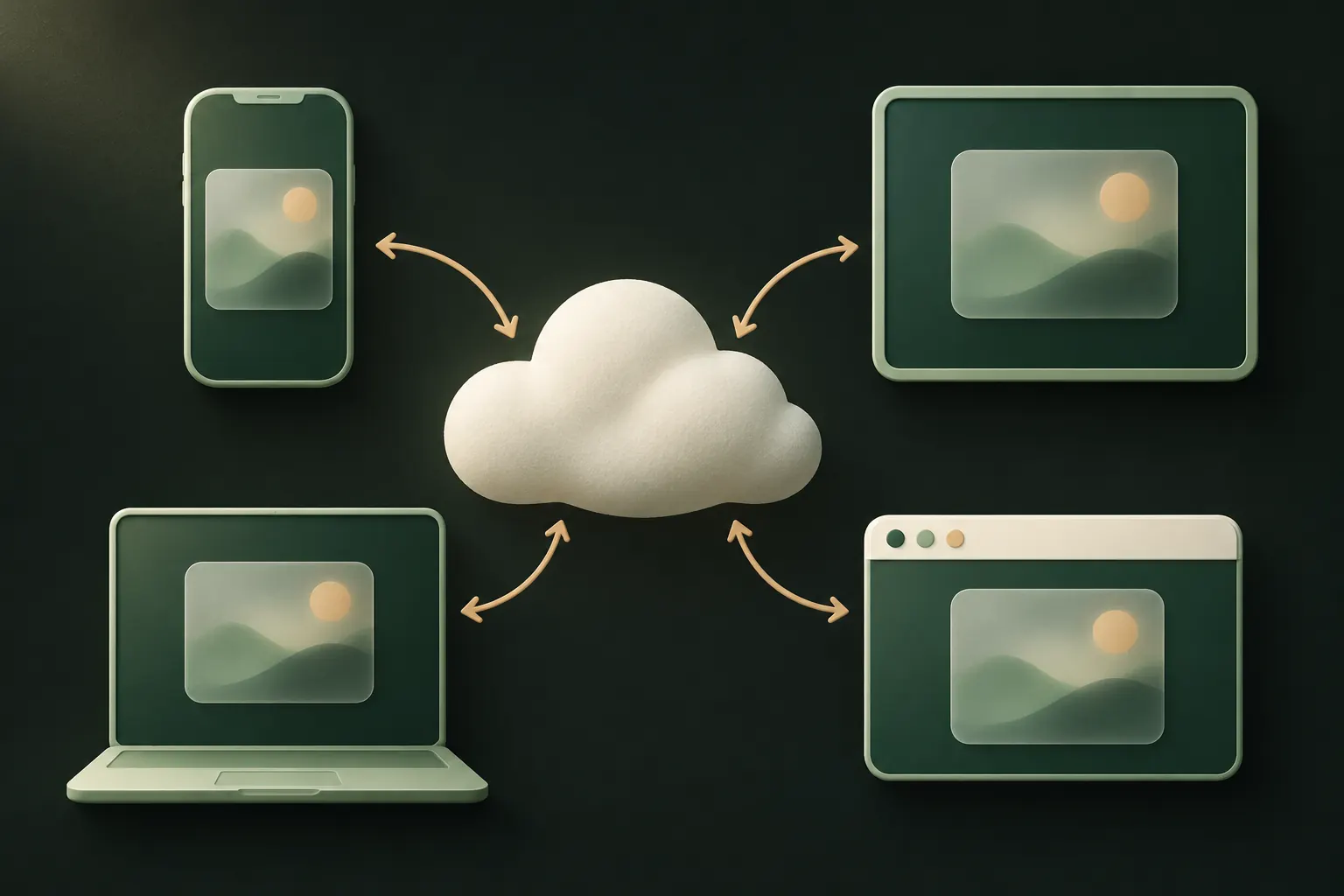
تحتفظ صور iCloud بمكتبة واحدة عبر كل أجهزتك. والصور المخفية جزء من تلك المكتبة، مع علامة “مخفية”. وتقولها Apple بوضوح في دليل ألبوم “مخفية”: الصور التي تخفيها على أحد الأجهزة تُخفى على أجهزتك الأخرى أيضًا.
وهذا يعني أن الصورة المخفية:
- تُرفع إلى iCloud كاملة،
- تُحتسب ضمن مساحة تخزين iCloud،
- تُنزَّل إلى أجهزتك الأخرى (أو معاينة لها، مع تشغيل تحسين مساحة التخزين)،
- تبقى مخفية هناك، خلف قفل كل جهاز.
ومدى حمايتها في iCloud يعتمد على إعدادات حسابك، لا على الإخفاء. ففي الحماية القياسية للبيانات، تحتفظ Apple بمفاتيح مكتبة صورك. ومع الحماية المتقدمة للبيانات، تكون الصور مشفّرة تشفيرًا تامًا بين الطرفين. انظر هل صور iCloud مشفّرة تشفيرًا تامًا بين الطرفين.
أين تظهر: iPad وMac وiCloud.com
iPad. كما في iPhone: المجموعات ← الأدوات المساعدة ← مخفية، ويُفتح ببصمة الوجه أو بصمة الإصبع أو رمز الدخول الخاص بـ iPad. فأي شخص يعرف رمز دخول iPad يستطيع فتحه.
Mac. في تطبيق الصور، يكون ألبوم “مخفية” غير ظاهر في الشريط الجانبي افتراضيًا. اختر عرض ← إظهار ألبوم الصور "مخفية"، وحدد مخفية وانقر على عرض الألبوم، ثم افتح القفل ببصمة الإصبع أو بكلمة سر تسجيل الدخول على Mac. وعلى جهاز Mac عائلي مشترك مسجّل الدخول بحساب Apple الخاص بك، يستطيع أي شخص يملك ذلك الحساب على Mac الوصول إليه.
iCloud.com. سجّل الدخول إلى iCloud.com، وافتح الصور وحدد مخفية في الشريط الجانبي؛ ويصف دليل iCloud من Apple ذلك. وإذا كنت تستخدم الحماية المتقدمة للبيانات، فإن الوصول إلى بياناتك عبر الويب يكون متوقفًا ما لم توافق عليه من جهاز موثوق به.
Windows. إذا كان iCloud لـ Windows مضبوطًا على تنزيل صورك، فإن مكتبتك تتزامن مع الكمبيوتر الشخصي أيضًا. تحقق مما ينزّله ذلك التطبيق قبل تثبيته على كمبيوتر مشترك.
مع إيقاف صور iCloud: النسخ الاحتياطية لجهاز iPhone
إيقاف صور iCloud يوقف المزامنة، لكن ليس بالضرورة الرفع. تقول نظرة Apple العامة على النسخ الاحتياطي على iCloud إنه حين تكون صور iCloud متوقفة، قد يتضمن النسخ الاحتياطي على iCloud الصور والفيديوهات الموجودة على iPhone، بما فيها المخفية.
لذا، مع إيقاف صور iCloud وتشغيل النسخ الاحتياطي على iCloud، تبقى صورك المخفية في iCloud، داخل النسخة الاحتياطية. وفي الحماية القياسية للبيانات تحتفظ Apple بمفاتيح النسخ الاحتياطي على iCloud أيضًا؛ ومع الحماية المتقدمة للبيانات يكون مشفّرًا تشفيرًا تامًا بين الطرفين.
والنسخ الاحتياطية على الكمبيوتر عبر Finder أو iTunes تتضمن مكتبة الصور أيضًا. وإذا اخترت تشفير النسخة الاحتياطية المحلية، فإن النسخة الاحتياطية تكون محمية بكلمة سر تعيّنها أنت.
الانتقال إلى iPhone جديد
تنتقل الصور المخفية معك بكل الطرق المعتادة للانتقال إلى iPhone جديد:
- صور iCloud مفعّلة: تُنزَّل المكتبة، بما فيها ألبوم “مخفية”، إلى الهاتف الجديد بعد تسجيل الدخول.
- الاستعادة من نسخة احتياطية على iCloud أو على الكمبيوتر: تعود الصور وحالة إخفائها مع النسخة الاحتياطية.
- البدء السريع (من هاتف إلى هاتف): تُنقل بياناتك، بما فيها الصور.
وتبقى مخفية على الهاتف الجديد. ورمز دخول الهاتف الجديد يفتح ألبوم “مخفية”، فاختر رمز دخول لم تشاركه مع أحد.
إبقاء صور معينة خارج iCloud تمامًا
لا يوجد مفتاح يُبقي ألبوم “مخفية” وحده خارج صور iCloud. خياراتك:
- أوقف صور iCloud على iPhone، من الإعدادات ← [اسمك] ← iCloud ← الصور. وهذا يؤثر في مكتبتك كلها. ثم قرر ما تفعله بشأن النسخ الاحتياطي على iCloud، الذي قد يتضمن المكتبة بدلًا من ذلك. ويتناول دليلنا حول إيقاف مزامنة صور iCloud مع الأجهزة الأخرى الخيارات.
- انقل الصور خارج مكتبتك إلى تطبيق يخزّنها بشكل منفصل، واحذفها من الصور. عندها تغادر صور iCloud بعد إفراغ “المحذوفة مؤخرًا”.
- التقط الصور مباشرة داخل تطبيق كهذا مستقبلًا، فلا تدخل مكتبتك أصلًا.
الخياران 2 و3 لا يفيدان إلا إذا كان التطبيق نفسه لا يرفع صورك بصمت إلى مكان أقل خصوصية.
المقايضة حقيقية: الخزنة التي لا تنسخها احتياطيًا أبدًا تضيع إذا فقدت الهاتف. انسخ احتياطيًا الخزنات التي لا تحتمل خسارتها، واكتب عبارات استردادها.

الإخفاء أم الإبقاء خارج iCloud: أيهما تحتاج؟
يفيدك أن تكون صادقًا بشأن من يقلقك.
- شخص يتصفح ألبوم الكاميرا لديك، أو الذكريات تعرض الصورة الخطأ في الوقت الخطأ: الإخفاء يكفي. وiCloud لا يهم هنا.
- شخص يستخدم أحد أجهزتك الأخرى، مثل iPad مشترك أو Mac عائلي: الإخفاء لا يكفي، لأن الصورة موجودة هناك أيضًا. سجّل الخروج من الأجهزة التي لا تستخدمها وحدك، أو أبقِ الصورة خارج مكتبتك.
- شخص قد يدخل إلى حساب Apple الخاص بك، أو Apple نفسها: الإخفاء لا يفعل شيئًا. شغّل الحماية المتقدمة للبيانات، أو أبقِ الصورة خارج صور iCloud والنسخ الاحتياطي على iCloud.
- شخص يعرف رمز الدخول: الإخفاء لا يساعد على أي جهاز. تحتاج إلى سرّ مختلف.
معظم الناس في المجموعة الأولى، وألبوم “مخفية” يكفيهم. أما إن كنت في إحدى المجموعات الأخرى، فالخطوات أعلاه أهم من الألبوم.
اختفت الصور المخفية؟ أسباب شائعة
إذا لم تجد صورك المخفية، فافحص هذه بالترتيب:
- ألبوم “مخفية” متوقف. انتقل إلى الإعدادات ← التطبيقات ← الصور وشغّل إظهار ألبوم "المخفية". فبدونه لا يظهر الألبوم في الصور إطلاقًا.
- أنت تبحث في المكان القديم. في الإصدارات الحالية من الصور، يوجد ألبوم “مخفية” ضمن المجموعات، في قسم الأدوات المساعدة قرب الأسفل.
- صور iCloud ما زالت تُنزَّل. على هاتف جديد أو مستعاد، قد تستغرق مزامنة المكتبة ساعات. تابع التقدم في أسفل عرض المكتبة.
- أنت مسجّل الدخول بحساب Apple مختلف، أو صور iCloud متوقفة على هذا الجهاز. فالصور المخفية من حسابك الآخر لن تكون هنا.
- حُذفت. ابحث في المحذوفة مؤخرًا، ضمن الأدوات المساعدة أيضًا. تبقى العناصر هناك لمدة تصل إلى 30 يومًا.
- كانت في مكتبة مشتركة وأزالها مشارك آخر.
إذا لم تكن الصور في “مخفية” ولا في “المحذوفة مؤخرًا” على أي جهاز، وكانت لديك نسخة احتياطية من قبل اختفائها، فاستعادة تلك النسخة هي الخيار المتبقي. وتشرح مقارنتنا مع الألبوم المخفي ومن يستطيع رؤية صورك المخفية ما يحميه الألبوم أصلًا.
أسئلة
هل يستطيع أحد على جهاز Mac رؤية صوري المخفية من iPhone؟
إذا كان جهاز Mac يستخدم حساب Apple نفسه مع تشغيل صور iCloud، فنعم: يستطيع إظهار ألبوم “مخفية” من قائمة “عرض” وفتح قفله ببصمة الإصبع أو بكلمة سر تسجيل الدخول على Mac.
هل تُحتسب الصور المخفية ضمن مساحة تخزين iCloud؟
نعم. مع تشغيل صور iCloud، تكون الصور المخفية جزءًا من مكتبتك وتستخدم مساحة تخزين iCloud كأي صورة أخرى.
هل يمكنني إخفاء الصور على iPhone دون iPad؟
ليس مع تشغيل صور iCloud. فالإخفاء يتزامن، والصورة المخفية على جهاز تكون مخفية على كل الأجهزة، وموجودة على كل الأجهزة.
لماذا اختفت صوري المخفية؟
عادةً يكون ألبوم “مخفية” متوقفًا في الإعدادات ← التطبيقات ← الصور، أو أنك تبحث في المكان الخطأ بعد تحديث. افحص المجموعات ← الأدوات المساعدة، و“المحذوفة مؤخرًا”.
أبقِ خصوصيتك على iPhone
بلا حساب. بلا تحليلات. مشفّرة على iPhone.