
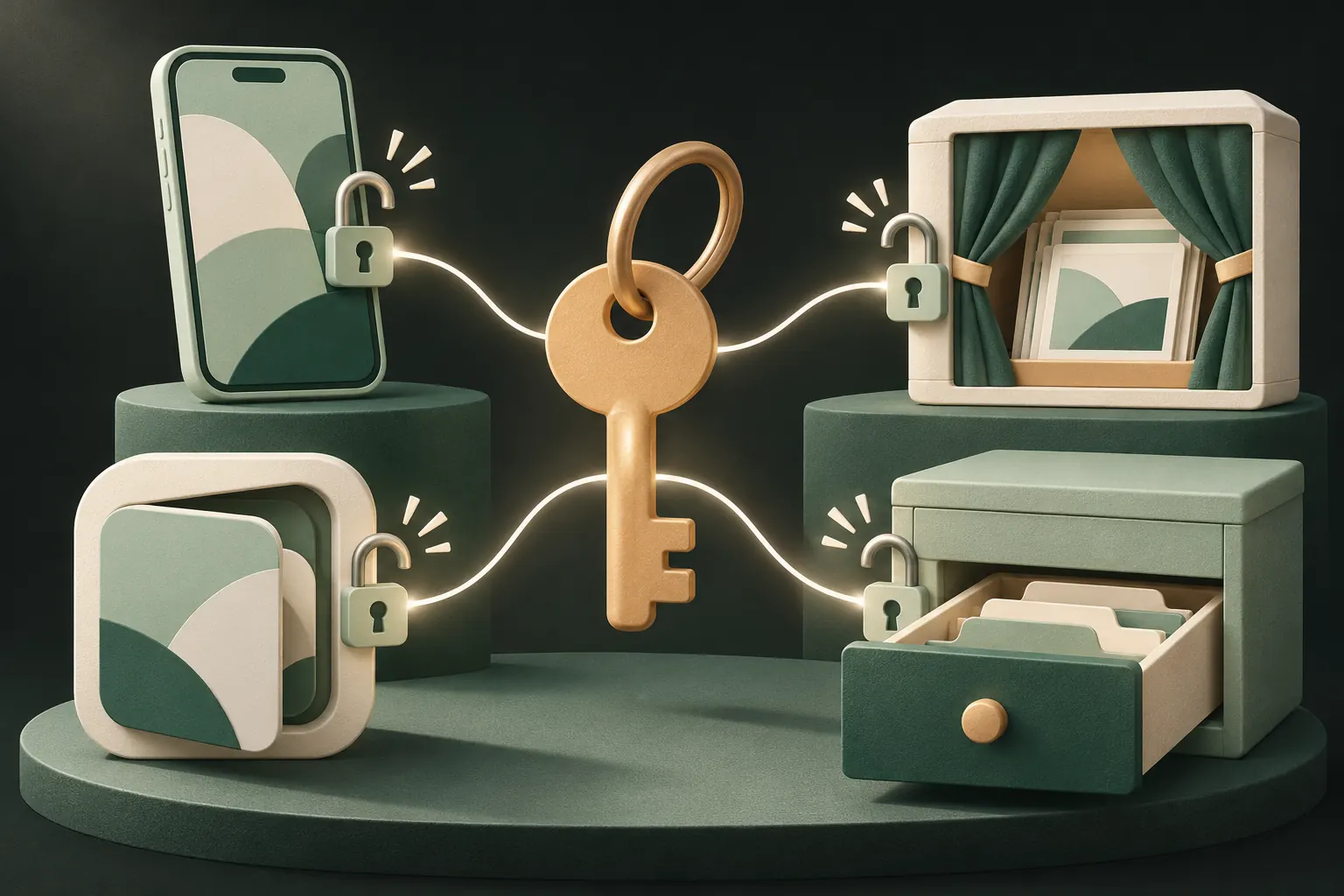
أي شخص يعرف رمز دخول iPhone يستطيع فتح ألبوم “مخفية”. وكذلك أي شخص مسجّل الدخول بحساب Apple الخاص بك على جهاز آخر، وما لم تستخدم الحماية المتقدمة للبيانات، تحتفظ Apple بمفاتيح النسخة الموجودة على iCloud. إخفاء الصورة يُبقيها بعيدًا عن الأنظار أثناء التمرير؛ لكنه لا ينشئ قفلًا ثانيًا.
فيما يلي كل طريق نعرفه إلى صورك المخفية، من الأكثر شيوعًا إلى الأقل، مع حل لكل منها.
الإجابة المختصرة
ألبوم “مخفية” ألبوم أمامه شاشة قفل. وذلك القفل هو بصمة الوجه (Face ID) أو بصمة الإصبع (Touch ID) أو رمز دخول الجهاز، أي المفاتيح نفسها التي تفتح بقية iPhone. وهو مقفل افتراضيًا منذ iOS 16، وهذا يوقف التمرير العابر على هاتف غير مقفل. لكنه لا يوقف:
- من يعرف رمز الدخول، أو يستطيع إجبارك على فتح القفل؛
- أي شخص يستخدم جهازًا آخر مسجّل الدخول بحساب Apple الخاص بك مع تشغيل صور iCloud؛
- Apple، إذا كانت صور iCloud مفعّلة والحماية المتقدمة للبيانات متوقفة؛
- التطبيقات التي منحتها وصولًا كاملًا إلى مكتبة صورك؛
- المشاركين في مكتبة صور iCloud المشتركة، بالنسبة إلى الصور الموجودة في الجزء المشترك.
كل واحدة من هذه يمكن إصلاحها، لكن بعض الحلول تكلّف شيئًا من الراحة. إليك ما يعنيه كل منها.
أي شخص يعرف رمز الدخول
هذه هي الثغرة الأهم في الحياة الواقعية. فالشركاء والأطفال والآباء ورفاق السكن كثيرًا ما يعرفون رمز الدخول، أو رأوك تكتبه مرة.
حين تفشل بصمة الوجه، أو يضغط أحدهم على “إدخال رمز الدخول”، يرجع iOS إلى رمز الدخول. ومن يكتبه يحصل على كل ما كانت بصمة الوجه ستعطيه: ألبوم “مخفية”، وألبوم “المحذوفة مؤخرًا”، والتطبيقات المقفلة، ومجلد “مخفية” في مكتبة التطبيقات. ولا يوجد إعداد يعطي ألبوم “مخفية” كلمة سر خاصة به.
كيف تسدها:
- غيّر رمز الدخول إن كنت تظن أن غيرك يعرفه: الإعدادات ← بصمة الوجه ورمز الدخول ← تغيير رمز الدخول. واختر رمزًا أبجديًا رقميًا مخصصًا إن أردت أن يكون استراق النظر إليه أصعب.
- أوقف إظهار ألبوم "المخفية" في الإعدادات ← التطبيقات ← الصور، كي لا يبقى الألبوم في المجموعات داعيًا إلى نظرة.
- للصور التي يجب أن تبقى خاصة عن شخص يعرف رمز الدخول، انقلها إلى مكان بسرّ مختلف. المزيد عن ذلك في النهاية.
أجهزتك الأخرى المسجّلة الدخول إلى صور iCloud
مع تشغيل صور iCloud، إخفاء صورة على جهاز واحد يخفيها على كل الأجهزة، كما يقول دليل Apple لألبوم “مخفية”. وهذا سلاح ذو حدين: فالصورة المخفية موجودة أيضًا على iPad وMac وعلى iCloud.com.
- iPad: يُفتح ألبوم “مخفية” ببصمة الوجه أو بصمة الإصبع أو رمز الدخول الخاص بـ iPad نفسه. فإذا كان أحد أفراد العائلة يستخدم جهاز iPad الخاص بك ويعرف رمزه، فإنه يستطيع فتحه.
- Mac: يكون ألبوم “مخفية” غير ظاهر في الشريط الجانبي افتراضيًا. ويُظهره عرض ← إظهار ألبوم الصور "مخفية"، ويُفتح ببصمة الإصبع أو بكلمة سر تسجيل الدخول على Mac.
- iCloud.com: تصف مساعدة iCloud من Apple ألبوم “مخفية” هناك بأنه على بُعد نقرة واحدة بعد تسجيل الدخول إلى حساب Apple. فإذا كان أحدهم يعرف كلمة سر حساب Apple ويستطيع اجتياز المصادقة بخطوتين، أو كنت مسجّل الدخول على كمبيوتر مشترك، فإنه يستطيع تصفحه.
كيف تسدها: سجّل الخروج من الأجهزة التي لا تستخدمها وحدك، وافحص الإعدادات ← [اسمك] للاطلاع على قائمة الأجهزة وأزل ما لا تعرفه، ولا تبقَ مسجّل الدخول إلى iCloud.com على كمبيوتر مشترك أبدًا. وللصور التي يجب ألا تكون على كل جهاز، انظر كيف تُبقي الصور المخفية بعيدًا عن iCloud.
Apple وiCloud: الحماية القياسية مقابل الحماية المتقدمة للبيانات
يستخدم معظم الناس iCloud مع الحماية القياسية للبيانات. وتقول نظرة Apple العامة على أمان البيانات إن الصور في هذا الوضع مشفّرة أثناء النقل وعلى خوادم Apple، لكن Apple تحتفظ بالمفاتيح. وهذا يتيح لـ Apple مساعدتك على استرداد حسابك، ويعني أيضًا أن صورك، بما فيها المخفية، ليست مشفّرة تشفيرًا تامًا بين الطرفين.
ومع تشغيل الحماية المتقدمة للبيانات، تنضم الصور إلى الفئات المشفّرة تشفيرًا تامًا بين الطرفين، ولا تملك المفاتيح إلا أجهزتك الموثوق بها. ويبقى استثناءان: الألبومات المشتركة، وكل ما يُشارك مع “أي شخص لديه رابط”، يبقيان تحت الحماية القياسية.
لا شيء مميز في ألبوم “مخفية” هنا. فهو يتبع بقية مكتبتك: إذا كانت مكتبتك مشفّرة تشفيرًا تامًا بين الطرفين، فكذلك ألبوم “مخفية”، وإن لم تكن، فهو ليس كذلك أيضًا. اقرأ هل صور iCloud مشفّرة تشفيرًا تامًا بين الطرفين لمعرفة كيف تشغّل الحماية المتقدمة للبيانات وما الذي تكلّفك إياه.
التطبيقات ذات الوصول الكامل إلى مكتبة الصور
هذه تفاجئ الناس. “مخفية” تتعلق بما يعرضه لك تطبيق الصور؛ لكنها ليست إذنًا. ففي إطار عمل الصور من Apple خيار يتيح للتطبيق الذي لديه وصول كامل إلى مكتبتك تضمين العناصر المخفية حين يقرؤها. فالتطبيق الذي منحته وصولًا كاملًا، كمحرر صور، أو نسخ احتياطي سحابي، أو تطبيق تنظيف، يستطيع بالتالي قراءة الصور المخفية أيضًا.
أما التطبيقات ذات الوصول المحدود فلا ترى إلا الصور التي اخترتها، والتطبيقات التي تستخدم أداة اختيار الصور في النظام لا ترى إلا ما تحدده فيها، في كل مرة.
كيف تسدها:
- افتح الإعدادات ← الخصوصية والأمن ← الصور.
- راجع القائمة. لكل تطبيق، اختر الوصول المحدود أو لا شيء ما لم يكن يحتاج فعلًا إلى مكتبتك كلها، مثل تطبيق نسخ احتياطي تثق به.
- أزل التطبيقات التي لم تعد تستخدمها.
وهناك تفاصيل أكثر في التطبيقات التي تستطيع رؤية صورك.
المشاركة العائلية والمكتبة المشتركة
المشاركة العائلية وحدها لا تشارك مكتبة صورك. فلا يستطيع أفراد عائلتك رؤية صورك، مخفية أو غير مخفية، لمجرد أنكم في مجموعة العائلة نفسها.
أما مكتبة صور iCloud المشتركة فمختلفة. فكل ما في المكتبة المشتركة ملك لكل المشاركين فيها، وأي منهم يستطيع تحرير تلك الصور أو حذفها أو إخفاءها. والصورة الموجودة في الجزء المشترك ليست لك وحدك حتى لو أخفيتها. أبقِ الصور الخاصة في مكتبتك الشخصية، وانقل أي صورة أضفتها بالخطأ إليها قبل إخفائها.
والألبومات المشتركة ميزة منفصلة أخرى: كل من دعوته يرى ما تضيفه، وكما ذُكر سابقًا، فهي ليست مشفّرة تشفيرًا تامًا بين الطرفين حتى مع الحماية المتقدمة للبيانات.
قائمة تحقق لسد كل ثغرة
- رمز الدخول: غيّره إن كان غيرك قد يعرفه.
- إظهار ألبوم "المخفية": أوقفه من الإعدادات ← التطبيقات ← الصور.
- الأجهزة: راجع الأجهزة المسجّلة الدخول بحساب Apple الخاص بك وأزل غير المعروفة.
- iCloud.com: لا تبقَ مسجّل الدخول على كمبيوترات مشتركة.
- مفاتيح Apple: شغّل الحماية المتقدمة للبيانات إن كانت متاحة لك وكنت تستطيع إدارة مفتاح استرداد أو جهة اتصال استرداد.
- التطبيقات: اضبط الوصول إلى الصور على المحدود أو لا شيء حيثما لا يلزم الوصول الكامل.
- المكتبة المشتركة: أبقِ الصور الخاصة في مكتبتك الشخصية.
- النسخ الاحتياطية: إذا كانت صور iCloud متوقفة، فتذكّر أن النسخ الاحتياطي على iCloud قد يتضمن مكتبة صورك، فينطبق سؤال مفاتيح Apple نفسه هناك.
إذا كان كل ما تريده هو منع الصور من الظهور فجأة في مكتبتك والذكريات والأدوات، فالخطوتان 2 و6 تكفيان على الأرجح. وتلخص المقارنة مع الألبوم المخفي أين يناسب.
حين تحتاج إلى سرّ ثانٍ
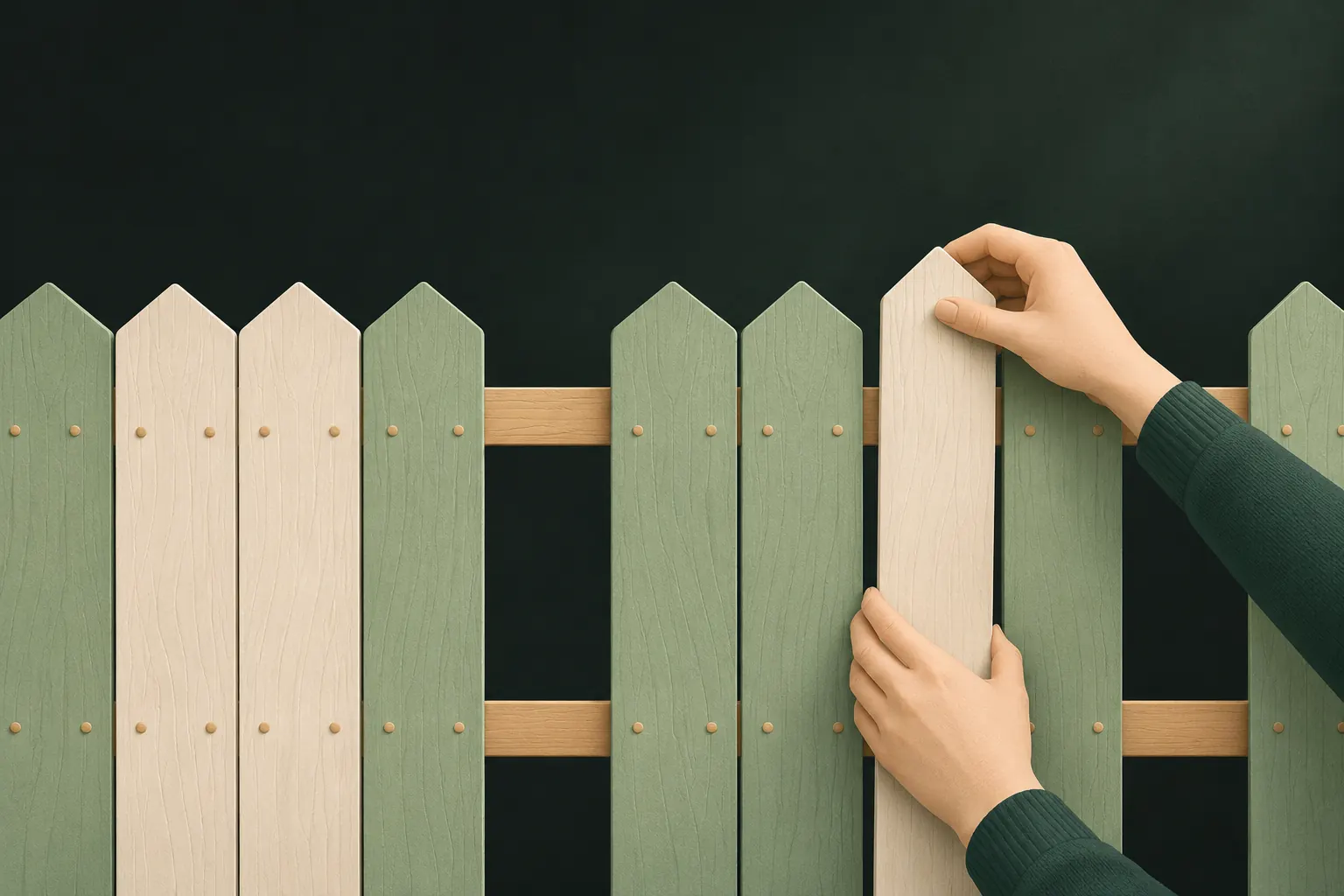
لا تستطيع قائمة التحقق إصلاح الثغرة الأولى. فإذا كان أحدهم يعرف رمز الدخول، أو يستطيع الضغط عليك لفتح قفل هاتفك، فإن كل قفل مدمج يُفتح له. وما يساعد هناك هو قفل يستخدم سرًّا مختلفًا وتشفيرًا يعتمد عليه.
والحدود الصريحة للخزنة تستحق المعرفة أيضًا. فالخزنة المفتوحة مرئية لمن يمسك الهاتف. ومن يراك ترسم النمط يستطيع تكراره. وأنت تحتاج إلى النمط أو عبارة الاسترداد: إذا فُقد الاثنان، فلا أحد يستطيع فتح الملفات. والخزنة التي بلا تحليلات تعني أيضًا أن لا أحد، ولا حتى صانعها، يعرف ما تحتفظ به فيها.
أسئلة
هل تستطيع Apple رؤية صوري المخفية؟
مع تشغيل صور iCloud والحماية القياسية للبيانات، تحتفظ Apple بمفاتيح مكتبة صورك، بما فيها العناصر المخفية. ومع تشغيل الحماية المتقدمة للبيانات، تكون الصور مشفّرة تشفيرًا تامًا بين الطرفين ولا تستطيع Apple قراءتها.
هل ترى التطبيقات ذات الوصول الكامل الصور المخفية؟
قد تراها. الإخفاء إعداد عرض في الصور، لا إذن. وإطار عمل الصور من Apple يتيح للتطبيق الذي لديه وصول كامل إلى المكتبة طلب العناصر المخفية أيضًا.
هل يستطيع شريكي رؤية الصور المخفية على iPad المشترك بيننا؟
إذا كان iPad مسجّل الدخول بحساب Apple الخاص بك مع تشغيل صور iCloud، فإن صورك المخفية موجودة عليه أيضًا، وأي شخص يعرف رمز دخول iPad يستطيع فتح ألبوم “مخفية”.
هل يستخدم ألبوم “مخفية” التشفير؟
فقط التشفير الذي يحمي كل شيء على iPhone. لا يوجد مفتاح أو كلمة سر منفصلة لألبوم “مخفية”؛ فبصمة الوجه أو بصمة الإصبع أو رمز الدخول تفتحه.
أبقِ خصوصيتك على iPhone
بلا حساب. بلا تحليلات. مشفّرة على iPhone.


