
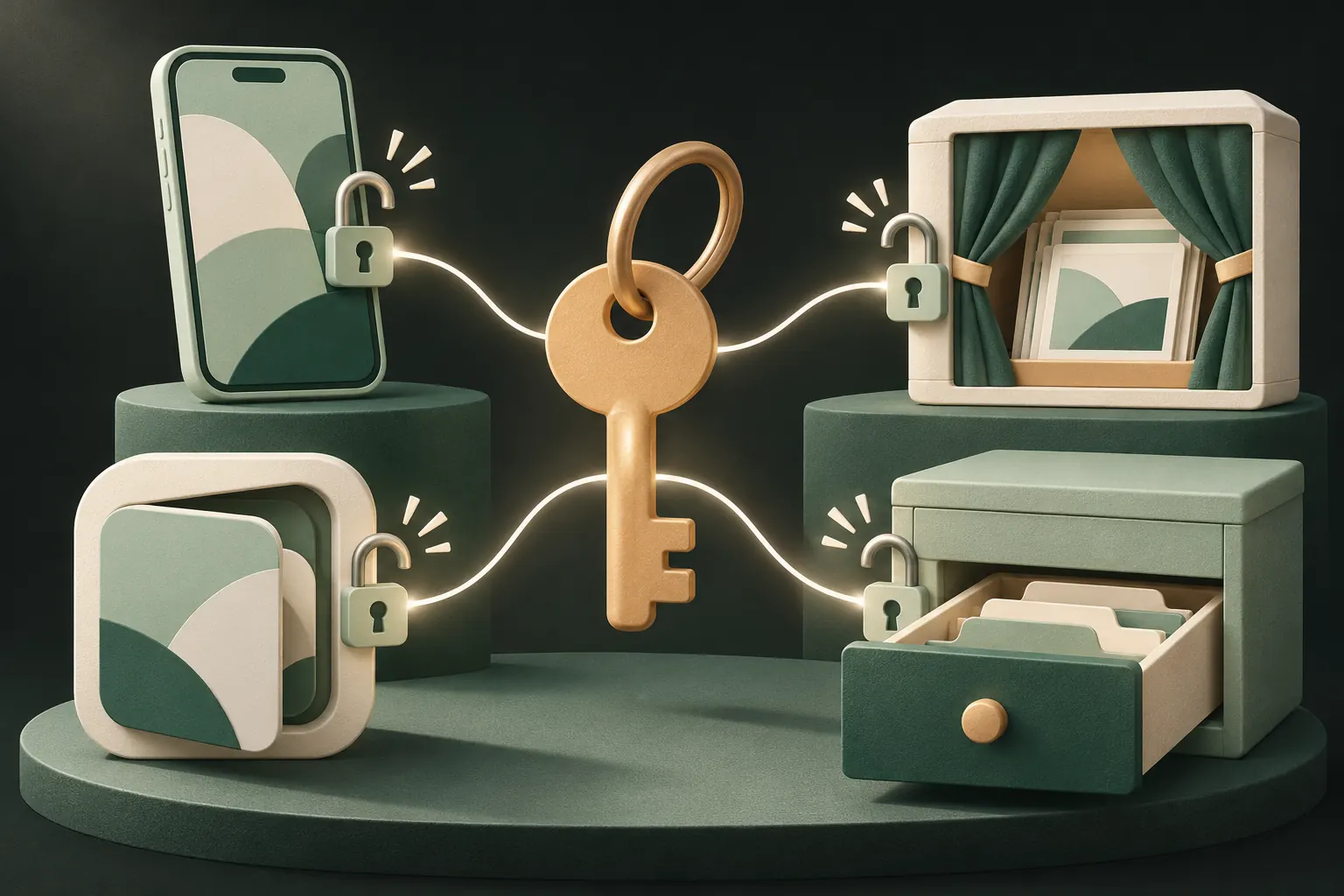
Любой, кто знает код-пароль вашего iPhone, может открыть альбом «Скрытые». Как и любой, кто вошел в ваш Аккаунт Apple на другом устройстве, а если вы не используете Расширенную защиту данных, ключи к копии в iCloud хранятся у Apple. Скрытие убирает фото с глаз, пока вы листаете медиатеку; второго замка оно не создает.
Ниже — все известные нам пути к вашим скрытым фото, от самых частых к самым редким, и способ закрыть каждый из них.
Коротко
Альбом «Скрытые» — это альбом с экраном блокировки перед ним. Этот замок — Face ID, Touch ID или код-пароль устройства, то есть те же ключи, что открывают весь остальной iPhone. Начиная с iOS 16 альбом заблокирован по умолчанию, и это не дает случайно пролистать его на разблокированном телефоне. Но это не остановит:
- того, кто знает ваш код-пароль или может заставить вас разблокировать телефон;
- любого, кто пользуется другим устройством, где выполнен вход в ваш Аккаунт Apple с включенными Фото iCloud;
- Apple, если Фото iCloud включены, а Расширенная защита данных выключена;
- приложения, которым вы дали полный доступ к медиатеке;
- участников общей медиатеки iCloud — для фото, которые находятся в общей части.
Каждую из этих лазеек можно закрыть, но некоторые решения стоят удобства. Вот что значит каждая.
Любой, кто знает ваш код-пароль
В реальной жизни это самая важная лазейка. Партнеры, дети, родители и соседи часто знают код-пароль или однажды видели, как вы его вводите.
Когда Face ID не срабатывает или кто-то касается «Ввести код-пароль», iOS переходит на код-пароль. Тот, кто его вводит, получает все, что дал бы Face ID: альбом «Скрытые», альбом «Недавно удаленные», заблокированные приложения и папку «Скрытые» в библиотеке приложений. Настройки, которая дала бы альбому «Скрытые» отдельный пароль, нет.
Как закрыть:
- Смените код-пароль, если думаете, что его знает кто-то еще: Настройки → Face ID и код-пароль → Изменить код-пароль. Выберите произвольный буквенно-цифровой код, если хотите, чтобы его было сложнее подсмотреть.
- Выключите «Показывать альбом „Скрытые“» в разделе Настройки → Приложения → Фото, чтобы альбом не лежал в Коллекциях, притягивая взгляд.
- Фото, которые должны оставаться тайной от того, кто знает ваш код-пароль, перенесите туда, где действует другой секрет. Подробнее об этом в конце.
Другие ваши устройства с Фото iCloud
При включенных Фото iCloud фото, скрытое на одном устройстве, скрывается на всех, как сказано в инструкции Apple об альбоме «Скрытые». Это работает в обе стороны: скрытое фото есть и на вашем iPad, и на Mac, и на iCloud.com.
- iPad: альбом «Скрытые» открывается с Face ID, Touch ID или код-паролем самого iPad. Если вашим iPad пользуется член семьи, который знает его код, он может открыть альбом.
- Mac: альбом «Скрытые» по умолчанию не показывается в боковом меню. Вид → Показать фотоальбом «Скрытые» выводит его, а открывается он с Touch ID или паролем для входа в Mac.
- iCloud.com: по справке Apple об iCloud, после входа в Аккаунт Apple альбом «Скрытые» там в одном клике. Если кто-то знает пароль вашего Аккаунта Apple и может пройти двухфакторную аутентификацию или вы остались в аккаунте на общем компьютере, он может его просматривать.
Как закрыть: выйдите из аккаунта на устройствах, которыми пользуетесь не только вы, проверьте список устройств в разделе Настройки → [ваше имя] и удалите незнакомые, и никогда не оставайтесь в iCloud.com на общем компьютере. Для фото, которым не место на каждом устройстве, см. статью о том, как не пустить скрытые фото в iCloud.
Apple и iCloud: стандартная и Расширенная защита данных
Большинство людей пользуются iCloud со стандартной защитой данных. В обзоре безопасности данных Apple сообщает, что в этом режиме Фото зашифрованы при передаче и на серверах Apple, но ключи хранятся у Apple. Это позволяет Apple помочь восстановить учетную запись, но это также значит, что ваши фото, включая скрытые, не защищены сквозным шифрованием.
С включенной Расширенной защитой данных Фото переходят в категории со сквозным шифрованием, и ключи есть только у ваших доверенных устройств. Два исключения остаются: общие альбомы и все, чем вы делитесь по принципу «любой, у кого есть ссылка», остаются под стандартной защитой.
Ничего особенного в альбоме «Скрытые» здесь нет. Он следует за остальной медиатекой: если медиатека защищена сквозным шифрованием, то и альбом «Скрытые», а если нет — то и он нет. Как включить Расширенную защиту данных и чего это стоит, читайте в статье о том, используется ли в Фото iCloud сквозное шифрование.
Приложения с полным доступом к медиатеке
Это многих удивляет. «Скрытые» — это о том, что показывает вам приложение Фото; это не разрешение. Во фреймворке Apple для работы с фото есть параметр, который позволяет приложению с полным доступом к медиатеке включать скрытые объекты, когда оно ее читает. Поэтому приложение, которому вы дали полный доступ, — фоторедактор, облачная копия, «чистильщик» — может читать и скрытые фото.
Приложения с ограниченным доступом видят только выбранные вами фото, а приложения, использующие системное окно выбора фото, видят только то, что вы в нем каждый раз выбираете.
Как закрыть:
- Откройте Настройки → Конфиденциальность и безопасность → Фото.
- Пройдитесь по списку. Для каждого приложения выберите «Ограниченный доступ» или «Нет», если только ему действительно не нужна вся медиатека, как приложению для резервного копирования, которому вы доверяете.
- Удалите приложения, которыми больше не пользуетесь.
Подробнее — в статье о том, какие приложения видят ваши фото.
Семейный доступ и общая медиатека
Сам по себе Семейный доступ не открывает вашу медиатеку. Члены семьи не могут видеть ваши фото, скрытые или нет, просто потому, что вы в одной семейной группе.
Общая медиатека iCloud — другое дело. Все, что в общей медиатеке, принадлежит всем ее участникам, и любой из них может редактировать, удалять или скрывать эти фото. Фото в общей части не только ваше, даже если вы его скрыли. Держите личные фото в личной медиатеке, а те, что попали в общую по ошибке, верните туда, прежде чем скрывать.
Общие альбомы — еще одна отдельная функция: все приглашенные видят то, что вы добавляете, и, как сказано выше, они не защищены сквозным шифрованием даже с Расширенной защитой данных.
Чек-лист, чтобы закрыть каждую лазейку
- Код-пароль: смените его, если его может знать кто-то еще.
- «Показывать альбом „Скрытые“»: выключите в разделе «Настройки» → «Приложения» → «Фото».
- Устройства: проверьте устройства, где выполнен вход в ваш Аккаунт Apple, и удалите незнакомые.
- iCloud.com: не оставайтесь в аккаунте на общих компьютерах.
- Ключи Apple: включите Расширенную защиту данных, если она вам доступна и вы можете хранить ключ восстановления или назначить контакт для восстановления.
- Приложения: установите для доступа к фото «Ограниченный доступ» или «Нет» везде, где полный доступ не нужен.
- Общая медиатека: держите личные фото в личной медиатеке.
- Резервные копии: если Фото iCloud выключены, помните, что резервная копия iCloud может включать медиатеку, поэтому вопрос о ключах Apple касается и ее.
Если вам нужно лишь, чтобы фото не всплывали в медиатеке, Воспоминаниях и виджетах, скорее всего, хватит шагов 2 и 6. В сравнении с альбомом «Скрытые» подытожено, когда он подходит.
Когда нужен второй секрет
Чек-лист не закрывает первую лазейку. Если кто-то знает ваш код-пароль или может заставить вас разблокировать телефон, для него откроется любая встроенная блокировка. Здесь помогает замок с другим секретом и шифрование, которое от этого секрета зависит.
О честных ограничениях сейфа тоже стоит знать. Открытый сейф виден тому, кто держит телефон. Тот, кто видел, как вы рисуете узор, может его повторить. И вам нужны узор или фраза восстановления: если потеряно и то и другое, открыть файлы не сможет никто. А сейф без аналитики означает, что никто, включая его создателей, не знает, что вы в нем храните.
Вопросы
Может ли Apple видеть мои скрытые фото?
При включенных Фото iCloud и стандартной защите данных ключи к вашей медиатеке, включая скрытое, хранятся у Apple. С включенной Расширенной защитой данных Фото защищены сквозным шифрованием, и Apple не может их прочитать.
Видят ли скрытые фото приложения с полным доступом?
Могут. Скрытие — это настройка отображения в Фото, а не разрешение. Фреймворк Apple для работы с фото позволяет приложению с полным доступом к медиатеке запрашивать и скрытые объекты.
Может ли партнер увидеть скрытые фото на нашем общем iPad?
Если на iPad выполнен вход в ваш Аккаунт Apple и включены Фото iCloud, ваши скрытые фото есть и там, и любой, кто знает код-пароль iPad, может открыть альбом «Скрытые».
Шифруется ли альбом «Скрытые»?
Только тем шифрованием, которое защищает все на iPhone. Отдельного ключа или пароля у альбома «Скрытые» нет; его открывают Face ID, Touch ID или код-пароль.
Сохраните приватность на iPhone
Без учетной записи. Без аналитики. Шифрование на вашем iPhone.


