Откройте Настройки → Конфиденциальность и безопасность → Фото. Там перечислены все приложения, которые запрашивали доступ к медиатеке, с уровнем доступа: «Полный доступ», «Ограниченный доступ», «Только добавление» или «Нет». Полный доступ означает, что приложение может прочитать каждое фото и видео, включая данные о геопозиции. Большинству приложений он не нужен.
Проверьте список за 30 секунд
- Откройте Настройки.
- Коснитесь «Конфиденциальность и безопасность», затем «Фото».
- Посмотрите на подпись под каждым приложением.
- Коснитесь любого приложения, чтобы изменить его доступ.
Обратите внимание на приложения с полным доступом. Этот список часто длиннее, чем ожидаешь: фоторедактор многолетней давности, магазин, которому когда-то понадобилось фото чека, соцсеть, которая спросила при настройке.
Кроме того, iOS время от времени напоминает, что у приложения есть доступ ко всей медиатеке, и предлагает переключить его на ограниченный. Эти напоминания стоит читать, а не смахивать.
Полный доступ, ограниченный доступ и окно выбора фото
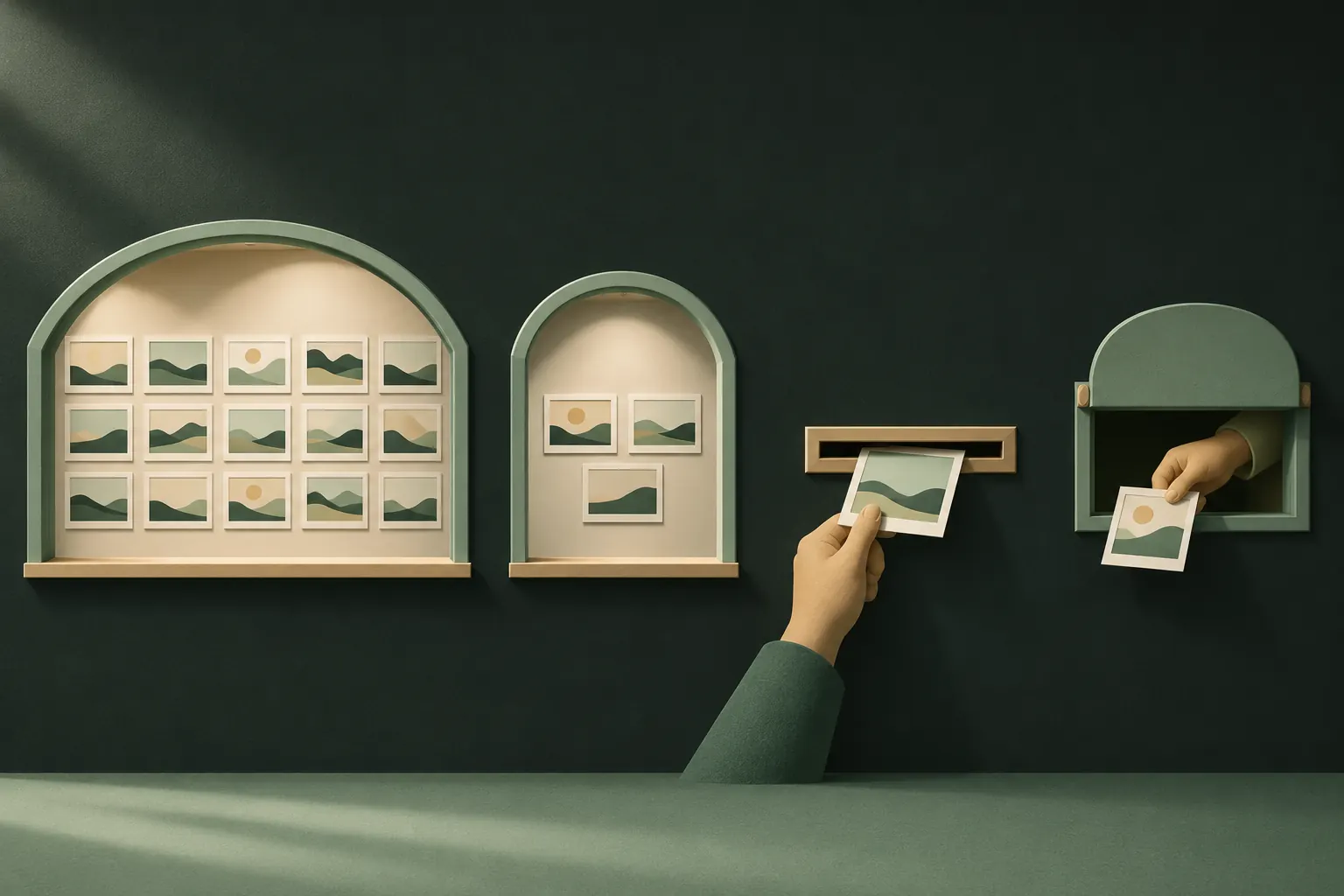
На самом деле приложение может получить ваши фото четырьмя способами — от самого широкого к самому узкому.
- Полный доступ. Приложение может прочитать всю медиатеку: каждое фото, видео и альбом, сейчас и в будущем, вместе с метаданными вроде даты и геопозиции.
- Ограниченный доступ. Приложение видит только выбранные для него объекты. Новые фото не входят в выбор, пока вы их не добавите. Выбор можно изменить в разделе приложения в Настройках.
- Только добавление. Приложение может сохранять новые снимки в медиатеку, но не может читать то, что там уже есть. Такой уровень встречается у приложений, которые только экспортируют изображения.
- Системное окно выбора фото (вообще без разрешения). Многие приложения не запрашивают доступ к медиатеке. Когда вы касаетесь «Выбрать фото», iOS показывает собственное окно выбора, работающее отдельно от приложения. Приложение получает только выбранные вами объекты. В документации Apple для разработчиков сказано, что приложениям, использующим это окно, не нужно запрашивать разрешение на доступ к медиатеке.
Если приложение нормально работает с окном выбора, большего ему не нужно. Когда приложение настаивает на полном доступе для того, что можно сделать через окно выбора, спросите себя, зачем.
Что может прочитать приложение с полным доступом
Полный доступ — это больше, чем «оно видит мои снимки».
- Геопозицию. Фото, сделанные с включенными Службами геолокации, хранят GPS-координаты. Приложение с полным доступом может прочитать их для всей медиатеки, а это может раскрыть ваш дом, место работы и историю поездок. См. статью о том, как убрать геопозицию из фото на iPhone.
- Даты и устройства. Когда и чем было сделано каждое фото.
- Все новое. Доступ не ограничивается сегодняшним днем; фото, которые вы сделаете завтра, тоже в него входят.
- Скрытые фото. Альбом «Скрытые» убирает снимки из основного вида медиатеки и блокирует альбом в Фото, но он по-прежнему часть той же медиатеки. Не считайте «Скрытые» стеной против приложений, которым вы дали полный доступ. Что «Скрытые» делают, а что нет, — в статье о том, кто может видеть скрытые фото.
Все это не значит, что приложения с полным доступом им злоупотребляют. Это значит, что вы доверяете им все, поэтому стоит быть разборчивым.
Приложения, которым доступ вообще не нужен
Несколько полезных правил:
- Мессенджерам и соцсетям обычно хватает ограниченного доступа или окна выбора. Вы сами выбираете, что отправить.
- Магазинам, банкам и службам доставки, которым иногда нужно фото (чек, документ), достаточно уровня «Нет» плюс окно выбора или камера.
- Играм и утилитам ваши фото нужны редко. Поставьте им «Нет».
- Приложения для резервного копирования и фоторедакторы, которые упорядочивают всю медиатеку, — главная законная причина для полного доступа. Пользуйтесь одним, которому доверяете, а не пятью.
Переключение приложения на «Нет» или ограниченный доступ редко что-то ломает. Если приложению действительно нужно больше, оно спросит снова, и вы решите по ситуации.
Признаки того, что приложение хочет больше, чем нужно
Когда приложение запрашивает фото, стоит обратить внимание на несколько закономерностей:
- Оно спрашивает при первом запуске, еще до того, как вы попытались что-то сделать с фото. Хорошие приложения спрашивают по ситуации, когда вы касаетесь «добавить фото».
- Оно отказывается работать с ограниченным доступом для задачи, где вы выбираете один снимок, например фото профиля.
- Оно предлагает функцию «резервного копирования» или «очистки», ради которой вы его не ставили, и ей нужна вся медиатека.
- В его этикетке конфиденциальности в App Store среди собираемых данных указаны «Фото или видео». Это значит, что содержимое может покидать телефон.
Ни один из этих признаков не доказывает злой умысел, но каждый — повод выбрать ограниченный доступ или «Нет» и посмотреть, справится ли приложение с тем, что вам нужно.

На iPhone ребенка или общем iPhone
Если вы настраиваете iPhone для ребенка, действует тот же список, и он еще важнее: дети нажимают «Разрешить», чтобы побыстрее избавиться от запросов. Проверьте Настройки → Конфиденциальность и безопасность → Фото и на его устройстве. С помощью ограничений контента и конфиденциальности в Экранном времени можно запретить менять эти настройки конфиденциальности без код-пароля Экранного времени.
Пересматривайте раз в несколько месяцев
Разрешения накапливаются. Быстрая процедура:
- Пройдитесь по разделу Настройки → Конфиденциальность и безопасность → Фото и понизьте доступ всему, чем вы активно не пользуетесь.
- Удалите приложения, которыми больше не пользуетесь вовсе. Их доступ исчезнет вместе с ними.
- Взгляните на отчет о конфиденциальности приложений, нет ли там чего-то неожиданного.
- Заодно проверьте, что приложения сообщают о сборе данных в своих этикетках конфиденциальности в App Store. Где смотреть, показано в статье о том, как проверить, какие данные собирает приложение.
Держите самые личные фото вне медиатеки
Разрешения управляют приложениями. Они не отменяют простого факта: все, что есть в медиатеке, отделяет от нового приложения, ошибочного разрешения или общего устройства одно касание «Разрешить полный доступ».
Для тех немногих фото, которым никогда не место в этом общем котле, самое чистое решение — вообще убрать их из медиатеки и хранить в зашифрованном виде там, куда не дотягивается ни одно разрешение на доступ к фото.
Короткие ответы
- «Выбранные фото» или «Ограниченный доступ»? Это одно и то же; Apple за эти годы меняла название.
- Удаляет ли что-нибудь отключение доступа? Нет. Оно лишь не дает приложению читать медиатеку с этого момента. Копии, которые приложение уже загрузило, остаются там, куда они ушли.
- А камера? Доступ к камере — отдельное разрешение. Приложение может снимать новые фото, не читая медиатеку, и наоборот.
Вопросы
Входят ли скрытые фото в полный доступ?
Не рассчитывайте, что скрытие убережет фото от приложения с полным доступом. Альбом «Скрытые» — это вид в Фото, а не отдельное зашифрованное хранилище.
Что такое ограниченный доступ?
Приложение видит только те фото и видео, которые вы для него выбрали. Выбор можно изменить в любой момент в разделе «Настройки» → «Конфиденциальность и безопасность» → «Фото».
Может ли приложение загружать мои фото в фоне?
Приложение с полным доступом может читать медиатеку всякий раз, когда работает, и iOS не показывает каждое такое чтение. Давайте полный доступ только тем приложениям, которым доверяете все.
Нужен ли Private Vault полный доступ к фото?
Нет. Он импортирует через системное окно выбора фото, которому не нужно разрешение. Доступ к медиатеке он запрашивает, только когда вы решаете удалить оригиналы.
Сохраните приватность на iPhone
Без учетной записи. Без аналитики. Шифрование на вашем iPhone.