Öppna Inställningar → Integritet och säkerhet → Bilder. Alla appar som har bett om ditt bildbibliotek listas med sin åtkomstnivå: Full åtkomst, Begränsad åtkomst, Lägg endast till bilder eller Ingen. Full åtkomst betyder att appen kan läsa varje bild och video, inklusive platsdata. De flesta appar behöver inte det.
Kontrollera listan på 30 sekunder
- Öppna Inställningar.
- Tryck på Integritet och säkerhet och sedan på Bilder.
- Titta på etiketten under varje app.
- Tryck på en app för att ändra dess åtkomst.
Var uppmärksam på appar som är markerade med Full åtkomst. Den listan är ofta längre än man tror: ett bildredigeringsprogram från för flera år sedan, en shoppingapp som en gång ville ha en bild av ett kvitto, en social app som frågade under konfigurationen.
iOS påminner dig också då och då om att en app har åtkomst till hela ditt bibliotek och erbjuder dig att byta till begränsad åtkomst. De påminnelserna är värda att läsa i stället för att bara avfärda.
Full åtkomst, Begränsad åtkomst och bildväljaren
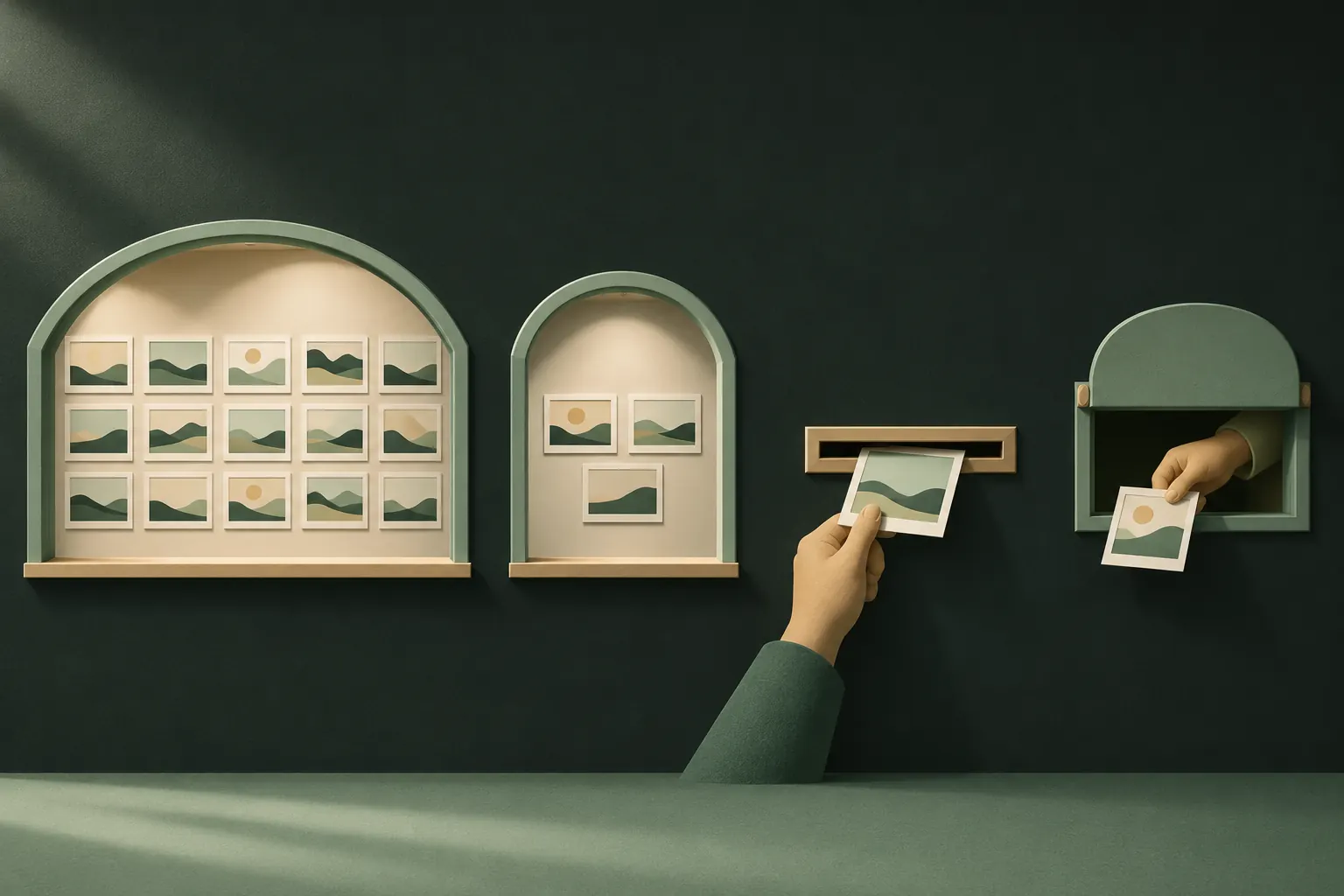
Det finns i själva verket fyra sätt för en app att få dina bilder, från mest till minst exponering.
- Full åtkomst. Appen kan läsa hela ditt bibliotek: varje bild, video och album, nu och i framtiden, tillsammans med metadata som datum och plats.
- Begränsad åtkomst. Appen ser bara objekten som du har valt åt den. Nya bilder som du tar ingår inte om du inte lägger till dem. Du kan redigera urvalet från appens post i Inställningar.
- Lägg endast till bilder. Appen kan spara nya bilder i ditt bibliotek men kan inte läsa det som redan finns där. Det ser du för appar som bara exporterar bilder.
- Systemets bildväljare (ingen behörighet alls). Många appar ber inte om åtkomst till biblioteket. När du trycker på ”Välj bild” visar iOS sin egen bildväljare, som körs separat från appen. Appen får bara objekten som du väljer. Apples dokumentation för utvecklare säger att appar som använder den här bildväljaren inte behöver begära behörighet till bildbiblioteket.
Om en app fungerar bra med bildväljaren behöver den inget mer. När en app kräver Full åtkomst för något som bildväljaren skulle klara, fråga dig varför.
Det här kan en app med Full åtkomst läsa
Full åtkomst är bredare än ”den kan se mina bilder”.
- Plats. Bilder som tas med Platstjänster påslaget har GPS-koordinater. En app med Full åtkomst kan läsa dem för hela ditt bibliotek, vilket kan avslöja ditt hem, din arbetsplats och dina resor. Se så tar du bort platsen från iPhone-bilder.
- Datum och enheter. När varje bild togs och med vad.
- Allt nytt. Åtkomsten slutar inte i dag; bilder som du tar i morgon ingår.
- Gömda bilder. Albumet Gömda håller bilder borta från huvudvyn i biblioteket och låser albumet i Bilder, men det är fortfarande en del av samma bildbibliotek. Se inte Gömda som en mur mot appar som du har gett Full åtkomst. Mer om vad Gömda gör och inte gör i vem som kan se gömda bilder.
Inget av detta betyder att appar med Full åtkomst missbrukar den. Det betyder att du litar på dem med allt, så det är värt att vara selektiv.
Appar som inte behöver någon åtkomst alls
Några användbara tumregler:
- Meddelande- och sociala appar fungerar oftast med Begränsad åtkomst eller bildväljaren. Du väljer vad du skickar.
- Shopping-, bank- och leveransappar som ibland behöver en bild (ett kvitto, ett dokument) klarar sig med Ingen plus bildväljaren eller kameran.
- Spel och verktyg behöver sällan dina bilder. Ställ in dem på Ingen.
- Säkerhetskopieringsappar och bildredigerare som ordnar hela ditt bibliotek är det främsta legitima skälet till Full åtkomst. Använd en som du litar på, inte fem.
Att byta en app till Ingen eller Begränsad åtkomst förstör sällan något. Om en app verkligen behöver mer frågar den igen, och då kan du bestämma i sitt sammanhang.
Tecken på att en app vill ha mer än den behöver
Några mönster är värda att lägga märke till när en app ber om bilder:
- Den frågar vid första starten, innan du har försökt göra något med en bild. Bra appar frågar i sammanhanget, när du trycker på ”lägg till bild”.
- Den vägrar att fungera med Begränsad åtkomst för en uppgift där du väljer en enda bild, som en profilbild.
- Den erbjuder en funktion för ”säkerhetskopiering” eller ”rensning” som du inte kom för, och som kräver hela ditt bibliotek.
- Dess integritetsetikett i App Store listar ”Bilder eller videor” bland insamlade data. Det betyder att innehåll kan lämna din telefon.
Inget av detta bevisar onda avsikter, men vart och ett är ett skäl att välja Begränsad åtkomst eller Ingen och se om appen ändå gör det du behöver.
På ett barns eller en delad iPhone
Om du konfigurerar en iPhone åt ett barn gäller samma lista, och den är ännu viktigare: barn trycker på ”Tillåt” för att komma förbi frågor. Kontrollera Inställningar → Integritet och säkerhet → Bilder på deras enhet också. Med innehålls- och integritetsbegränsningar i Skärmtid kan du förhindra att de integritetsinställningarna ändras utan lösenkoden för Skärmtid.
Gå igenom det med några månaders mellanrum
Behörigheter samlas på hög. En snabb rutin:
- Gå igenom Inställningar → Integritet och säkerhet → Bilder och sänk nivån för allt som du inte aktivt använder.
- Radera appar som du inte längre använder alls. Deras åtkomst försvinner med dem.
- Kasta en blick på Rapport om appintegritet efter något oväntat.
- Kontrollera samtidigt vad apparna säger att de samlar in i sina integritetsetiketter i App Store. Vår guide om att kontrollera vilka data en app samlar in visar var du ska titta.
Håll de mest privata bilderna utanför biblioteket
Behörigheter styr appar. De hjälper inte mot det enkla faktum att allt i ditt bildbibliotek bara är ett tryck på ”Tillåt full åtkomst” bort från en ny app, en felaktig behörighet eller en delad enhet.
För den handfull bilder som aldrig ska finnas i den poolen är den renaste lösningen att ta ut dem ur biblioteket helt och förvara dem krypterade någonstans dit ingen bildbehörighet når.
Snabba svar
- ”Valda bilder” eller ”Begränsad åtkomst”? Samma idé; Apple har bytt namn på den genom åren.
- Raderas något om jag stänger av åtkomsten? Nej. Det hindrar bara appen från att läsa ditt bibliotek från och med nu. Kopior som appen redan har laddat upp finns kvar där de hamnade.
- Och kameran? Kameraåtkomst är separat. En app kan ta nya bilder utan att läsa ditt bibliotek, och tvärtom.
Frågor
Omfattar Full åtkomst gömda bilder?
Räkna inte med att det räcker att gömma en bild för att hålla den borta från en app med Full åtkomst. Albumet Gömda är en vy i Bilder, inte ett separat, krypterat lager.
Vad är Begränsad åtkomst?
Appen ser bara bilderna och videorna som du har valt åt den. Du kan ändra urvalet när som helst under Inställningar → Integritet och säkerhet → Bilder.
Kan en app ladda upp mina bilder i bakgrunden?
En app med Full åtkomst kan läsa ditt bibliotek när den körs, och iOS visar inte varje läsning. Ge Full åtkomst bara till appar som du litar på med allt.
Behöver Private Vault full åtkomst till bilder?
Nej. Appen importerar via systemets bildväljare, som inte kräver någon behörighet. Den ber om åtkomst till biblioteket bara när du väljer att radera originalen.
Håll det privat på din iPhone
Inget konto. Ingen analys. Krypterat på din iPhone.