Open Instellingen → Privacy en beveiliging → Foto’s. Elke app die om je fotobibliotheek heeft gevraagd, staat daar met zijn toegangsniveau: Volledige toegang, Beperkte toegang, Alleen foto’s toevoegen of Geen. Volledige toegang betekent dat de app elke foto en video kan lezen, inclusief de locatiegegevens. De meeste apps hebben dat niet nodig.
Controleer de lijst in 30 seconden
- Open Instellingen.
- Tik op Privacy en beveiliging en dan op Foto’s.
- Kijk naar het label onder elke app.
- Tik op een app om de toegang te wijzigen.
Let op apps met Volledige toegang. Die lijst is vaak langer dan mensen verwachten: een foto-editor van jaren geleden, een winkelapp die ooit een foto van een bonnetje wilde, een sociale app die er tijdens het instellen om vroeg.
iOS herinnert je er ook af en toe aan dat een app toegang heeft tot je hele bibliotheek en biedt aan om over te schakelen op beperkte toegang. Die herinneringen zijn het lezen waard, in plaats van ze weg te tikken.
Volledige toegang, beperkte toegang of de fotokiezer
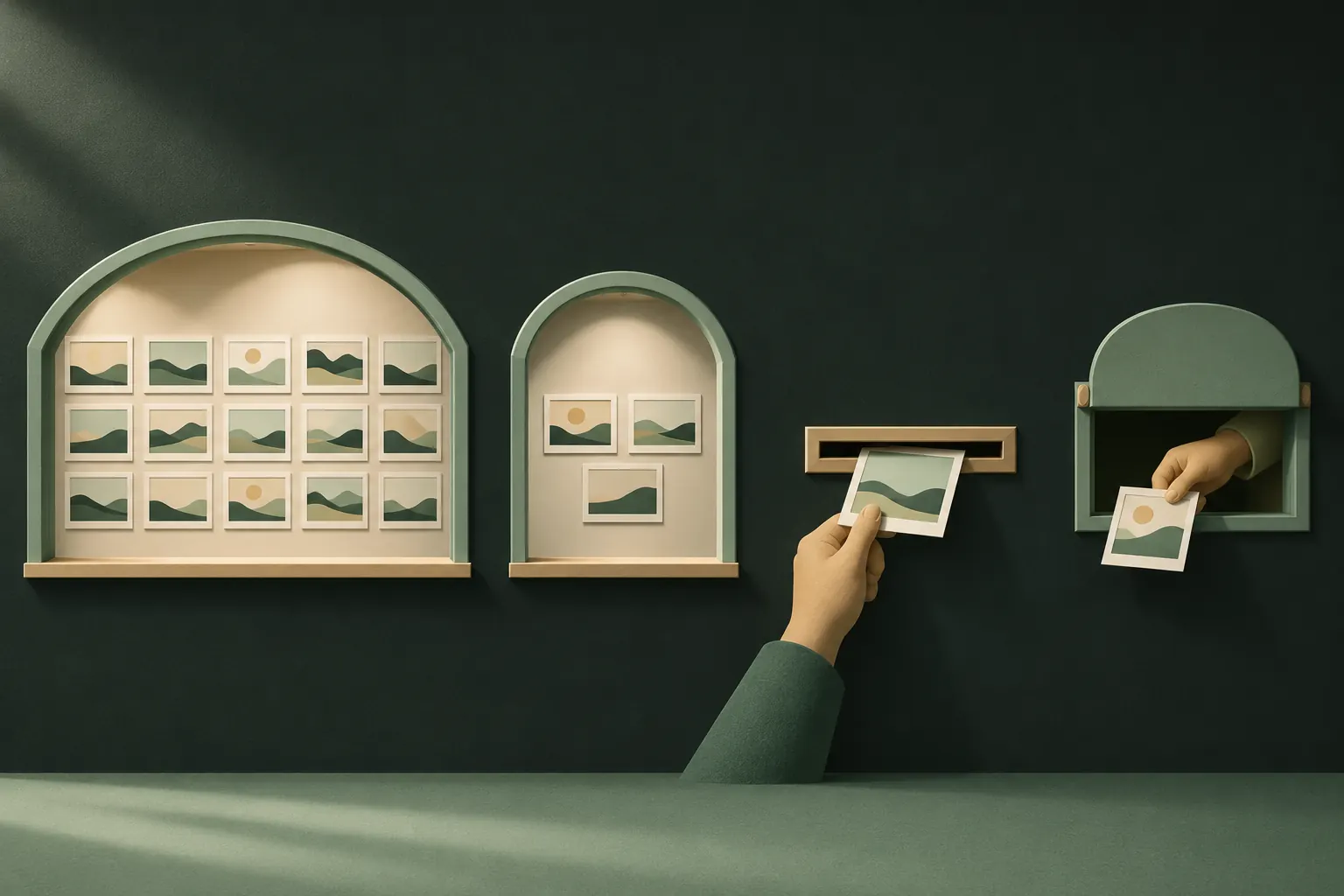
Er zijn eigenlijk vier manieren waarop een app aan je foto’s kan komen, van de meeste tot de minste blootstelling.
- Volledige toegang. De app kan je hele bibliotheek lezen: elke foto, video en elk album, nu en in de toekomst, samen met metadata zoals datum en locatie.
- Beperkte toegang. De app ziet alleen de onderdelen die je ervoor hebt gekozen. Nieuwe foto’s die je maakt, vallen er niet onder tenzij je ze toevoegt. Je kunt de selectie wijzigen bij de vermelding van de app in Instellingen.
- Alleen foto’s toevoegen. De app kan nieuwe foto’s in je bibliotheek bewaren, maar niet lezen wat er al staat. Dit zie je bij apps die alleen afbeeldingen exporteren.
- De fotokiezer van het systeem (helemaal geen toestemming). Veel apps vragen geen toegang tot je bibliotheek. Tik je op ‘Kies foto’, dan toont iOS een eigen kiezer, die los van de app draait. De app krijgt alleen de onderdelen die je selecteert. Apples documentatie voor ontwikkelaars zegt dat apps die deze kiezer gebruiken geen toestemming voor de fotobibliotheek hoeven te vragen.
Werkt een app prima met de kiezer, dan heeft hij niets meer nodig. Blijft een app aandringen op volledige toegang voor iets wat de kiezer ook kan, vraag je dan af waarom.
Wat een app met volledige toegang kan lezen
Volledige toegang is breder dan ‘hij kan mijn foto’s zien’.
- Locatie. Foto’s die zijn gemaakt met Locatievoorzieningen aan, bevatten gps-coördinaten. Een app met volledige toegang kan die voor je hele bibliotheek lezen, en dat kan je huis, je werk en je reisgeschiedenis verraden. Zie de locatie uit iPhone-foto’s verwijderen.
- Datums en apparaten. Wanneer elke foto is gemaakt en waarmee.
- Alles wat nieuw is. De toegang houdt niet op bij vandaag; foto’s die je morgen maakt, vallen er ook onder.
- Verborgen foto’s. Het album ‘Verborgen’ houdt foto’s uit je gewone bibliotheekweergave en vergrendelt het album in Foto’s, maar het hoort nog steeds bij dezelfde fotobibliotheek. Zie ‘Verborgen’ niet als muur tegen apps die je volledige toegang hebt gegeven. Meer over wat ‘Verborgen’ wel en niet doet in wie je verborgen foto’s kan zien.
Niets hiervan betekent dat apps met volledige toegang er misbruik van maken. Het betekent dat je ze alles toevertrouwt, dus het loont om kritisch te zijn.
Apps die helemaal geen toegang nodig hebben
Een paar vuistregels:
- Berichten- en sociale apps werken meestal met beperkte toegang of de kiezer. Jij kiest wat je verstuurt.
- Winkel-, bank- en bezorgapps die af en toe een foto nodig hebben (een bonnetje, een document), kunnen prima met Geen plus de kiezer of de camera.
- Games en hulpprogramma’s hebben zelden je foto’s nodig. Zet ze op Geen.
- Back-upapps en foto-editors die je hele bibliotheek ordenen, zijn de belangrijkste legitieme reden voor volledige toegang. Gebruik er één die je vertrouwt, geen vijf.
Een app op Geen of Beperkte toegang zetten, maakt zelden iets kapot. Heeft een app echt meer nodig, dan vraagt hij het opnieuw, en kun je in die situatie beslissen.
Tekenen dat een app meer wil dan hij nodig heeft
Een paar patronen om op te letten als een app om foto’s vraagt:
- Hij vraagt het bij de eerste keer openen, voordat je iets met een foto hebt geprobeerd. Goede apps vragen het op het moment zelf, als je op ‘voeg foto toe’ tikt.
- Hij weigert te werken met beperkte toegang voor een taak waarbij je één foto kiest, zoals een profielfoto.
- Hij biedt een functie voor ‘back-up’ of ‘opruimen’ waarvoor je niet kwam, die je hele bibliotheek nodig heeft.
- Zijn privacylabel in de App Store noemt ‘Foto’s of video’s’ bij verzamelde gegevens. Dat betekent dat inhoud je telefoon kan verlaten.
Geen van deze bewijst kwade bedoelingen, maar elk ervan is een reden om Beperkte toegang of Geen te kiezen en te kijken of de app nog doet wat je nodig hebt.

Op de iPhone van een kind of een gedeelde iPhone
Stel je een iPhone in voor een kind, dan geldt dezelfde lijst, en daar is hij nog belangrijker: kinderen tikken op ‘Sta toe’ om langs meldingen te komen. Controleer Instellingen → Privacy en beveiliging → Foto’s ook op hun apparaat. Met de beperkingen voor inhoud en privacy in Schermtijd kun je voorkomen dat die privacyinstellingen worden gewijzigd zonder de Schermtijd-toegangscode.
Controleer het om de paar maanden
Toestemmingen stapelen zich op. Een snelle routine:
- Loop Instellingen → Privacy en beveiliging → Foto’s door en verlaag de toegang van alles wat je niet actief gebruikt.
- Verwijder apps die je helemaal niet meer gebruikt. Hun toegang verdwijnt mee.
- Kijk even in het Rapport over privacy van apps of er iets onverwachts in staat.
- Bekijk ondertussen wat de apps zeggen te verzamelen in hun privacylabels in de App Store. Onze gids over nagaan welke gegevens een app verzamelt laat zien waar je kijkt.
Houd de meest privéfoto’s buiten de bibliotheek
Toestemmingen regelen apps. Ze helpen niet tegen het simpele feit dat alles in je fotobibliotheek één tik op ‘Geef volledige toegang’ verwijderd is van een nieuwe app, een verkeerd gegeven toestemming of een gedeeld apparaat.
Voor het handvol foto’s dat nooit in die verzameling mag staan, is de netste oplossing ze helemaal uit de bibliotheek te halen en versleuteld te bewaren op een plek waar geen fototoestemming bij kan.
Snelle antwoorden
- ‘Geselecteerde foto’s’ of ‘Beperkte toegang’? Hetzelfde idee; Apple heeft het in de loop der jaren een andere naam gegeven.
- Verwijdert toegang uitzetten iets? Nee. Het voorkomt alleen dat de app je bibliotheek vanaf nu leest. Kopieën die de app al heeft geüpload, blijven waar ze naartoe zijn gegaan.
- En de camera? Cameratoegang staat los daarvan. Een app kan nieuwe foto’s maken zonder je bibliotheek te lezen, en andersom.
Vragen
Valt het album ‘Verborgen’ onder volledige toegang?
Reken er niet op dat verbergen een foto uit handen houdt van een app met volledige toegang. Het album ‘Verborgen’ is een weergave in Foto’s, geen aparte, versleutelde opslag.
Wat is beperkte toegang?
De app ziet alleen de foto’s en video’s die je ervoor hebt geselecteerd. Je kunt de selectie altijd wijzigen in Instellingen → Privacy en beveiliging → Foto’s.
Kan een app mijn foto’s op de achtergrond uploaden?
Een app met volledige toegang kan je bibliotheek lezen wanneer hij draait, en iOS toont niet elke keer dat dat gebeurt. Geef alleen volledige toegang aan apps die je alles toevertrouwt.
Heeft Private Vault volledige toegang tot mijn foto’s nodig?
Nee. De app importeert via de fotokiezer van het systeem, en daarvoor is geen toestemming nodig. Hij vraagt alleen om toegang tot je bibliotheek als je ervoor kiest de originelen te verwijderen.
Houd het privé op je iPhone
Geen account. Geen analyse. Versleuteld op je iPhone.