
Iedereen die de toegangscode van je iPhone kent, kan je album ‘Verborgen’ openen. Dat kan ook iedereen die op een ander apparaat met je Apple Account is ingelogd, en tenzij je Geavanceerde gegevensbescherming gebruikt, heeft Apple de sleutels van de kopie in iCloud. Een foto verbergen houdt hem uit het zicht terwijl je scrolt; het maakt geen tweede slot.
Hieronder staat elke route naar je verborgen foto’s die we kennen, van de meest voorkomende tot de minst voorkomende, met voor elke route een oplossing.
Het korte antwoord
Het album ‘Verborgen’ is een album met een vergrendelscherm ervoor. Dat slot is Face ID, Touch ID of de toegangscode van je apparaat, dezelfde sleutels die de rest van je iPhone openen. Sinds iOS 16 is het standaard vergrendeld, en dat houdt iemand tegen die even door een ontgrendelde telefoon scrolt. Het houdt niet tegen:
- iemand die je toegangscode kent, of je kan dwingen te ontgrendelen;
- iedereen die een ander apparaat gebruikt dat met je Apple Account is ingelogd en waarop iCloud-foto’s aanstaat;
- Apple, als iCloud-foto’s aanstaat en Geavanceerde gegevensbescherming uit;
- apps die je volledige toegang tot je fotobibliotheek hebt gegeven;
- mensen in een gedeelde iCloud-fotobibliotheek, voor foto’s die in het gedeelde deel staan.
Elk van deze is op te lossen, maar sommige oplossingen kosten gemak. Dit betekent elk ervan.
Iedereen met je toegangscode
Dit is in het echte leven het belangrijkste gat. Partners, kinderen, ouders en huisgenoten kennen vaak de toegangscode, of hebben je hem één keer zien intypen.
Mislukt Face ID, of tikt iemand op ‘Voer toegangscode in’, dan valt iOS terug op de toegangscode. Wie die intypt, krijgt alles wat Face ID ook zou geven: het album ‘Verborgen’, het album ‘Recent verwijderd’, vergrendelde apps en de map ‘Verborgen’ in de appbibliotheek. Er is geen instelling die het album ‘Verborgen’ een eigen wachtwoord geeft.
Zo dicht je het:
- Verander je toegangscode als je denkt dat iemand anders hem kent: Instellingen → Face ID en toegangscode → Wijzig toegangscode. Kies een eigen alfanumerieke code als je het meekijken moeilijker wilt maken.
- Zet Toon album ‘Verborgen’ uit in Instellingen → Apps → Foto’s, zodat het album niet in Verzamelingen staat en tot een blik uitnodigt.
- Zet foto’s die privé moeten blijven voor iemand die je toegangscode kent op een plek met een ander geheim. Meer daarover aan het eind.
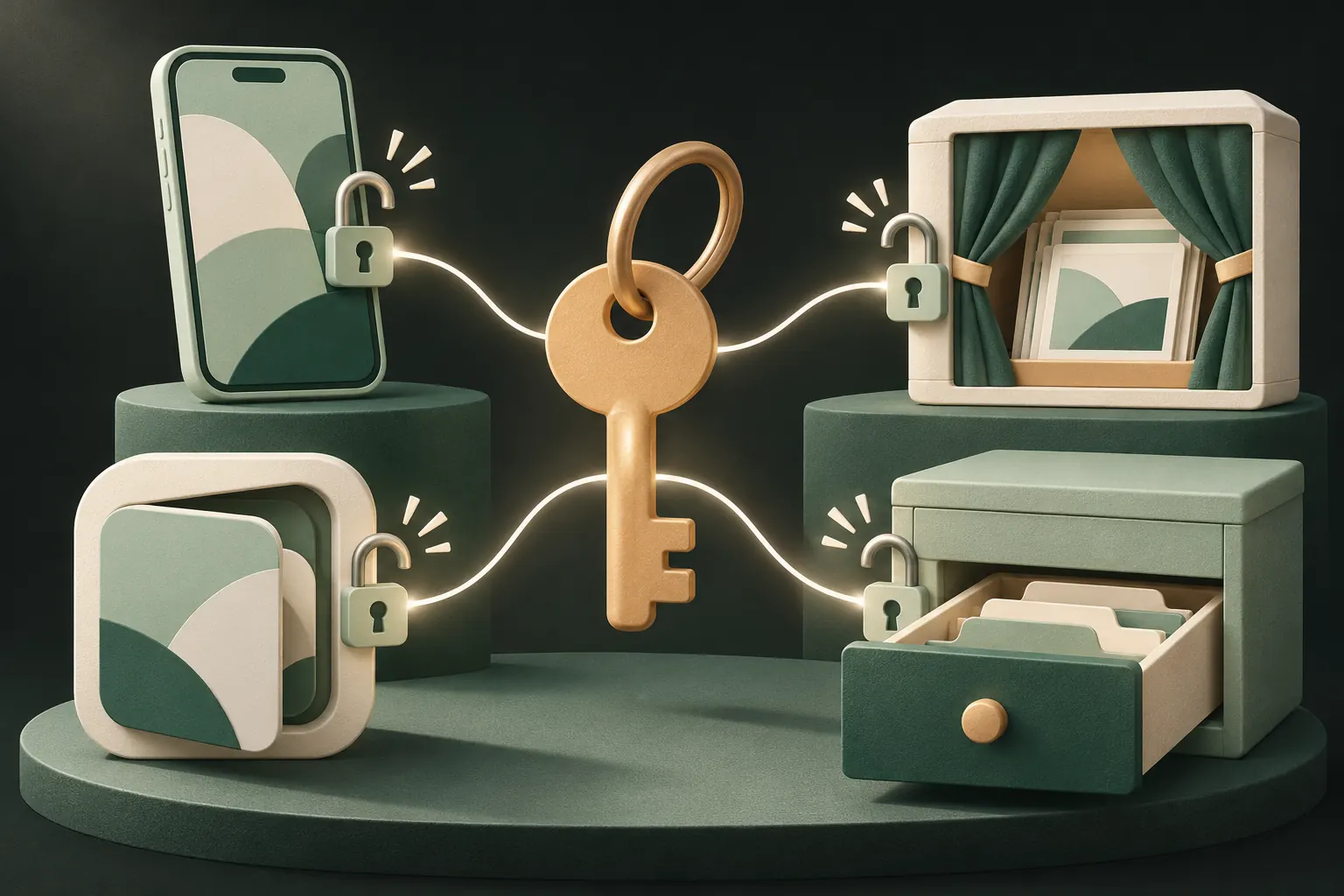
Je andere apparaten die met iCloud-foto’s zijn ingelogd
Met iCloud-foto’s aan verberg je een foto op al je apparaten als je hem op één apparaat verbergt, zoals Apples uitleg over het album ‘Verborgen’ het zegt. Dat werkt twee kanten op: de verborgen foto staat ook op je iPad, je Mac en op iCloud.com.
- iPad: het album ‘Verborgen’ gaat open met de eigen Face ID, Touch ID of toegangscode van de iPad. Gebruikt een gezinslid je iPad en kent die de code, dan kan die het openen.
- Mac: het album ‘Verborgen’ staat standaard niet in de navigatiekolom. Weergave → Toon album ‘Verborgen’ laat het zien, en het gaat open met Touch ID of het inlogwachtwoord van de Mac.
- iCloud.com: volgens Apples iCloud-hulp is het album ‘Verborgen’ daar één klik verwijderd zodra je bent ingelogd met je Apple Account. Kent iemand het wachtwoord van je Apple Account en komt die door de twee-factor-authenticatie, of ben je ingelogd op een gedeelde computer, dan kan die erdoorheen bladeren.
Zo dicht je het: log uit op apparaten die je niet alleen gebruikt, kijk bij Instellingen → [je naam] in de lijst met apparaten en verwijder wat je niet herkent, en blijf nooit ingelogd op iCloud.com op een gedeelde computer. Voor foto’s die niet op elk apparaat horen, zie verborgen foto’s uit iCloud houden.
Apple en iCloud: standaard of Geavanceerde gegevensbescherming
De meeste mensen gebruiken iCloud met standaardgegevensbescherming. Apples overzicht van gegevensbeveiliging zegt dat Foto’s in deze modus versleuteld is tijdens verzending en op Apples servers, maar dat Apple de sleutels heeft. Daardoor kan Apple je helpen je account te herstellen, en het betekent ook dat je foto’s, verborgen foto’s inbegrepen, niet end-to-end versleuteld zijn.
Met Geavanceerde gegevensbescherming aan hoort Foto’s bij de end-to-end versleutelde categorieën, en hebben alleen je vertrouwde apparaten de sleutels. Twee uitzonderingen blijven: gedeelde albums en alles wat met ‘iedereen met de link’ is gedeeld, blijven onder standaardbescherming.
Het album ‘Verborgen’ is hier niet bijzonder. Het volgt de rest van je bibliotheek: is je bibliotheek end-to-end versleuteld, dan is het album ‘Verborgen’ dat ook, en is hij dat niet, dan het album ook niet. Lees of iCloud-foto’s end-to-end versleuteld zijn voor hoe je Geavanceerde gegevensbescherming aanzet en wat het je kost.
Apps met volledige toegang tot je fotobibliotheek
Deze verrast mensen. ‘Verborgen’ gaat over wat de Foto’s-app je laat zien; het is geen toestemming. Apples fotoframework heeft een optie waarmee een app met volledige toegang tot je bibliotheek ook verborgen onderdelen kan meenemen als hij de bibliotheek leest. Een app die je volledige toegang hebt gegeven, zoals een foto-editor, een cloudback-up of een opruimapp, kan dus ook verborgen foto’s lezen.
Apps met beperkte toegang zien alleen de foto’s die je hebt gekozen, en apps die de fotokiezer van het systeem gebruiken, zien alleen wat je daarin selecteert, elke keer opnieuw.
Zo dicht je het:
- Open Instellingen → Privacy en beveiliging → Foto’s.
- Loop de lijst door. Kies voor elke app Beperkte toegang of Geen, tenzij hij echt je hele bibliotheek nodig heeft, zoals een back-upapp die je vertrouwt.
- Verwijder apps die je niet meer gebruikt.
Meer details staan in welke apps je foto’s kunnen zien.
Delen met gezin en de gedeelde bibliotheek
Delen met gezin deelt op zichzelf je fotobibliotheek niet. Je gezinsleden kunnen je foto’s, verborgen of niet, niet zien alleen omdat je in dezelfde gezinsgroep zit.
De gedeelde iCloud-fotobibliotheek is anders. Alles in de gedeelde bibliotheek is van alle deelnemers, en iedereen erin kan die foto’s bewerken, verwijderen of verbergen. Een foto in het gedeelde deel is niet alleen van jou, ook niet als je hem verbergt. Houd privéfoto’s in je persoonlijke bibliotheek, en verplaats foto’s die je per ongeluk hebt toegevoegd daarheen terug voordat je ze verbergt.
Gedeelde albums zijn weer een aparte functie: iedereen die je hebt uitgenodigd, ziet wat je toevoegt, en zoals hierboven gezegd zijn ze niet end-to-end versleuteld, ook niet met Geavanceerde gegevensbescherming.
Een checklist om elk gat te dichten
- Toegangscode: verander hem als iemand anders hem zou kunnen kennen.
- Toon album ‘Verborgen’: zet het uit in Instellingen → Apps → Foto’s.
- Apparaten: bekijk de apparaten die met je Apple Account zijn ingelogd en verwijder onbekende.
- iCloud.com: blijf niet ingelogd op gedeelde computers.
- Apples sleutels: zet Geavanceerde gegevensbescherming aan als die voor jou beschikbaar is en je een herstelsleutel of herstelcontact kunt beheren.
- Apps: zet de fototoegang op Beperkt of Geen waar volledige toegang niet nodig is.
- Gedeelde bibliotheek: houd privéfoto’s in je persoonlijke bibliotheek.
- Reservekopieën: staat iCloud-foto’s uit, onthoud dan dat de iCloud-reservekopie je fotobibliotheek kan bevatten, dus daar speelt dezelfde vraag over de sleutels van Apple.
Wil je alleen dat foto’s niet meer opduiken in je bibliotheek, Terugblikken en widgets, dan zijn stap 2 en 6 waarschijnlijk genoeg. De vergelijking met het album ‘Verborgen’ vat samen waar het past.
Wanneer je een tweede geheim nodig hebt
De checklist kan het eerste gat niet dichten. Kent iemand je toegangscode, of kan iemand je onder druk zetten om je telefoon te ontgrendelen, dan gaat elk ingebouwd slot voor die persoon open. Wat daar helpt, is een slot met een ander geheim en versleuteling die daarvan afhangt.
De eerlijke grenzen van een kluis zijn ook goed om te kennen. Een geopende kluis is zichtbaar voor wie de telefoon vasthoudt. Iemand die je het patroon ziet tekenen, kan het herhalen. En je hebt het patroon of de herstelzin nodig: ben je beide kwijt, dan kan niemand de bestanden openen. Een kluis zonder analyse betekent ook dat niemand, ook de maker niet, weet wat je erin bewaart.
Vragen
Kan Apple mijn verborgen foto’s zien?
Met iCloud-foto’s aan en standaardgegevensbescherming heeft Apple de sleutels van je fotobibliotheek, verborgen onderdelen inbegrepen. Met Geavanceerde gegevensbescherming aan is Foto’s end-to-end versleuteld en kan Apple het niet lezen.
Zien apps met volledige toegang verborgen foto’s?
Dat kan. Verbergen is een weergave-instelling in Foto’s, geen toestemming. Met Apples fotoframework kan een app met volledige toegang tot de bibliotheek ook om verborgen onderdelen vragen.
Kan mijn partner verborgen foto’s zien op onze gedeelde iPad?
Is de iPad ingelogd met jouw Apple Account en staat iCloud-foto’s aan, dan staan je verborgen foto’s er ook op, en kan iedereen die de toegangscode van de iPad kent het album ‘Verborgen’ openen.
Gebruikt het album ‘Verborgen’ versleuteling?
Alleen de versleuteling die alles op je iPhone beschermt. Er is geen aparte sleutel of apart wachtwoord voor het album ‘Verborgen’; Face ID, Touch ID of je toegangscode opent het.
Houd het privé op je iPhone
Geen account. Geen analyse. Versleuteld op je iPhone.


