
Toute personne qui connaît le code de votre iPhone peut ouvrir votre album Masquées. Tout comme quiconque est connecté à votre compte Apple sur un autre appareil et, sauf si vous utilisez la Protection avancée des données, Apple détient les clés de la copie iCloud. Masquer une photo la tient hors de vue quand vous faites défiler ; cela ne crée pas de second verrou.
Voici toutes les voies d’accès à vos photos masquées que nous connaissons, de la plus courante à la plus rare, avec une solution pour chacune.
La réponse courte
L’album Masquées est un album précédé d’un écran de verrouillage. Ce verrou, c’est Face ID, Touch ID ou le code de votre appareil, les mêmes clés qui ouvrent le reste de votre iPhone. Il est verrouillé par défaut depuis iOS 16, ce qui arrête un défilement rapide sur un téléphone déverrouillé. Il n’arrête pas :
- quelqu’un qui connaît votre code, ou qui peut vous forcer à déverrouiller ;
- toute personne qui utilise un autre appareil connecté à votre compte Apple avec Photos iCloud activé ;
- Apple, si Photos iCloud est activé et la Protection avancée des données désactivée ;
- les apps auxquelles vous avez donné l’accès complet à votre photothèque ;
- les participants d’une Photothèque partagée iCloud, pour les photos qui se trouvent dans la partie partagée.
Chacune de ces failles peut être comblée, mais certaines solutions coûtent en confort. Voici ce que chacune implique.
Quiconque connaît votre code
C’est la faille qui compte le plus dans la vraie vie. Les partenaires, les enfants, les parents et les colocataires connaissent souvent le code, ou vous ont vu le taper une fois.
Quand Face ID échoue, ou que quelqu’un touche « Saisir le code », iOS se rabat sur le code. Celui qui le tape obtient tout ce que Face ID lui aurait donné : l’album Masquées, l’album Supprimés récemment, les apps verrouillées et le dossier Masquées de la bibliothèque d’apps. Aucun réglage ne permet de donner à l’album Masquées son propre mot de passe.
Comment combler cette faille :
- Changez votre code si vous pensez que quelqu’un d’autre le connaît : Réglages → Face ID et code → Modifier le code. Choisissez un code alphanumérique personnalisé si vous voulez qu’il soit plus difficile à lire par-dessus votre épaule.
- Désactivez Afficher l’album Masquées dans Réglages → Apps → Photos, pour que l’album ne reste pas dans Collections à attirer les regards.
- Pour les photos qui doivent rester privées vis-à-vis de quelqu’un qui connaît votre code, placez-les dans un endroit protégé par un autre secret. Plus de détails à la fin.
Vos autres appareils connectés à Photos iCloud
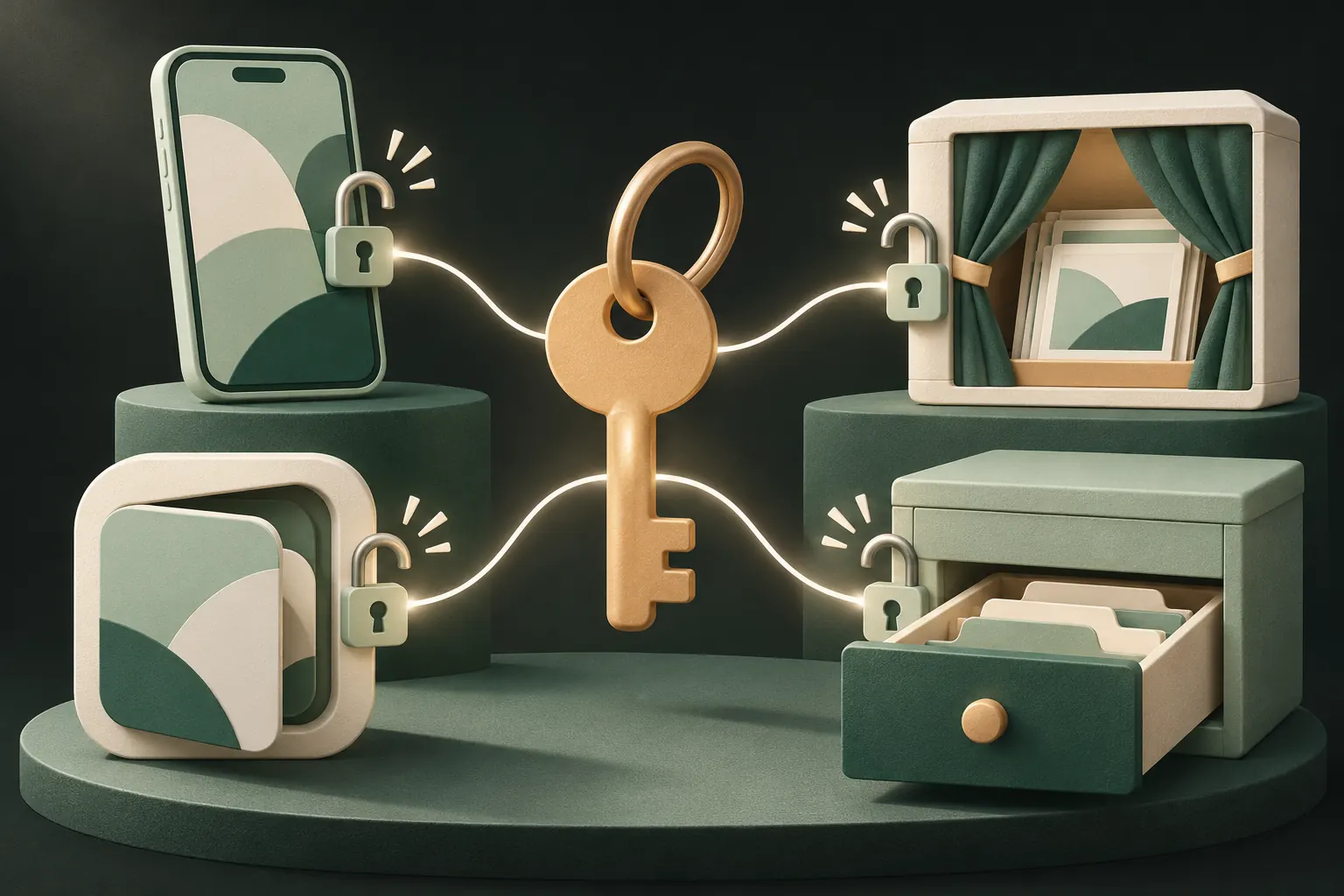
Avec Photos iCloud activé, masquer une photo sur un appareil la masque sur tous, comme le dit le guide d’Apple sur l’album Masquées. Cela vaut dans les deux sens : la photo masquée est aussi présente sur votre iPad, votre Mac et sur iCloud.com.
- iPad : l’album Masquées s’ouvre avec le Face ID, le Touch ID ou le code propres à l’iPad. Si un membre de la famille utilise votre iPad et en connaît le code, il peut l’ouvrir.
- Mac : l’album Masquées n’apparaît pas par défaut dans la barre latérale. Présentation → Afficher l’album photo Masquées l’affiche, et il s’ouvre avec Touch ID ou le mot de passe de session du Mac.
- iCloud.com : l’aide iCloud d’Apple y décrit l’album Masquées comme accessible en un clic une fois connecté à votre compte Apple. Si quelqu’un connaît le mot de passe de votre compte Apple et peut passer l’identification à deux facteurs, ou si vous êtes resté connecté sur un ordinateur partagé, il peut le parcourir.
Comment combler cette faille : déconnectez-vous des appareils que vous n’êtes pas seul à utiliser, vérifiez la liste des appareils dans Réglages → [votre nom] et retirez ceux que vous ne reconnaissez pas, et ne restez jamais connecté à iCloud.com sur un ordinateur partagé. Pour les photos qui ne doivent pas être sur tous vos appareils, voir comment garder des photos masquées hors d’iCloud.
Apple et iCloud : protection standard ou avancée des données
La plupart des gens utilisent iCloud avec la protection standard des données. La présentation de la sécurité des données par Apple indique que dans ce mode, Photos est chiffré en transit et sur les serveurs d’Apple, mais qu’Apple détient les clés. Cela permet à Apple de vous aider à récupérer votre compte, et cela signifie aussi que vos photos, masquées comprises, ne sont pas chiffrées de bout en bout.
Avec la Protection avancée des données activée, Photos rejoint les catégories chiffrées de bout en bout, et seuls vos appareils de confiance détiennent les clés. Deux exceptions demeurent : les albums partagés et tout ce qui est partagé avec « toute personne disposant du lien » restent sous protection standard.
L’album Masquées n’a rien de particulier ici. Il suit le reste de votre photothèque : si votre photothèque est chiffrée de bout en bout, l’album Masquées aussi, et sinon, l’album Masquées non plus. Lisez Photos iCloud est-il chiffré de bout en bout ? pour savoir comment activer la Protection avancée des données et ce qu’elle vous coûte.
Les apps disposant de l’accès complet à la photothèque
Celle-ci surprend. « Masqué » concerne ce que l’app Photos vous montre ; ce n’est pas une autorisation. Le framework photo d’Apple a une option qui permet à une app disposant de l’accès complet à votre photothèque d’inclure les éléments masqués quand elle la lit. Une app à qui vous avez donné l’accès complet, un éditeur photo, une sauvegarde cloud, une app de nettoyage, peut donc aussi lire les photos masquées.
Les apps disposant de l’accès limité ne voient que les photos que vous avez choisies, et les apps qui utilisent le sélecteur de photos du système ne voient que ce que vous y sélectionnez, à chaque fois.
Comment combler cette faille :
- Ouvrez Réglages → Confidentialité et sécurité → Photos.
- Parcourez la liste. Pour chaque app, choisissez Accès limité ou Aucun, sauf si elle a vraiment besoin de toute votre photothèque, comme une app de sauvegarde de confiance.
- Supprimez les apps que vous n’utilisez plus.
Plus de détails dans quelles apps peuvent voir vos photos.
Partage familial et photothèque partagée
Le Partage familial seul ne partage pas votre photothèque. Les membres de votre famille ne peuvent pas voir vos photos, masquées ou non, simplement parce que vous êtes dans le même groupe familial.
La Photothèque partagée iCloud, c’est différent. Tout ce que contient la photothèque partagée appartient à tous ses participants, et chacun peut modifier, supprimer ou masquer ces photos. Une photo de la partie partagée n’est pas qu’à vous, même si vous la masquez. Gardez les photos privées dans votre photothèque personnelle, et remettez-y celles que vous avez ajoutées par erreur avant de les masquer.
Les albums partagés sont encore une autre fonction : toutes les personnes invitées voient ce que vous ajoutez et, comme indiqué plus haut, ils ne sont pas chiffrés de bout en bout, même avec la Protection avancée des données.
Une liste pour combler chaque faille
- Code : changez-le si quelqu’un d’autre risque de le connaître.
- Afficher l’album Masquées : désactivez-le dans Réglages → Apps → Photos.
- Appareils : passez en revue les appareils connectés à votre compte Apple et retirez les inconnus.
- iCloud.com : ne restez pas connecté sur des ordinateurs partagés.
- Les clés d’Apple : activez la Protection avancée des données si elle vous est accessible et que vous pouvez gérer une clé de secours ou un contact de récupération.
- Apps : réglez l’accès aux photos sur Limité ou Aucun partout où l’accès complet n’est pas nécessaire.
- Photothèque partagée : gardez les photos privées dans votre photothèque personnelle.
- Sauvegardes : si Photos iCloud est désactivé, souvenez-vous que la sauvegarde iCloud peut inclure votre photothèque : la même question des clés d’Apple s’y pose.
Si vous voulez seulement que des photos cessent de surgir dans votre photothèque, vos Souvenirs et vos widgets, les étapes 2 et 6 suffisent probablement. Le comparatif avec l’album Masquées résume sa juste place.
Quand il vous faut un second secret
La liste ne peut pas combler la première faille. Si quelqu’un connaît votre code, ou pourrait vous pousser à déverrouiller votre téléphone, chaque verrou intégré s’ouvre pour lui. Ce qui aide alors, c’est un verrou qui utilise un autre secret, et un chiffrement qui en dépend.
Les limites honnêtes d’un coffre méritent aussi d’être connues. Un coffre ouvert est visible par quiconque tient le téléphone. Quelqu’un qui vous voit dessiner le schéma peut le reproduire. Et il vous faut le schéma ou la phrase de récupération : si les deux sont perdus, personne ne peut ouvrir les fichiers. Un coffre sans statistiques signifie aussi que personne, pas même son créateur, ne sait ce que vous y gardez.
Questions
Apple peut-il voir mes photos masquées ?
Avec Photos iCloud activé et la protection standard des données, Apple détient les clés de votre photothèque, éléments masqués compris. Avec la Protection avancée des données activée, Photos est chiffré de bout en bout et Apple ne peut pas le lire.
Les apps disposant de l’accès complet voient-elles les photos masquées ?
Elles le peuvent. Le masquage est un réglage d’affichage dans Photos, pas une autorisation. Le framework photo d’Apple permet à une app disposant de l’accès complet à la photothèque de demander aussi les éléments masqués.
Mon ou ma partenaire peut-il voir mes photos masquées sur notre iPad partagé ?
Si l’iPad est connecté à votre compte Apple avec Photos iCloud activé, vos photos masquées s’y trouvent aussi, et quiconque connaît le code de l’iPad peut ouvrir l’album Masquées.
L’album Masquées utilise-t-il un chiffrement ?
Seulement le chiffrement qui protège tout votre iPhone. L’album Masquées n’a ni clé ni mot de passe propres ; Face ID, Touch ID ou votre code l’ouvrent.
Gardez tout privé sur votre iPhone
Sans compte. Sans statistiques. Chiffré sur votre iPhone.


