
Każdy, kto zna kod Twojego iPhone’a, może otworzyć album Ukryte. Może też każdy, kto jest zalogowany na Twoje konto Apple na innym urządzeniu, a jeśli nie korzystasz z zaawansowanej ochrony danych, klucze do kopii w iCloud ma Apple. Ukrycie zdjęcia sprawia, że nie widać go podczas przewijania; nie tworzy drugiej blokady.
Poniżej opisujemy każdą znaną nam drogę do Twoich ukrytych zdjęć, od najczęstszej do najrzadszej, wraz ze sposobem na jej zamknięcie.
Krótka odpowiedź
Album Ukryte to album z ekranem blokady przed nim. Tą blokadą jest Face ID, Touch ID lub kod urządzenia, czyli te same klucze, które otwierają resztę iPhone’a. Od iOS 16 jest domyślnie zablokowany, co powstrzymuje przypadkowe przewijanie na odblokowanym telefonie. Nie powstrzymuje natomiast:
- kogoś, kto zna Twój kod albo może zmusić Cię do odblokowania;
- każdego, kto korzysta z innego urządzenia zalogowanego na Twoje konto Apple z włączonymi Zdjęciami w iCloud;
- Apple, jeśli Zdjęcia w iCloud są włączone, a zaawansowana ochrona danych wyłączona;
- aplikacji, którym dano pełny dostęp do biblioteki zdjęć;
- osób w udostępnianej bibliotece zdjęć iCloud, w przypadku zdjęć, które są w jej udostępnianej części.
Każdą z tych luk da się zamknąć, ale niektóre rozwiązania kosztują trochę wygody. Oto co każda z nich oznacza.
Każdy, kto zna Twój kod
To luka, która w praktyce ma największe znaczenie. Partnerzy, dzieci, rodzice i współlokatorzy często znają kod albo raz widzieli, jak go wpisujesz.
Gdy Face ID zawiedzie albo ktoś stuknie opcję wpisania kodu, iOS przyjmuje kod. Kto go wpisze, dostaje wszystko, co dałoby mu Face ID: album Ukryte, album Ostatnio usunięte, zablokowane aplikacje i folder Ukryte w bibliotece aplikacji. Nie ma ustawienia, które dałoby albumowi Ukryte osobne hasło.
Jak to zamknąć:
- Zmień kod, jeśli myślisz, że zna go ktoś inny: Ustawienia → Face ID i kod → Zmień kod. Wybierz własny kod alfanumeryczny, jeśli chcesz, by trudniej było go podejrzeć.
- Wyłącz Pokazuj album Ukryte w Ustawienia → Aplikacje → Zdjęcia, żeby album nie leżał w Zbiorach i nie kusił.
- Zdjęcia, które muszą pozostać prywatne wobec kogoś, kto zna Twój kod, przenieś w miejsce z innym sekretem. Więcej na ten temat na końcu.
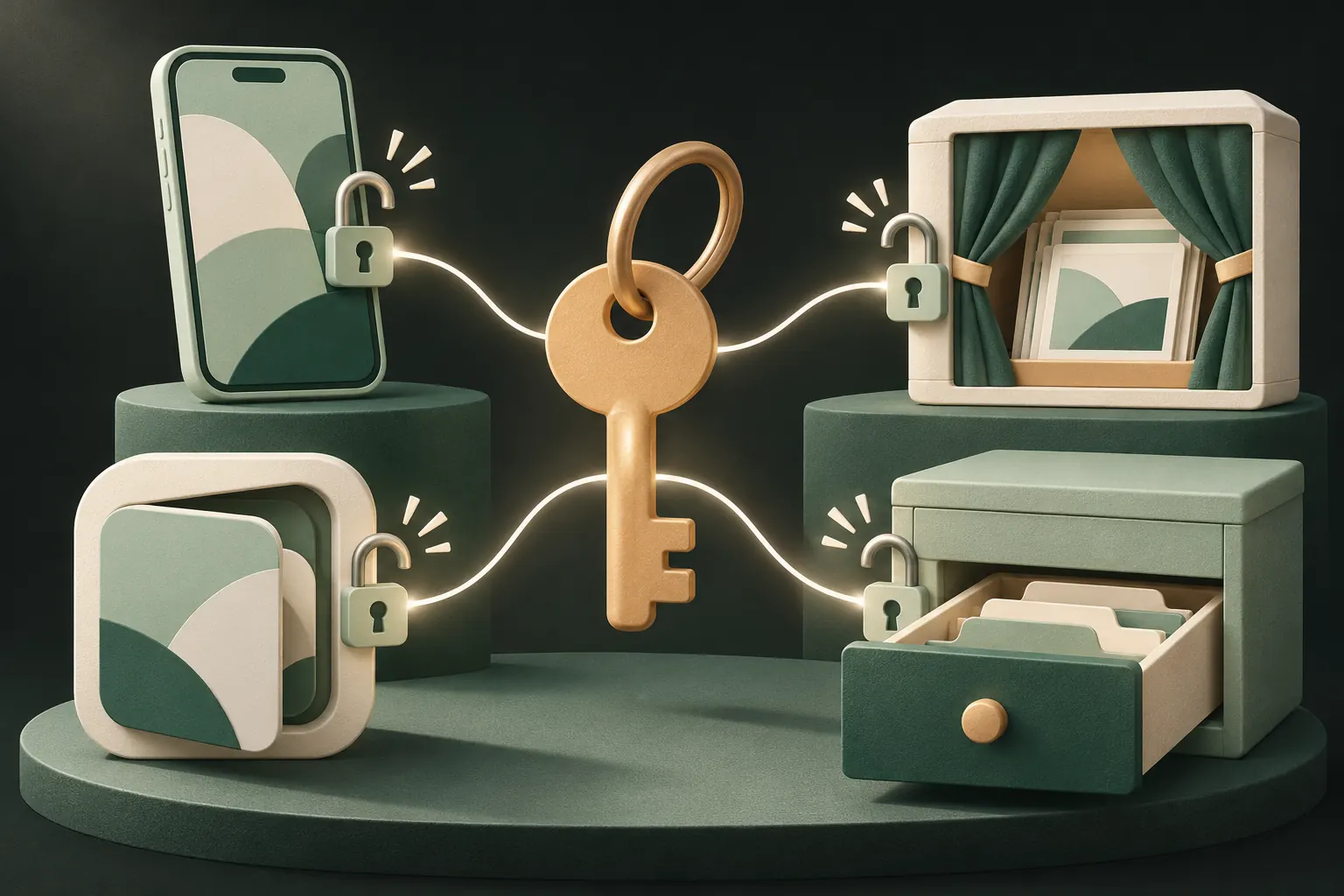
Twoje inne urządzenia zalogowane do Zdjęć w iCloud
Przy włączonych Zdjęciach w iCloud ukrycie zdjęcia na jednym urządzeniu ukrywa je na wszystkich, jak ujmuje to poradnik Apple o albumie Ukryte. To działa w obie strony: ukryte zdjęcie jest też na Twoim iPadzie, Macu i w iCloud.com.
- iPad: album Ukryte otwiera się Face ID, Touch ID lub kodem tego iPada. Jeśli członek rodziny korzysta z Twojego iPada i zna jego kod, może go otworzyć.
- Mac: album Ukryte jest domyślnie niewidoczny na pasku bocznym. Widok → Pokazuj album Ukryte go pokazuje, a otwiera się on Touch ID lub hasłem logowania do Maca.
- iCloud.com: pomoc Apple dotycząca iCloud opisuje, że album Ukryte jest tam o jedno kliknięcie po zalogowaniu na konto Apple. Jeśli ktoś zna hasło do Twojego konta Apple i przejdzie uwierzytelnianie dwupoziomowe albo Twoje konto jest zalogowane na wspólnym komputerze, może go przeglądać.
Jak to zamknąć: wyloguj się z urządzeń, z których nie korzystasz w pojedynkę, sprawdź listę urządzeń w Ustawienia → [Twoje imię i nazwisko] i usuń te, których nie rozpoznajesz, a na wspólnym komputerze nigdy nie zostawiaj otwartej sesji w iCloud.com. W przypadku zdjęć, które nie powinny być na każdym urządzeniu, zobacz, jak trzymać ukryte zdjęcia poza iCloud.
Apple i iCloud: standardowa a zaawansowana ochrona danych
Większość osób korzysta z iCloud ze standardową ochroną danych. Przegląd bezpieczeństwa danych od Apple podaje, że w tym trybie Zdjęcia są szyfrowane podczas transferu i na serwerach Apple, ale klucze ma Apple. Pozwala to Apple pomóc Ci odzyskać konto, ale oznacza też, że Twoje zdjęcia, łącznie z ukrytymi, nie są szyfrowane end-to-end.
Po włączeniu zaawansowanej ochrony danych Zdjęcia dołączają do kategorii szyfrowanych end-to-end, a klucze mają tylko Twoje zaufane urządzenia. Zostają dwa wyjątki: albumy udostępniane i wszystko, co udostępniono „każdemu, kto ma link”, pozostają objęte standardową ochroną.
Album Ukryte nie ma tu żadnego specjalnego traktowania. Podąża za resztą biblioteki: jeśli biblioteka jest szyfrowana end-to-end, album Ukryte też, a jeśli nie jest, album Ukryte również nie. Przeczytaj, czy Zdjęcia w iCloud są szyfrowane end-to-end, by dowiedzieć się, jak włączyć zaawansowaną ochronę danych i ile to kosztuje.
Aplikacje z pełnym dostępem do biblioteki zdjęć
To zaskakuje ludzi. „Ukryte” dotyczy tego, co pokazuje Ci aplikacja Zdjęcia; to nie jest uprawnienie. Systemowa platforma zdjęć Apple ma opcję, która pozwala aplikacji z pełnym dostępem do biblioteki uwzględniać ukryte elementy podczas jej odczytu. Aplikacja, której dano pełny dostęp, czyli edytor zdjęć, backup w chmurze czy aplikacja do sprzątania, może więc czytać też ukryte zdjęcia.
Aplikacje z ograniczonym dostępem widzą tylko wybrane przez Ciebie zdjęcia, a aplikacje korzystające z systemowego selektora zdjęć widzą tylko to, co za każdym razem w nim zaznaczysz.
Jak to zamknąć:
- Otwórz Ustawienia → Prywatność i ochrona → Zdjęcia.
- Przejrzyj listę. Dla każdej aplikacji wybierz Ograniczony dostęp lub Brak, chyba że naprawdę potrzebuje całej biblioteki, jak zaufana aplikacja do backupu.
- Usuń aplikacje, z których już nie korzystasz.
Więcej szczegółów w tekście o tym, które aplikacje widzą Twoje zdjęcia.
Chmura rodzinna i biblioteka udostępniana
Sama Chmura rodzinna nie udostępnia biblioteki zdjęć. Członkowie rodziny nie widzą Twoich zdjęć, ukrytych czy nie, tylko dlatego, że należycie do tej samej grupy rodzinnej.
Udostępniana biblioteka zdjęć iCloud to coś innego. Wszystko w bibliotece udostępnianej należy do wszystkich uczestników, a każdy z nich może te zdjęcia edytować, usuwać lub ukrywać. Zdjęcie w części udostępnianej nie jest tylko Twoje, nawet jeśli je ukryjesz. Prywatne zdjęcia trzymaj w bibliotece osobistej, a te dodane przez pomyłkę przenieś tam z powrotem, zanim je ukryjesz.
Albumy udostępniane to kolejna osobna funkcja: każdy zaproszony widzi to, co dodajesz, a jak wspomniano wyżej, nie są one szyfrowane end-to-end nawet przy zaawansowanej ochronie danych.
Lista kontrolna do zamknięcia każdej luki
- Kod: zmień go, jeśli ktoś inny może go znać.
- Pokazuj album Ukryte: wyłącz w Ustawienia → Aplikacje → Zdjęcia.
- Urządzenia: przejrzyj urządzenia zalogowane na Twoje konto Apple i usuń nieznane.
- iCloud.com: nie zostawiaj otwartej sesji na wspólnych komputerach.
- Klucze Apple: włącz zaawansowaną ochronę danych, jeśli jest dla Ciebie dostępna i potrafisz zadbać o klucz odzyskiwania lub kontakt odzyskiwania.
- Aplikacje: ustaw dostęp do zdjęć na Ograniczony lub Brak wszędzie tam, gdzie pełny dostęp nie jest potrzebny.
- Biblioteka udostępniana: trzymaj prywatne zdjęcia w bibliotece osobistej.
- Backupy: jeśli Zdjęcia w iCloud są wyłączone, pamiętaj, że backup iCloud może zawierać bibliotekę zdjęć, więc to samo pytanie o klucze Apple dotyczy także jego.
Jeśli chcesz tylko, by zdjęcia nie wyskakiwały w bibliotece, Wspomnieniach i widżetach, prawdopodobnie wystarczą kroki 2 i 6. Porównanie z albumem Ukryte podsumowuje, do czego się nadaje.

Kiedy potrzebujesz drugiego sekretu
Lista kontrolna nie zamknie pierwszej luki. Jeśli ktoś zna Twój kod albo mógłby zmusić Cię do odblokowania telefonu, otworzy każdą wbudowaną blokadę. Pomaga wtedy blokada, która korzysta z innego sekretu, i szyfrowanie, które od niego zależy.
Warto też znać uczciwe ograniczenia sejfu. Otwarty sejf widzi każdy, kto trzyma telefon. Ktoś, kto zobaczy, jak rysujesz wzór, może go powtórzyć. A potrzebujesz wzoru lub frazy odzyskiwania: jeśli stracisz oba, nikt nie otworzy plików. Sejf bez analityki oznacza też, że nikt, łącznie z jego twórcą, nie wie, co w nim trzymasz.
Pytania
Czy Apple widzi moje ukryte zdjęcia?
Przy włączonych Zdjęciach w iCloud i standardowej ochronie danych Apple ma klucze do Twojej biblioteki zdjęć, łącznie z ukrytymi elementami. Przy włączonej zaawansowanej ochronie danych Zdjęcia są szyfrowane end-to-end i Apple nie może ich odczytać.
Czy aplikacje z pełnym dostępem widzą ukryte zdjęcia?
Mogą. Ukrycie to ustawienie widoku w Zdjęciach, a nie uprawnienie. Systemowa platforma zdjęć Apple pozwala aplikacji z pełnym dostępem do biblioteki pobierać także ukryte elementy.
Czy partner zobaczy ukryte zdjęcia na naszym wspólnym iPadzie?
Jeśli iPad jest zalogowany na Twoje konto Apple z włączonymi Zdjęciami w iCloud, Twoje ukryte zdjęcia też tam są, a każdy, kto zna kod iPada, może otworzyć album Ukryte.
Czy album Ukryte korzysta z szyfrowania?
Tylko z szyfrowania, które chroni wszystko na Twoim iPhonie. Album Ukryte nie ma osobnego klucza ani hasła; otwiera go Face ID, Touch ID lub Twój kod.
Zachowaj prywatność na iPhonie
Bez konta. Bez analityki. Szyfrowane na Twoim iPhonie.


