
Cualquiera que sepa el código de tu iPhone puede abrir tu álbum Oculto. También cualquiera con sesión iniciada en tu cuenta de Apple en otro dispositivo y, salvo que uses Protección de datos avanzada, Apple tiene las claves de la copia en iCloud. Ocultar una foto la quita de la vista mientras te desplazas; no crea un segundo bloqueo.
A continuación tienes todas las vías que conocemos para llegar a tus fotos ocultas, de la más habitual a la menos, con una solución para cada una.
La respuesta corta
El álbum Oculto es un álbum con una pantalla de bloqueo delante. Ese bloqueo es Face ID, Touch ID o el código del dispositivo, las mismas llaves que abren el resto de tu iPhone. Está bloqueado por omisión desde iOS 16, lo que evita que alguien lo vea al curiosear en un teléfono desbloqueado. No impide el acceso a:
- alguien que sabe tu código o puede obligarte a desbloquear;
- cualquiera que use otro dispositivo con sesión iniciada en tu cuenta de Apple y Fotos en iCloud activado;
- Apple, si Fotos en iCloud está activado y Protección de datos avanzada está desactivada;
- las apps a las que diste acceso completo a tu fototeca;
- las personas de una Fototeca compartida de iCloud, en el caso de las fotos que están en la parte compartida.
Todos tienen solución, pero algunas soluciones cuestan comodidad. Esto es lo que significa cada uno.
Cualquiera que sepa tu código
Este es el hueco que más importa en la vida real. Las parejas, los hijos, los padres y los compañeros de piso a menudo saben el código, o te vieron escribirlo una vez.
Cuando Face ID falla, o alguien toca “Introducir código”, iOS recurre al código. Quien lo escribe obtiene todo lo que le habría dado Face ID: el álbum Oculto, el álbum Eliminado, las apps bloqueadas y la carpeta Ocultas de la Biblioteca de apps. No hay ningún ajuste que dé al álbum Oculto su propia contraseña.
Cómo cerrarlo:
- Cambia el código si crees que otra persona lo sabe: Ajustes → Face ID y código → Cambiar código. Elige un código alfanumérico personalizado si quieres que sea más difícil de ver por encima del hombro.
- Desactiva Mostrar el álbum Oculto en Ajustes → Apps → Fotos, para que el álbum no esté en Colecciones invitando a mirar.
- Para las fotos que deben seguir siendo privadas ante alguien que sabe tu código, muévelas a un sitio con un secreto distinto. Más sobre eso al final.
Tus otros dispositivos con Fotos en iCloud
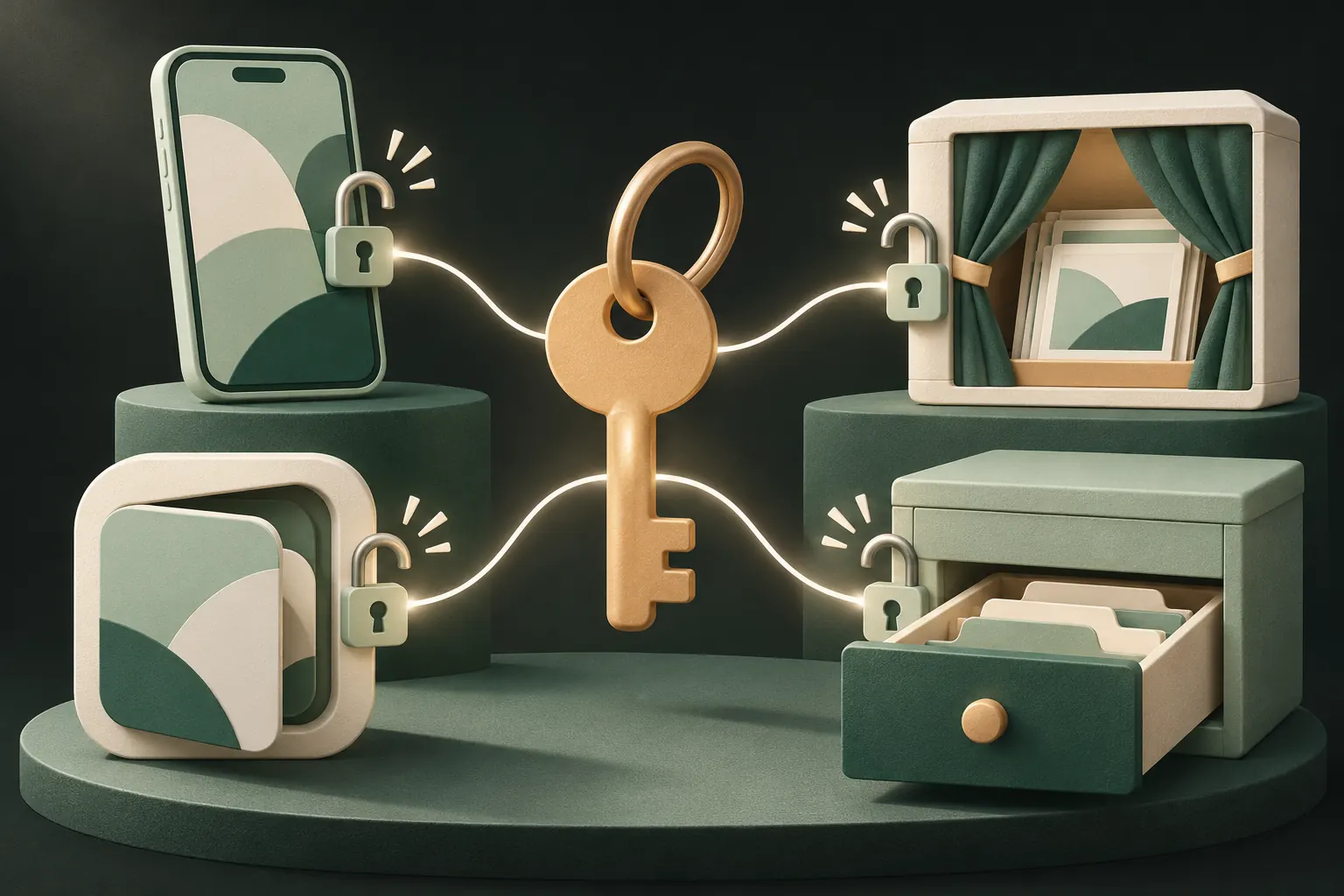
Con Fotos en iCloud activado, ocultar una foto en un dispositivo la oculta en todos, como explica la guía del álbum Oculto de Apple. Eso funciona en los dos sentidos: la foto oculta también está en tu iPad, en tu Mac y en iCloud.com.
- iPad: el álbum Oculto se abre con el Face ID, el Touch ID o el código del propio iPad. Si un familiar usa tu iPad y sabe su código, puede abrirlo.
- Mac: el álbum Oculto está desactivado en la barra lateral por omisión. Ver → Mostrar álbum de fotos Oculto lo muestra, y se abre con Touch ID o con la contraseña de inicio de sesión del Mac.
- iCloud.com: la ayuda de iCloud de Apple describe el álbum Oculto allí como algo a un clic de distancia una vez que has iniciado sesión en tu cuenta de Apple. Si alguien sabe la contraseña de tu cuenta de Apple y puede superar la autenticación de doble factor, o si tienes la sesión iniciada en un ordenador compartido, puede verlo.
Cómo cerrarlo: cierra sesión en los dispositivos que no usas tú solo, revisa la lista de dispositivos en Ajustes → [tu nombre] y elimina los que no reconozcas, y nunca dejes la sesión de iCloud.com abierta en un ordenador compartido. Para las fotos que no deberían estar en todos los dispositivos, consulta cómo mantener las fotos ocultas fuera de iCloud.
Apple e iCloud: protección estándar o Protección de datos avanzada
La mayoría de la gente usa iCloud con la protección de datos estándar. El resumen de seguridad de los datos de Apple indica que, en este modo, Fotos está cifrado en tránsito y en los servidores de Apple, pero Apple tiene las claves. Eso permite que Apple te ayude a recuperar tu cuenta, y también significa que tus fotos, ocultas incluidas, no tienen cifrado de extremo a extremo.
Con Protección de datos avanzada activada, Fotos pasa a estar entre las categorías con cifrado de extremo a extremo, y solo tus dispositivos de confianza tienen las claves. Quedan dos excepciones: los álbumes compartidos y todo lo que se comparte con “cualquiera que tenga el enlace” siguen con la protección estándar.
El álbum Oculto no tiene nada especial en este sentido. Sigue al resto de tu fototeca: si tu fototeca tiene cifrado de extremo a extremo, el álbum Oculto también, y si no, el álbum Oculto tampoco. Lee si Fotos en iCloud tiene cifrado de extremo a extremo para saber cómo activar la Protección de datos avanzada y qué te supone.
Apps con acceso completo a la fototeca
Esto sorprende a mucha gente. “Oculto” se refiere a lo que te muestra la app Fotos; no es un permiso. El framework de fotos de Apple tiene una opción que permite a una app con acceso completo a tu fototeca incluir los elementos ocultos cuando la lee. Una app a la que diste acceso completo, ya sea un editor de fotos, una copia de seguridad en la nube o una app de limpieza, puede por tanto leer también las fotos ocultas.
Las apps con acceso limitado solo ven las fotos que elegiste, y las que usan el selector de fotos del sistema solo ven lo que seleccionas en él, cada vez.
Cómo cerrarlo:
- Abre Ajustes → Privacidad y seguridad → Fotos.
- Repasa la lista. Para cada app, elige Acceso limitado o Ninguno, salvo que de verdad necesite toda tu fototeca, como una app de copia de seguridad de confianza.
- Elimina las apps que ya no uses.
Hay más detalles en qué apps pueden ver tus fotos.
En familia y la Fototeca compartida
En familia, por sí solo, no comparte tu fototeca. Los miembros de tu familia no pueden ver tus fotos, ocultas o no, solo por estar en el mismo grupo familiar.
La Fototeca compartida de iCloud es otra cosa. Todo lo que hay en la fototeca compartida pertenece a todos sus participantes, y cualquiera de ellos puede editar, eliminar u ocultar esas fotos. Una foto de la parte compartida no es solo tuya aunque la ocultes. Guarda las fotos privadas en tu Fototeca personal, y devuelve allí las que añadiste por error antes de ocultarlas.
Los álbumes compartidos son otra función distinta: todas las personas que invitaste ven lo que añades y, como se ha dicho antes, no tienen cifrado de extremo a extremo ni siquiera con Protección de datos avanzada.
Lista para cerrar cada hueco
- Código: cámbialo si alguien más podría saberlo.
- Mostrar el álbum Oculto: desactívalo en Ajustes → Apps → Fotos.
- Dispositivos: revisa los dispositivos con sesión iniciada en tu cuenta de Apple y elimina los desconocidos.
- iCloud.com: no dejes la sesión abierta en ordenadores compartidos.
- Las claves de Apple: activa Protección de datos avanzada si está disponible para ti y puedes gestionar una clave de recuperación o un contacto de recuperación.
- Apps: pon el acceso a las fotos en Limitado o Ninguno siempre que no haga falta el acceso completo.
- Fototeca compartida: guarda las fotos privadas en tu Fototeca personal.
- Copias de seguridad: si Fotos en iCloud está desactivado, recuerda que la copia de seguridad de iCloud puede incluir tu fototeca, así que ahí se aplica la misma pregunta sobre las claves de Apple.
Si lo único que quieres es que las fotos dejen de aparecer en tu fototeca, en Recuerdos y en los widgets, probablemente basten los pasos 2 y 6. La comparativa con el álbum Oculto resume dónde encaja.
Cuando necesitas un segundo secreto
La lista no puede cerrar el primer hueco. Si alguien sabe tu código, o podría presionarte para que desbloquees el teléfono, todos los bloqueos integrados se abren para esa persona. Lo que ayuda en ese caso es un bloqueo que use un secreto distinto y un cifrado que dependa de él.
También conviene conocer los límites reales de una bóveda. Una bóveda abierta la ve quien tenga el teléfono en la mano. Alguien que te vea dibujar el patrón puede repetirlo. Y necesitas el patrón o la frase de recuperación: si pierdes los dos, nadie puede abrir los archivos. Una bóveda sin analíticas también significa que nadie, ni siquiera quien la creó, sabe qué guardas en ella.
Preguntas
¿Puede Apple ver mis fotos ocultas?
Con Fotos en iCloud activado y la protección de datos estándar, Apple tiene las claves de tu fototeca, incluidos los elementos ocultos. Con Protección de datos avanzada activada, Fotos tiene cifrado de extremo a extremo y Apple no puede leerlo.
¿Las apps con acceso completo ven las fotos ocultas?
Pueden. Ocultar es un ajuste de visualización de Fotos, no un permiso. El framework de fotos de Apple permite a una app con acceso completo a la fototeca pedir también los elementos ocultos.
¿Puede mi pareja ver las fotos ocultas en nuestro iPad compartido?
Si el iPad tiene la sesión iniciada con tu cuenta de Apple y Fotos en iCloud activado, tus fotos ocultas también están ahí, y cualquiera que sepa el código del iPad puede abrir el álbum Oculto.
¿El álbum Oculto usa cifrado?
Solo el cifrado que protege todo lo que hay en tu iPhone. El álbum Oculto no tiene una clave ni una contraseña propias; se abre con Face ID, Touch ID o tu código.
Mantenlo privado en tu iPhone
Sin cuenta. Sin analíticas. Cifrado en tu iPhone.


