
Jeder, der deinen iPhone-Code kennt, kann dein Album „Ausgeblendet“ öffnen. Ebenso jeder, der auf einem anderen Gerät mit deinem Apple Account angemeldet ist, und solange du nicht den erweiterten Datenschutz für iCloud nutzt, hat Apple die Schlüssel zur Kopie in iCloud. Ein Foto auszublenden, hält es beim Scrollen aus dem Blickfeld; eine zweite Sperre entsteht dadurch nicht.
Unten steht jeder Weg zu deinen ausgeblendeten Fotos, den wir kennen, vom häufigsten zum seltensten, mit einer Lösung für jeden.
Die kurze Antwort
Das Album „Ausgeblendet“ ist ein Album mit einem Sperrbildschirm davor. Diese Sperre sind Face ID, Touch ID oder dein Gerätecode, dieselben Schlüssel, die den Rest deines iPhone öffnen. Seit iOS 16 ist es standardmäßig gesperrt, was flüchtiges Scrollen auf einem entsperrten Telefon verhindert. Es hält nicht auf:
- jemanden, der deinen Code kennt oder dich zum Entsperren bringen kann;
- jeden, der ein anderes Gerät nutzt, das mit deinem Apple Account und aktivem iCloud-Fotos angemeldet ist;
- Apple, wenn iCloud-Fotos aktiv und der erweiterte Datenschutz aus ist;
- Apps, denen du vollen Zugriff auf deine Mediathek gegeben hast;
- Teilnehmende einer geteilten iCloud-Fotomediathek bei Fotos, die im geteilten Teil liegen.
Jede dieser Lücken lässt sich schließen, aber manche Lösungen kosten Bequemlichkeit. Hier steht, was jede bedeutet.
Jeder mit deinem Code
Das ist im echten Leben die wichtigste Lücke. Partner, Kinder, Eltern und Mitbewohner kennen oft den Code oder haben einmal zugesehen, wie du ihn eintippst.
Scheitert Face ID oder tippt jemand auf „Code eingeben“, greift iOS auf den Code zurück. Wer ihn eintippt, bekommt alles, was Face ID ihm gegeben hätte: das Album „Ausgeblendet“, das Album „Zuletzt gelöscht“, gesperrte Apps und den Ordner „Ausgeblendet“ in der App-Mediathek. Es gibt keine Einstellung, die dem Album „Ausgeblendet“ ein eigenes Passwort gibt.
So schließt du sie:
- Ändere deinen Code, wenn du glaubst, dass ihn jemand anderes kennt: Einstellungen → Face ID & Code → Code ändern. Wähle einen eigenen alphanumerischen Code, wenn er beim Zuschauen schwerer zu erkennen sein soll.
- Schalte Album „Ausgeblendet“ einblenden unter Einstellungen → Apps → Fotos aus, damit das Album nicht unter „Sammlungen“ zum Hineinschauen einlädt.
- Bring Fotos, die vor jemandem privat bleiben müssen, der deinen Code kennt, an einen Ort mit einem anderen Geheimnis. Mehr dazu am Ende.
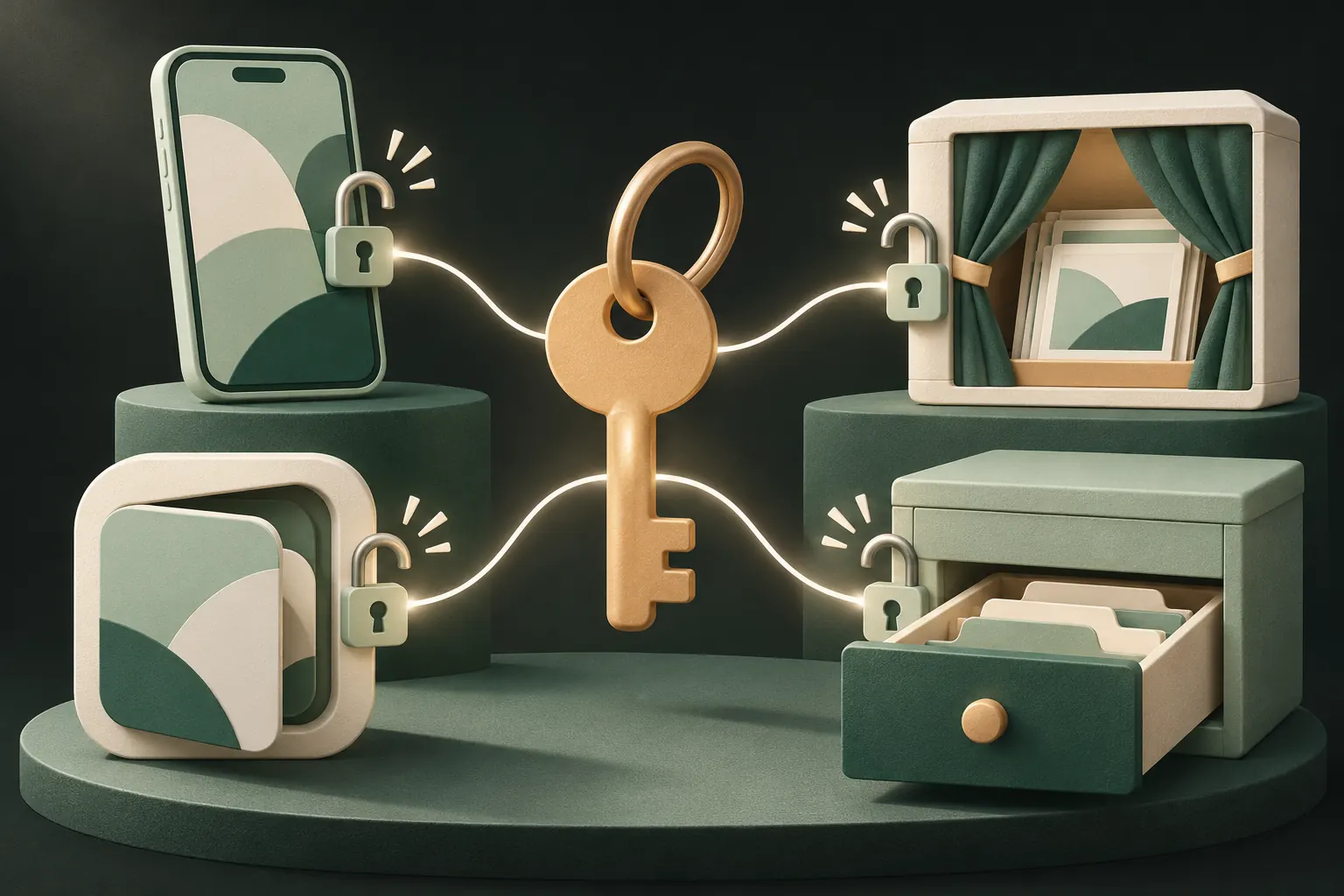
Deine anderen Geräte mit iCloud-Fotos
Mit aktivem iCloud-Fotos blendet das Ausblenden eines Fotos auf einem Gerät es auf allen aus, wie es in Apples Anleitung zum Album „Ausgeblendet“ heißt. Das gilt in beide Richtungen: Das ausgeblendete Foto ist auch auf deinem iPad, deinem Mac und auf iCloud.com vorhanden.
- iPad: Das Album „Ausgeblendet“ öffnet sich mit Face ID, Touch ID oder dem Code des iPad. Nutzt ein Familienmitglied dein iPad und kennt den Code, kann es das Album öffnen.
- Mac: Das Album „Ausgeblendet“ ist in der Seitenleiste standardmäßig nicht zu sehen. Darstellung → Fotoalbum „Ausgeblendet“ einblenden zeigt es, und es öffnet sich mit Touch ID oder dem Anmeldepasswort des Mac.
- iCloud.com: Laut Apples iCloud-Hilfe ist das Album „Ausgeblendet“ dort nur einen Klick entfernt, sobald du mit deinem Apple Account angemeldet bist. Kennt jemand das Passwort deines Apple Account und besteht die Zwei-Faktor-Authentifizierung, oder bist du auf einem gemeinsamen Computer angemeldet, kann er es durchsehen.
So schließt du sie: Melde dich auf Geräten ab, die du nicht allein nutzt, prüfe unter Einstellungen → [dein Name] die Geräteliste und entferne, was du nicht kennst, und bleib nie auf einem gemeinsamen Computer bei iCloud.com angemeldet. Für Fotos, die nicht auf jedem Gerät liegen sollen, siehe ausgeblendete Fotos aus iCloud heraushalten.
Apple und iCloud: standardmäßiger oder erweiterter Datenschutz
Die meisten nutzen iCloud mit standardmäßigem Datenschutz. Laut Apples Übersicht zur Datensicherheit ist Fotos in diesem Modus bei der Übertragung und auf Apples Servern verschlüsselt, aber Apple hat die Schlüssel. Das erlaubt Apple, dir bei der Wiederherstellung deines Accounts zu helfen, und bedeutet auch, dass deine Fotos, ausgeblendete eingeschlossen, nicht Ende-zu-Ende-verschlüsselt sind.
Mit eingeschaltetem erweitertem Datenschutz für iCloud gehört Fotos zu den Ende-zu-Ende-verschlüsselten Kategorien, und nur deine vertrauenswürdigen Geräte haben die Schlüssel. Zwei Ausnahmen bleiben: Geteilte Alben und alles, was mit „Jeder mit dem Link“ geteilt wird, bleiben beim standardmäßigen Schutz.
Das Album „Ausgeblendet“ ist hier nichts Besonderes. Es folgt dem Rest deiner Mediathek: Ist deine Mediathek Ende-zu-Ende-verschlüsselt, ist es auch das Album „Ausgeblendet“, und wenn nicht, dann auch das Album nicht. Lies Ist iCloud-Fotos Ende-zu-Ende-verschlüsselt?, um zu erfahren, wie du den erweiterten Datenschutz einschaltest und was er dich kostet.
Apps mit vollem Zugriff auf die Mediathek
Das überrascht viele. „Ausgeblendet“ betrifft, was die Fotos-App dir zeigt; es ist keine Berechtigung. Apples Foto-Framework hat eine Option, mit der eine App mit vollem Zugriff auf deine Mediathek beim Lesen auch ausgeblendete Objekte einbeziehen kann. Eine App, der du vollen Zugriff gegeben hast, ein Fotoeditor, ein Cloud-Backup, eine Aufräum-App, kann also auch ausgeblendete Fotos lesen.
Apps mit eingeschränktem Zugriff sehen nur die Fotos, die du ausgewählt hast, und Apps, die die Fotoauswahl des Systems nutzen, sehen jedes Mal nur, was du darin auswählst.
So schließt du sie:
- Öffne Einstellungen → Datenschutz & Sicherheit → Fotos.
- Geh die Liste durch. Wähle für jede App Eingeschränkter Zugriff oder Keine, außer sie braucht wirklich deine ganze Mediathek, etwa eine Backup-App, der du vertraust.
- Entferne Apps, die du nicht mehr nutzt.
Mehr Details unter welche Apps deine Fotos sehen können.
Familienfreigabe und geteilte Mediathek
Die Familienfreigabe allein teilt deine Mediathek nicht. Deine Familienmitglieder können deine Fotos, ausgeblendet oder nicht, nicht sehen, nur weil ihr in derselben Familiengruppe seid.
Die geteilte iCloud-Fotomediathek ist etwas anderes. Alles in der geteilten Mediathek gehört allen Teilnehmenden, und jeder darin kann diese Fotos bearbeiten, löschen oder ausblenden. Ein Foto im geteilten Teil gehört nicht dir allein, auch wenn du es ausblendest. Bewahre private Fotos in deiner persönlichen Mediathek auf und verschieb alle, die du versehentlich hinzugefügt hast, dorthin zurück, bevor du sie ausblendest.
Geteilte Alben sind wieder eine eigene Funktion: Alle, die du eingeladen hast, sehen, was du hinzufügst, und wie oben erwähnt sind sie auch mit erweitertem Datenschutz nicht Ende-zu-Ende-verschlüsselt.
Eine Checkliste, um jede Lücke zu schließen
- Code: Ändere ihn, wenn jemand anderes ihn kennen könnte.
- Album „Ausgeblendet“ einblenden: Schalte es unter Einstellungen → Apps → Fotos aus.
- Geräte: Prüfe die mit deinem Apple Account angemeldeten Geräte und entferne unbekannte.
- iCloud.com: Bleib auf gemeinsamen Computern nicht angemeldet.
- Apples Schlüssel: Schalte den erweiterten Datenschutz für iCloud ein, wenn er für dich verfügbar ist und du einen Wiederherstellungsschlüssel oder -kontakt verwalten kannst.
- Apps: Stell den Fotozugriff überall auf „Eingeschränkt“ oder „Keine“, wo voller Zugriff nicht nötig ist.
- Geteilte Mediathek: Bewahre private Fotos in deiner persönlichen Mediathek auf.
- Backups: Ist iCloud-Fotos aus, denk daran, dass das iCloud-Backup deine Mediathek enthalten kann, dort stellt sich also dieselbe Frage nach Apples Schlüsseln.
Willst du nur verhindern, dass Fotos in deiner Mediathek, in Rückblicken und Widgets auftauchen, reichen wahrscheinlich die Schritte 2 und 6. Der Vergleich mit dem Album „Ausgeblendet“ fasst zusammen, wofür es taugt.
Wenn du ein zweites Geheimnis brauchst
Die erste Lücke kann die Checkliste nicht schließen. Kennt jemand deinen Code oder könnte dich zum Entsperren drängen, öffnet sich jede eingebaute Sperre für ihn. Dort hilft eine Sperre mit einem anderen Geheimnis und eine Verschlüsselung, die davon abhängt.
Auch die ehrlichen Grenzen eines Tresors solltest du kennen. Ein offener Tresor ist für jeden sichtbar, der das Telefon hält. Wer dich das Muster zeichnen sieht, kann es wiederholen. Und du brauchst das Muster oder die Wiederherstellungsphrase: Sind beide verloren, kann niemand die Dateien öffnen. Ein Tresor ohne Analyse bedeutet außerdem, dass niemand, auch nicht sein Hersteller, weiß, was du darin aufbewahrst.
Fragen
Kann Apple meine ausgeblendeten Fotos sehen?
Mit aktivem iCloud-Fotos und standardmäßigem Datenschutz hat Apple die Schlüssel zu deiner Mediathek, ausgeblendete Objekte eingeschlossen. Mit erweitertem Datenschutz für iCloud ist Fotos Ende-zu-Ende-verschlüsselt, und Apple kann es nicht lesen.
Sehen Apps mit vollem Zugriff ausgeblendete Fotos?
Das können sie. Ausblenden ist eine Ansichtseinstellung in Fotos, keine Berechtigung. Apples Foto-Framework lässt eine App mit vollem Zugriff auf die Mediathek auch nach ausgeblendeten Objekten fragen.
Kann mein Partner auf unserem gemeinsamen iPad ausgeblendete Fotos sehen?
Ist das iPad mit deinem Apple Account angemeldet und iCloud-Fotos aktiv, sind deine ausgeblendeten Fotos auch dort, und jeder, der den Code des iPad kennt, kann das Album „Ausgeblendet“ öffnen.
Nutzt das Album „Ausgeblendet“ Verschlüsselung?
Nur die Verschlüsselung, die alles auf deinem iPhone schützt. Es gibt keinen eigenen Schlüssel und kein eigenes Passwort für das Album „Ausgeblendet“; Face ID, Touch ID oder dein Code öffnen es.
Bleib privat auf deinem iPhone
Kein Account. Keine Analyse. Verschlüsselt auf deinem iPhone.


