
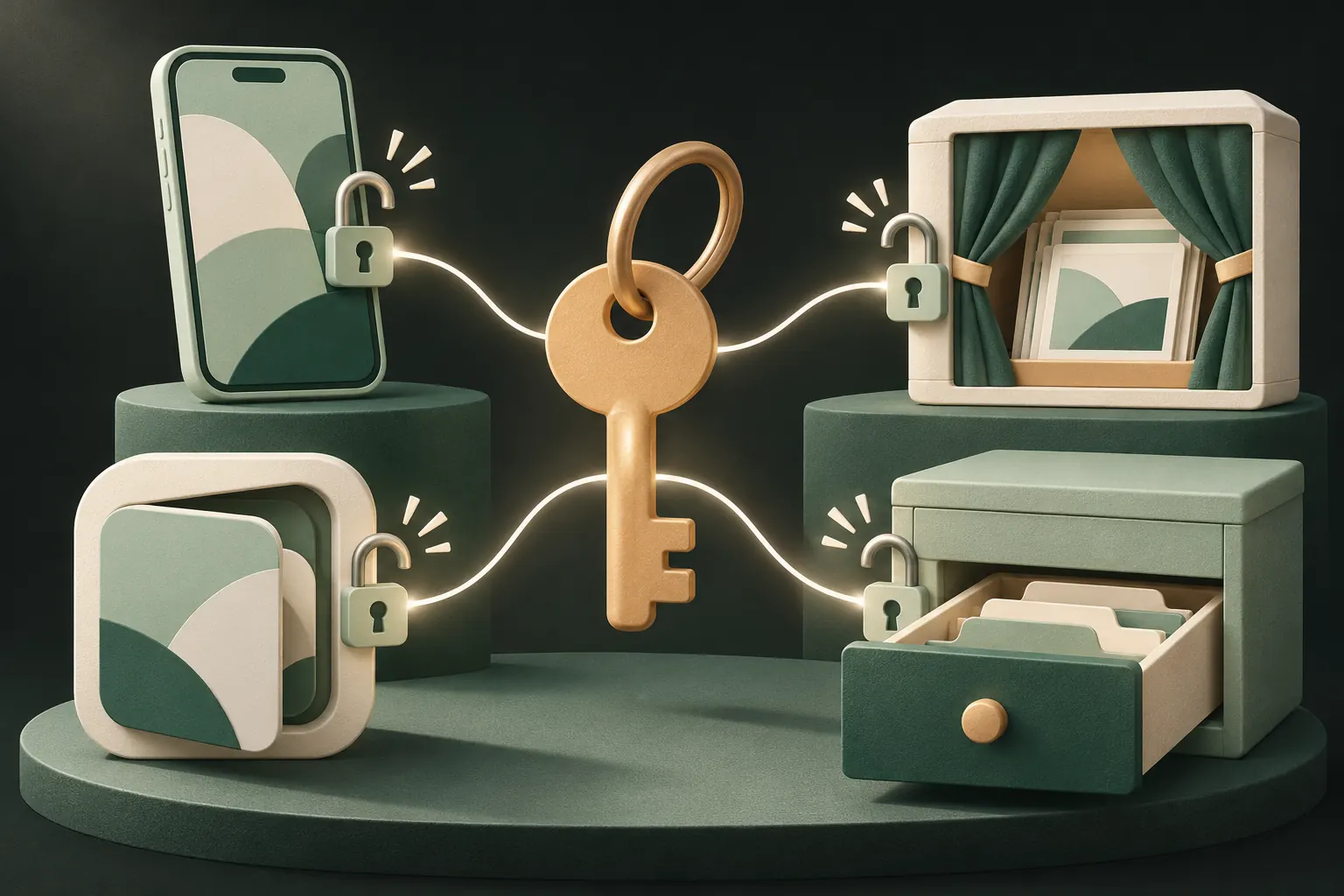
Chiunque conosca il codice del tuo iPhone può aprire il tuo album Nascosti. Lo stesso vale per chiunque abbia effettuato l’accesso con il tuo Account Apple su un altro dispositivo e, a meno che tu non usi la Protezione avanzata dei dati, Apple tiene le chiavi della copia su iCloud. Nascondere una foto la tiene fuori vista mentre scorri; non crea un secondo blocco.
Qui sotto trovi ogni strada verso le tue foto nascoste che conosciamo, dalla più comune alla meno comune, con una soluzione per ciascuna.
La risposta breve
L’album Nascosti è un album con una schermata di blocco davanti. Quel blocco è Face ID, Touch ID o il codice del dispositivo, le stesse chiavi che aprono il resto dell’iPhone. Da iOS 16 è bloccato di default, il che ferma chi scorre per caso su un telefono sbloccato. Non ferma:
- chi conosce il tuo codice, o può costringerti a sbloccare;
- chi usa un altro dispositivo collegato al tuo Account Apple con Foto di iCloud attivo;
- Apple, se Foto di iCloud è attivo e la Protezione avanzata dei dati è disattivata;
- le app a cui hai dato l’accesso completo alla libreria foto;
- le persone in una Libreria foto condivisa su iCloud, per le foto che si trovano nella parte condivisa.
Ognuna di queste falle si può chiudere, ma alcune soluzioni costano in comodità. Ecco cosa significa ciascuna.
Chiunque conosca il tuo codice
È la falla che conta di più nella vita reale. Partner, figli, genitori e coinquilini spesso conoscono il codice, o ti hanno visto digitarlo una volta.
Quando Face ID non funziona, o qualcuno tocca “Inserisci codice”, iOS ripiega sul codice. Chi lo digita ottiene tutto ciò che avrebbe dato Face ID: l’album Nascosti, l’album Eliminati di recente, le app bloccate e la cartella Nascoste nella libreria app. Non esiste un’impostazione che dia all’album Nascosti una password propria.
Come chiuderla:
- Cambia il codice se pensi che qualcun altro lo conosca: Impostazioni → Face ID e codice → Modifica codice. Scegli un codice alfanumerico personalizzato se vuoi renderlo più difficile da sbirciare.
- Disattiva Mostra l’album Nascosti in Impostazioni → App → Foto, così l’album non sta in Raccolte a invitare un’occhiata.
- Per le foto che devono restare private anche per chi conosce il tuo codice, spostale in un posto con un segreto diverso. Ne parliamo alla fine.
Gli altri dispositivi collegati a Foto di iCloud
Con Foto di iCloud attivo, nascondere una foto su un dispositivo la nasconde su tutti, come dice la guida di Apple all’album Nascosti. Vale in entrambi i sensi: la foto nascosta è presente anche sull’iPad, sul Mac e su iCloud.com.
- iPad: l’album Nascosti si apre con Face ID, Touch ID o il codice dell’iPad stesso. Se un familiare usa il tuo iPad e ne conosce il codice, può aprirlo.
- Mac: l’album Nascosti è disattivato di default nella barra laterale. Vista → Mostra album Nascosti lo mostra, e si apre con Touch ID o la password di login del Mac.
- iCloud.com: l’aiuto di iCloud di Apple descrive l’album Nascosti come a un clic di distanza una volta effettuato l’accesso con l’Account Apple. Se qualcuno conosce la password del tuo Account Apple e riesce a superare l’autenticazione a due fattori, o se hai lasciato l’accesso aperto su un computer condiviso, può sfogliarlo.
Come chiuderla: esci dai dispositivi che non usi solo tu, controlla l’elenco dei dispositivi in Impostazioni → [il tuo nome] e rimuovi quelli che non riconosci, e non restare mai collegato a iCloud.com su un computer condiviso. Per le foto che non devono stare su ogni dispositivo, vedi come tenere le foto nascoste fuori da iCloud.
Apple e iCloud: protezione standard o Protezione avanzata dei dati
La maggior parte delle persone usa iCloud con la protezione dei dati standard. La panoramica di Apple sulla sicurezza dei dati dice che in questa modalità Foto è crittografato in transito e sui server di Apple, ma le chiavi le ha Apple. Questo permette ad Apple di aiutarti a recuperare l’account, e significa anche che le tue foto, nascoste comprese, non sono crittografate end-to-end.
Con la Protezione avanzata dei dati attiva, Foto entra tra le categorie crittografate end-to-end, e solo i tuoi dispositivi attendibili hanno le chiavi. Restano due eccezioni: gli album condivisi e tutto ciò che è condiviso con “chiunque abbia il link” restano con la protezione standard.
Qui l’album Nascosti non ha nulla di speciale. Segue il resto della libreria: se la libreria è crittografata end-to-end, lo è anche l’album Nascosti, e se non lo è, non lo è nemmeno l’album Nascosti. Leggi Foto di iCloud è crittografato end-to-end? per sapere come attivare la Protezione avanzata e cosa ti costa.
Le app con accesso completo alla libreria foto
Questa sorprende molti. “Nascosto” riguarda ciò che ti mostra l’app Foto; non è un permesso. Il framework delle foto di Apple ha un’opzione che permette a un’app con accesso completo alla libreria di includere gli elementi nascosti quando la legge. Un’app a cui hai dato l’accesso completo, un editor di foto, un backup cloud, un’app di pulizia, può quindi leggere anche le foto nascoste.
Le app con accesso limitato vedono solo le foto che hai scelto, e le app che usano il selettore di foto di sistema vedono solo ciò che selezioni, ogni volta.
Come chiuderla:
- Apri Impostazioni → Privacy e sicurezza → Foto.
- Scorri l’elenco. Per ogni app, scegli Accesso limitato o Nessuno, a meno che non abbia davvero bisogno di tutta la libreria, come un’app di backup di cui ti fidi.
- Rimuovi le app che non usi più.
Trovi più dettagli in quali app possono vedere le tue foto.
In famiglia e libreria condivisa
In famiglia, da sola, non condivide la tua libreria foto. I tuoi familiari non possono vedere le tue foto, nascoste o no, solo perché siete nello stesso gruppo famiglia.
La Libreria foto condivisa su iCloud è diversa. Tutto ciò che c’è nella libreria condivisa appartiene a tutti i partecipanti, e chiunque ne faccia parte può modificare, eliminare o nascondere quelle foto. Una foto nella parte condivisa non è solo tua anche se la nascondi. Tieni le foto private nella libreria personale, e riportaci quelle aggiunte per sbaglio prima di nasconderle.
Gli album condivisi sono un’altra funzione ancora: chiunque tu abbia invitato vede ciò che aggiungi e, come detto sopra, non sono crittografati end-to-end nemmeno con la Protezione avanzata dei dati.
Una checklist per chiudere ogni falla
- Codice: cambialo se qualcun altro potrebbe conoscerlo.
- Mostra l’album Nascosti: disattivalo in Impostazioni → App → Foto.
- Dispositivi: controlla i dispositivi collegati al tuo Account Apple e rimuovi quelli sconosciuti.
- iCloud.com: non restare collegato sui computer condivisi.
- Le chiavi di Apple: attiva la Protezione avanzata dei dati se è disponibile e riesci a gestire una chiave o un contatto di recupero.
- App: imposta l’accesso alle foto su Limitato o Nessuno ovunque l’accesso completo non serva.
- Libreria condivisa: tieni le foto private nella libreria personale.
- Backup: se Foto di iCloud è disattivato, ricorda che il backup di iCloud può includere la libreria foto, quindi la stessa questione delle chiavi di Apple vale anche lì.
Se vuoi solo che le foto non saltino fuori nella libreria, in Ricordi e nei widget, probabilmente bastano i passaggi 2 e 6. Il confronto con l’album Nascosti riassume quando è la scelta giusta.
Quando ti serve un secondo segreto
La checklist non può chiudere la prima falla. Se qualcuno conosce il tuo codice, o potrebbe costringerti a sbloccare il telefono, ogni blocco integrato si apre per lui. Ciò che aiuta in quel caso è un blocco che usa un segreto diverso, con una crittografia che dipende da esso.
Anche i limiti onesti di una cassaforte vanno conosciuti. Una cassaforte aperta è visibile a chi ha in mano il telefono. Chi ti vede disegnare la sequenza può ripeterla. E ti servono la sequenza o la frase di recupero: se le perdi entrambe, nessuno può aprire i file. Una cassaforte senza analisi significa anche che nessuno, nemmeno chi l’ha creata, sa cosa ci tieni.
Domande
Apple può vedere le mie foto nascoste?
Con Foto di iCloud attivo e la protezione dei dati standard, Apple tiene le chiavi della tua libreria foto, elementi nascosti compresi. Con la Protezione avanzata dei dati attiva, Foto è crittografato end-to-end e Apple non può leggerlo.
Le app con accesso completo vedono le foto nascoste?
Possono vederle. Nascondere è un’impostazione di visualizzazione di Foto, non un permesso. Il framework delle foto di Apple permette a un’app con accesso completo alla libreria di chiedere anche gli elementi nascosti.
Il mio partner può vedere le foto nascoste sul nostro iPad condiviso?
Se l’iPad ha effettuato l’accesso con il tuo Account Apple e Foto di iCloud è attivo, le tue foto nascoste ci sono anche lì, e chiunque conosca il codice dell’iPad può aprire l’album Nascosti.
L’album Nascosti usa la crittografia?
Solo la crittografia che protegge tutto sul tuo iPhone. Non esiste una chiave o una password separata per l’album Nascosti; si apre con Face ID, Touch ID o il codice.
Tieni tutto privato sul tuo iPhone
Nessun account. Nessuna analisi. Crittografato sul tuo iPhone.


