
Quattro modi, da un semplice nascondiglio a una vera crittografia. Scegli in base a chi vuoi tenerle lontane.
1. L’album Nascosti (veloce, non segreto)
- Apri Foto e seleziona le foto.
- Tocca ⋯ (Altro), poi Nascondi.
- Le trovi in Utility → Nascosti. Si sblocca con Face ID, Touch ID o il codice.
Protegge da: chi scorre la tua libreria. Non protegge da: chi conosce il tuo codice. Le foto nascoste si sincronizzano anche con Foto di iCloud. Confronto completo.
2. Blocca l’app Foto
Tocca e tieni premuta l’icona di Foto, poi scegli Richiedi Face ID (o Touch ID / codice). A quel punto l’intera app chiede l’autenticazione.
Protegge da: chi apre Foto sul tuo telefono sbloccato. Non protegge da: chi conosce il tuo codice.
3. Una nota bloccata
In Note, aggiungi le foto a una nota, tocca ⋯, poi Blocca. Le note bloccate sono crittografate e richiedono la password o il codice. Va bene per poche immagini; scomodo per molte, e inadatto ai video in quantità.
4. Un’app cassaforte crittografata
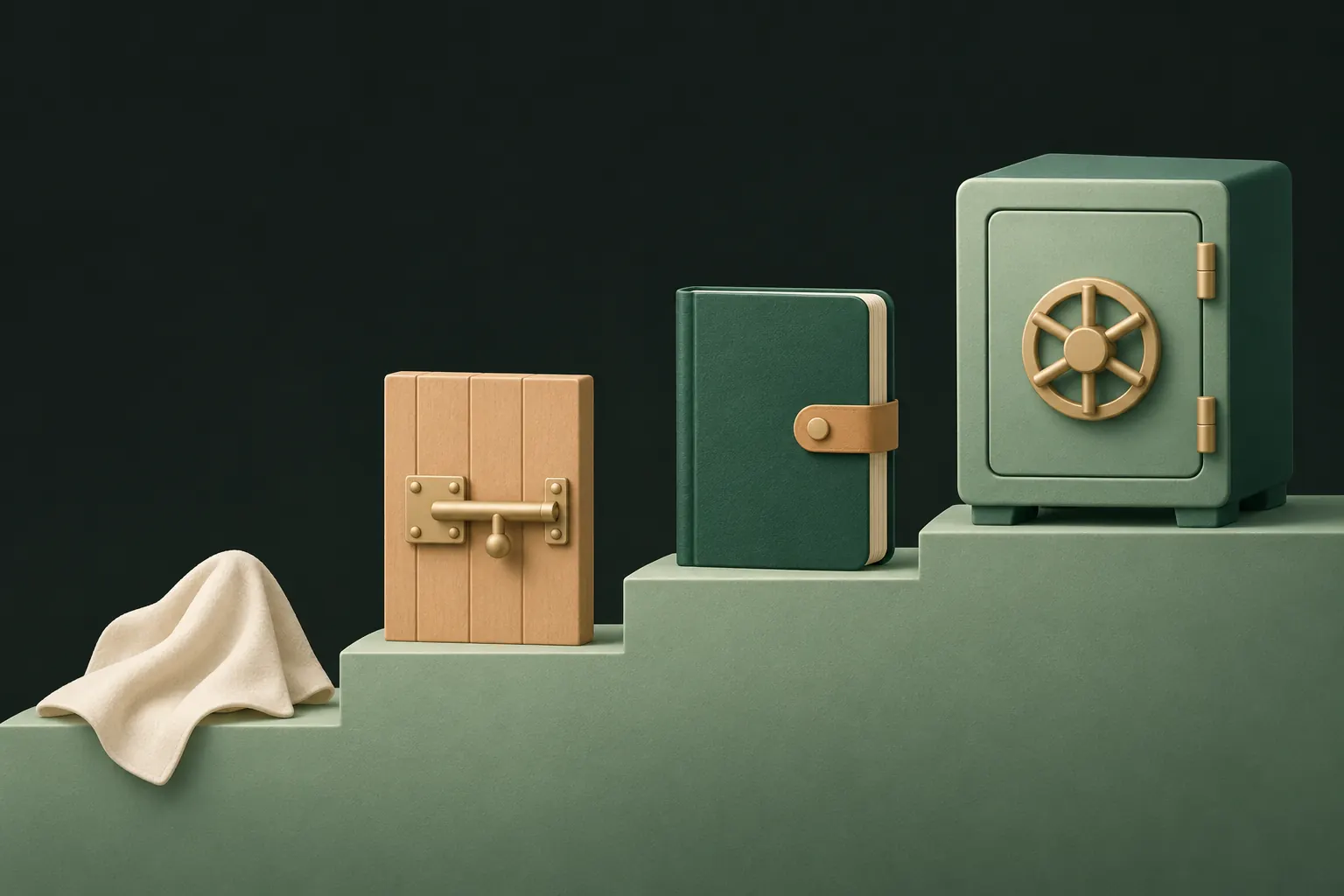
Quale scegliere?
Domande
L’album Nascosti crittografa le mie foto?
No. Le toglie dalla vista principale della libreria e chiede Face ID, Touch ID o il codice per aprirlo. Chiunque conosca il tuo codice può aprirlo.
Le foto nascoste restano su iCloud?
Sì. Con Foto di iCloud attivo, le foto nascoste si sincronizzano sugli altri dispositivi e lì restano nell’album Nascosti.
Chi conosce il mio codice può aprire Private Vault?
No. Private Vault si apre con una sequenza che disegni, separata dal codice dell’iPhone. Senza la sequenza o la frase di recupero, i file restano crittografati.
Tieni tutto privato sul tuo iPhone
Nessun account. Nessuna analisi. Crittografato sul tuo iPhone.


