
Fyra sätt, från att snabbt gömma till riktig kryptering. Välj efter vem du döljer dem för.
1. Albumet Gömda (snabbt, inte hemligt)
- Öppna Bilder och markera bilderna.
- Tryck på ⋯ (Mer) och sedan på Göm.
- Du hittar dem under Verktyg → Gömda. Albumet låses upp med Face ID, Touch ID eller din lösenkod.
Skyddar mot: någon som scrollar i ditt bibliotek. Inte mot: någon som känner till din lösenkod. Gömda bilder synkas också via iCloud-bilder. Fullständig jämförelse.
2. Lås appen Bilder
Håll fingret på symbolen för Bilder och välj Kräv Face ID (eller Touch ID/lösenkod). Då kräver hela appen autentisering.
Skyddar mot: någon som öppnar Bilder på din upplåsta telefon. Inte mot: någon som har din lösenkod.
3. En låst anteckning
Lägg till bilder i en anteckning i Anteckningar, tryck på ⋯ och sedan på Lås. Låsta anteckningar är krypterade och kräver ditt lösenord eller din lösenkod. Bra för några få bilder; klumpigt för många, och inte för videor i större mängd.
4. En krypterad valvapp
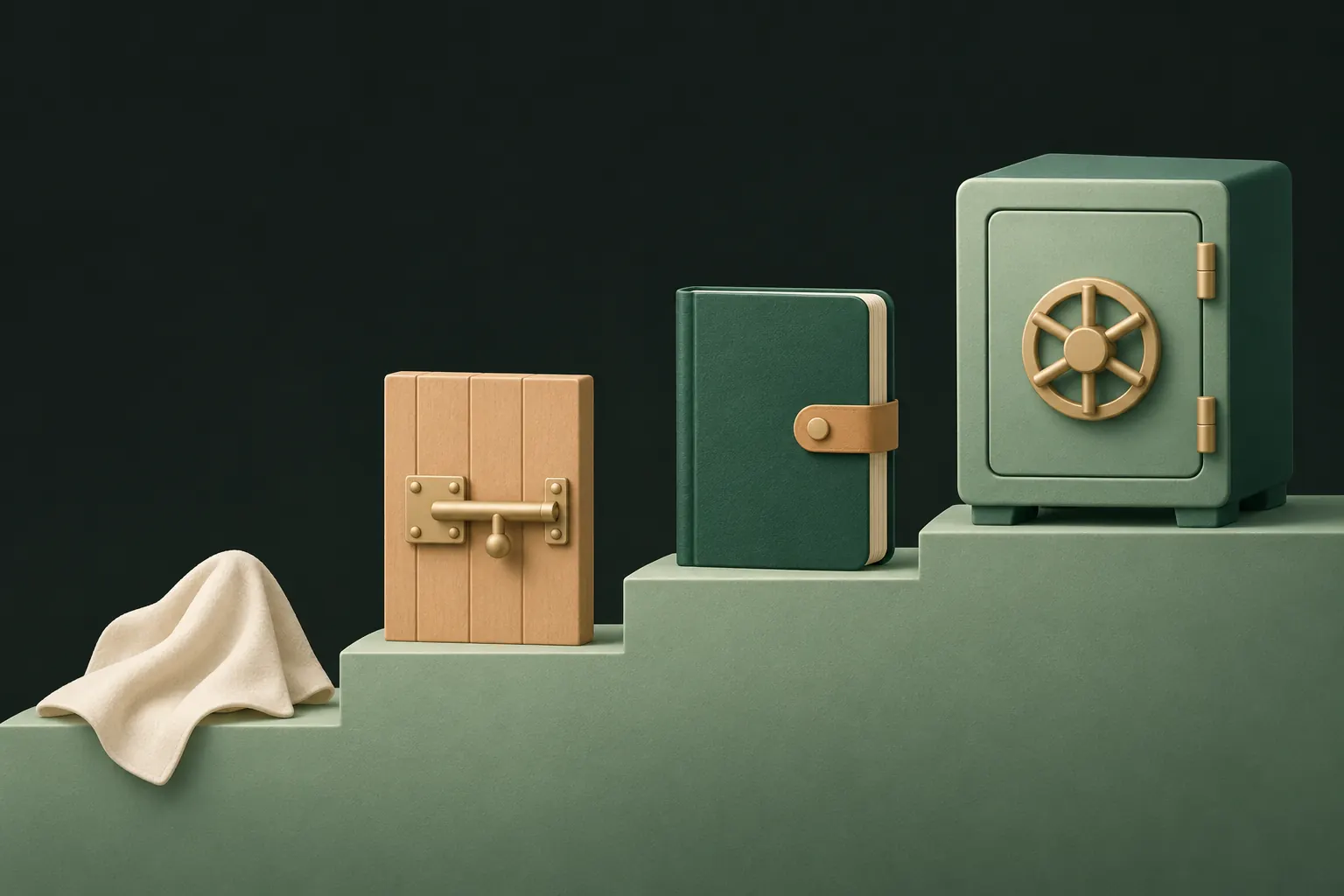
Vilket ska du välja?
Frågor
Krypterar albumet Gömda mina bilder?
Nej. Det tar bort dem från bibliotekets vanliga vy och kräver Face ID, Touch ID eller din lösenkod för att öppnas. Alla som känner till din lösenkod kan öppna det.
Finns gömda bilder kvar i iCloud?
Ja. Med iCloud-bilder påslaget synkas gömda bilder till dina andra enheter och ligger där också i albumet Gömda.
Kan någon som känner till min lösenkod öppna Private Vault?
Nej. Private Vault öppnas med ett mönster som du ritar, skilt från din lösenkod. Utan mönstret eller återställningsfrasen förblir filerna krypterade.
Håll det privat på din iPhone
Inget konto. Ingen analys. Krypterat på din iPhone.


