Apri Impostazioni → Privacy e sicurezza → Foto. Ogni app che ha chiesto l’accesso alla libreria foto è elencata con il suo livello di accesso: Accesso completo, Accesso limitato, Solo aggiunta foto o Nessuno. Accesso completo significa che l’app può leggere ogni foto e video, compresi i dati sulla posizione. La maggior parte delle app non ne ha bisogno.
Controlla l’elenco in 30 secondi
- Apri Impostazioni.
- Tocca Privacy e sicurezza, poi Foto.
- Guarda l’etichetta sotto ogni app.
- Tocca un’app qualsiasi per cambiarne l’accesso.
Fai attenzione alle app con Accesso completo. Quell’elenco è spesso più lungo di quanto si pensi: un editor di foto di anni fa, un’app di shopping che una volta voleva la foto di uno scontrino, un’app social che l’ha chiesto durante la configurazione.
iOS ogni tanto ti ricorda anche che un’app ha accesso a tutta la libreria e ti propone di passarla all’accesso limitato. Vale la pena leggere quei promemoria invece di chiuderli subito.
Accesso completo, accesso limitato e il selettore di foto
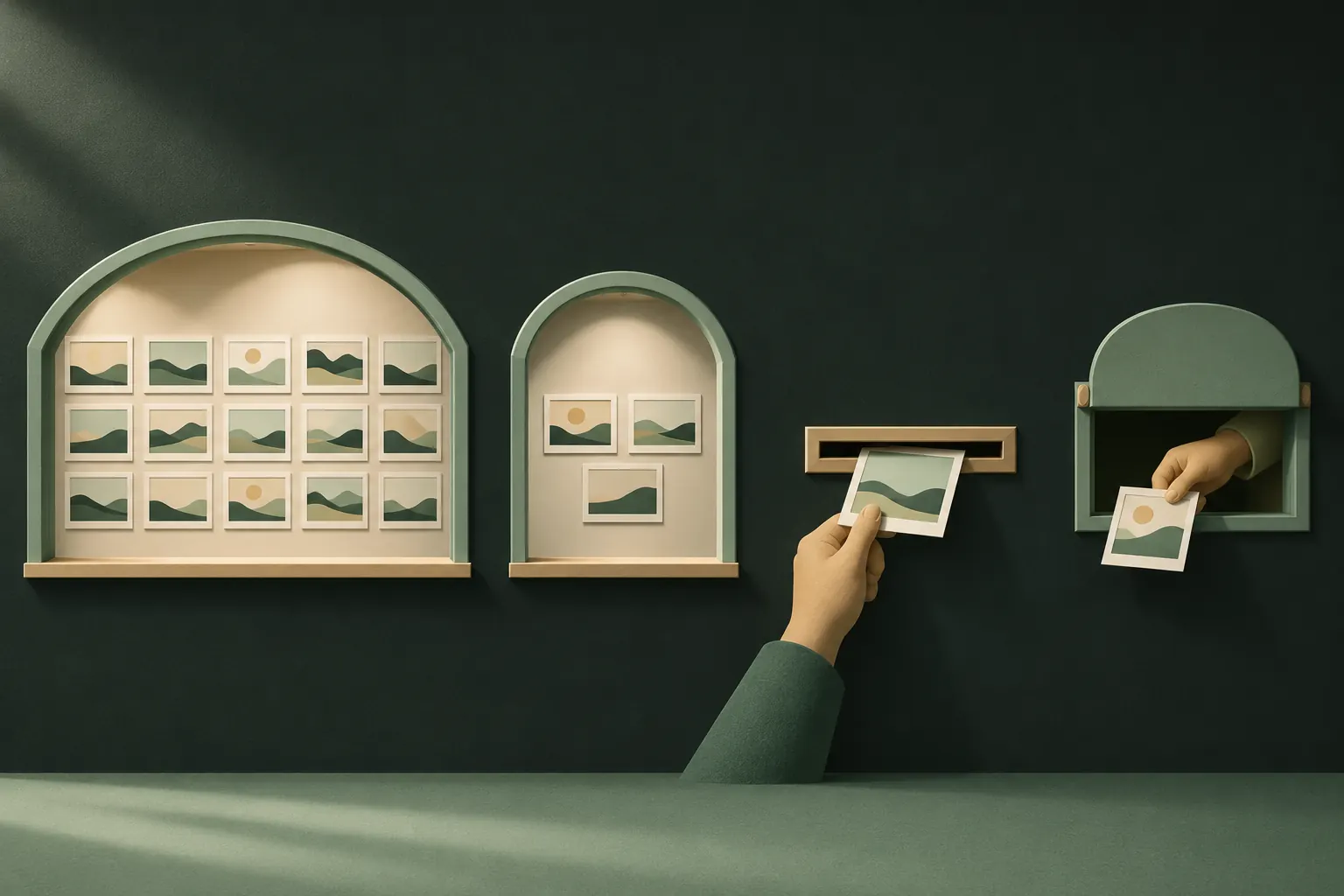
In realtà un’app può ottenere le tue foto in quattro modi, dal più esposto al meno esposto.
- Accesso completo. L’app può leggere l’intera libreria: ogni foto, video e album, ora e in futuro, insieme a metadati come data e posizione.
- Accesso limitato. L’app vede solo gli elementi che hai scelto per lei. Le nuove foto che scatti non sono incluse a meno che tu non le aggiunga. Puoi modificare la selezione dalla voce dell’app in Impostazioni.
- Solo aggiunta foto. L’app può salvare nuove immagini nella libreria ma non può leggere ciò che c’è già. Lo vedrai per le app che si limitano a esportare immagini.
- Il selettore di foto di sistema (nessun permesso). Molte app non chiedono l’accesso alla libreria. Quando tocchi “Scegli foto”, iOS mostra il proprio selettore, che funziona separatamente dall’app. L’app riceve solo gli elementi che selezioni. La documentazione di Apple per gli sviluppatori dice che le app che usano questo selettore non devono chiedere il permesso di accesso alla libreria foto.
Se un’app funziona bene con il selettore, non ha bisogno d’altro. Quando un’app pretende l’accesso completo per qualcosa che il selettore potrebbe fare, chiediti perché.
Cosa può leggere un’app con accesso completo
L’accesso completo è più ampio di “può vedere le mie foto”.
- La posizione. Le foto scattate con Localizzazione attiva contengono coordinate GPS. Un’app con accesso completo può leggerle per tutta la libreria, il che può rivelare casa tua, il tuo posto di lavoro e la cronologia dei tuoi viaggi. Vedi come rimuovere la posizione dalle foto dell’iPhone.
- Date e dispositivi. Quando è stata scattata ogni foto e con cosa.
- Tutto ciò che è nuovo. L’accesso non si ferma a oggi; anche le foto che scatterai domani sono incluse.
- Le foto nascoste. L’album Nascosti tiene le immagini fuori dalla vista principale della libreria e blocca l’album in Foto, ma fa comunque parte della stessa libreria foto. Non considerare Nascosti un muro contro le app a cui hai dato l’accesso completo. Approfondisci cosa fa e non fa Nascosti in chi può vedere le foto nascoste.
Niente di tutto questo significa che le app con accesso completo ne abusino. Significa che ti stai fidando di loro per tutto, quindi vale la pena essere selettivi.
App che non hanno bisogno di alcun accesso
Alcune regole pratiche utili:
- Le app di messaggistica e social di solito funzionano con l’accesso limitato o con il selettore. Sei tu a scegliere cosa inviare.
- Le app di shopping, banca e consegne che ogni tanto hanno bisogno di una foto (uno scontrino, un documento) vanno bene con Nessuno più il selettore o la fotocamera.
- Giochi e utility raramente hanno bisogno delle tue foto. Impostali su Nessuno.
- Le app di backup e gli editor di foto che organizzano tutta la libreria sono il principale motivo legittimo per l’accesso completo. Usane una di cui ti fidi, non cinque.
Passare un’app a Nessuno o ad Accesso limitato raramente rompe qualcosa. Se un’app ha davvero bisogno di più, lo chiederà di nuovo, e potrai decidere al momento.
Segnali che un’app vuole più di quanto le serve
Alcuni schemi meritano attenzione quando un’app chiede le foto:
- Lo chiede al primo avvio, prima che tu abbia provato a fare qualsiasi cosa con una foto. Le buone app lo chiedono nel contesto, quando tocchi “aggiungi foto”.
- Rifiuta di funzionare con l’accesso limitato per un’operazione in cui scegli una sola immagine, come la foto del profilo.
- Propone una funzione di “backup” o di “pulizia” per cui non l’avevi scaricata, che richiede tutta la libreria.
- La sua etichetta sulla privacy dell’App Store elenca “Foto o video” tra i dati raccolti. Significa che i contenuti possono lasciare il telefono.
Nessuno di questi segnali prova cattive intenzioni, ma ognuno è un motivo per scegliere Accesso limitato o Nessuno e vedere se l’app fa ancora ciò che ti serve.

Sull’iPhone di un figlio o su un iPhone condiviso
Se configuri un iPhone per un figlio, vale lo stesso elenco, e conta ancora di più: i bambini toccano “Consenti” per superare le richieste. Controlla Impostazioni → Privacy e sicurezza → Foto anche sul loro dispositivo. Con le restrizioni contenuti e privacy di Tempo di utilizzo puoi impedire che quelle impostazioni sulla privacy vengano modificate senza il codice di Tempo di utilizzo.
Ricontrolla ogni qualche mese
I permessi si accumulano. Una routine veloce:
- Passa in rassegna Impostazioni → Privacy e sicurezza → Foto e riduci l’accesso di tutto ciò che non usi attivamente.
- Elimina le app che non usi più. Il loro accesso se ne va con loro.
- Dai un’occhiata al Resoconto sulla privacy delle app per vedere se c’è qualcosa di inatteso.
- Già che ci sei, controlla cosa dichiarano di raccogliere le app nelle etichette sulla privacy dell’App Store. La nostra guida su come controllare quali dati raccoglie un’app mostra dove guardare.
Tieni le foto più private fuori dalla libreria
I permessi controllano le app. Non risolvono il semplice fatto che tutto ciò che è nella libreria foto è a un “Consenti accesso completo” di distanza da una nuova app, da un permesso concesso per sbaglio o da un dispositivo condiviso.
Per quelle poche foto che non dovrebbero mai stare in quell’insieme, la soluzione più pulita è toglierle del tutto dalla libreria e tenerle crittografate in un posto che nessun permesso sulle foto raggiunge.
Risposte rapide
- “Foto selezionate” o “Accesso limitato”? È la stessa cosa; Apple l’ha rinominata nel corso degli anni.
- Disattivare l’accesso elimina qualcosa? No. Impedisce solo all’app di leggere la libreria da quel momento in poi. Le copie che l’app ha già caricato restano dove sono finite.
- E la fotocamera? L’accesso alla fotocamera è separato. Un’app può scattare nuove foto senza leggere la libreria, e viceversa.
Domande
L’accesso completo include le foto nascoste?
Non contare sul fatto di nascondere una foto per tenerla lontana da un’app con accesso completo. L’album Nascosti è una vista di Foto, non un archivio separato e crittografato.
Cos’è l’accesso limitato?
L’app vede solo le foto e i video che hai selezionato per lei. Puoi cambiare la selezione in qualsiasi momento in Impostazioni → Privacy e sicurezza → Foto.
Un’app può caricare le mie foto in background?
Un’app con accesso completo può leggere la libreria ogni volta che è in esecuzione, e iOS non mostra ogni singola lettura. Dai l’accesso completo solo alle app a cui affideresti tutto.
Private Vault ha bisogno dell’accesso completo alle foto?
No. Importa tramite il selettore di foto di sistema, che non richiede permessi. Chiede l’accesso alla libreria solo quando scegli di eliminare gli originali.
Tieni tutto privato sul tuo iPhone
Nessun account. Nessuna analisi. Crittografato sul tuo iPhone.