「設定」→「プライバシーとセキュリティ」→「写真」を開きましょう。写真ライブラリを求めたすべてのAppが、アクセスのレベルとともに一覧表示されます。「フルアクセス」、「制限付きアクセス」、「写真の追加のみ」、「なし」です。フルアクセスとは、Appがすべての写真とビデオを、位置情報のデータも含めて読めるということです。ほとんどのAppには不要です。
30秒で一覧を確認する
- 「設定」を開きます。
- 「プライバシーとセキュリティ」をタップし、「写真」をタップします。
- 各Appの下の表示を見ます。
- Appをタップすると、アクセスを変更できます。
フルアクセスになっているAppに注目しましょう。その一覧は思ったより長いことがよくあります。何年も前の写真編集App、一度レシートの写真を求めた買い物App、設定中に尋ねてきたSNSのAppなどです。
iOSも、Appがライブラリ全体にアクセスできることをときどき知らせ、制限付きアクセスへの切り替えを提案します。その通知は、閉じてしまわずに読む価値があります。
フルアクセス、制限付きアクセス、写真ピッカー
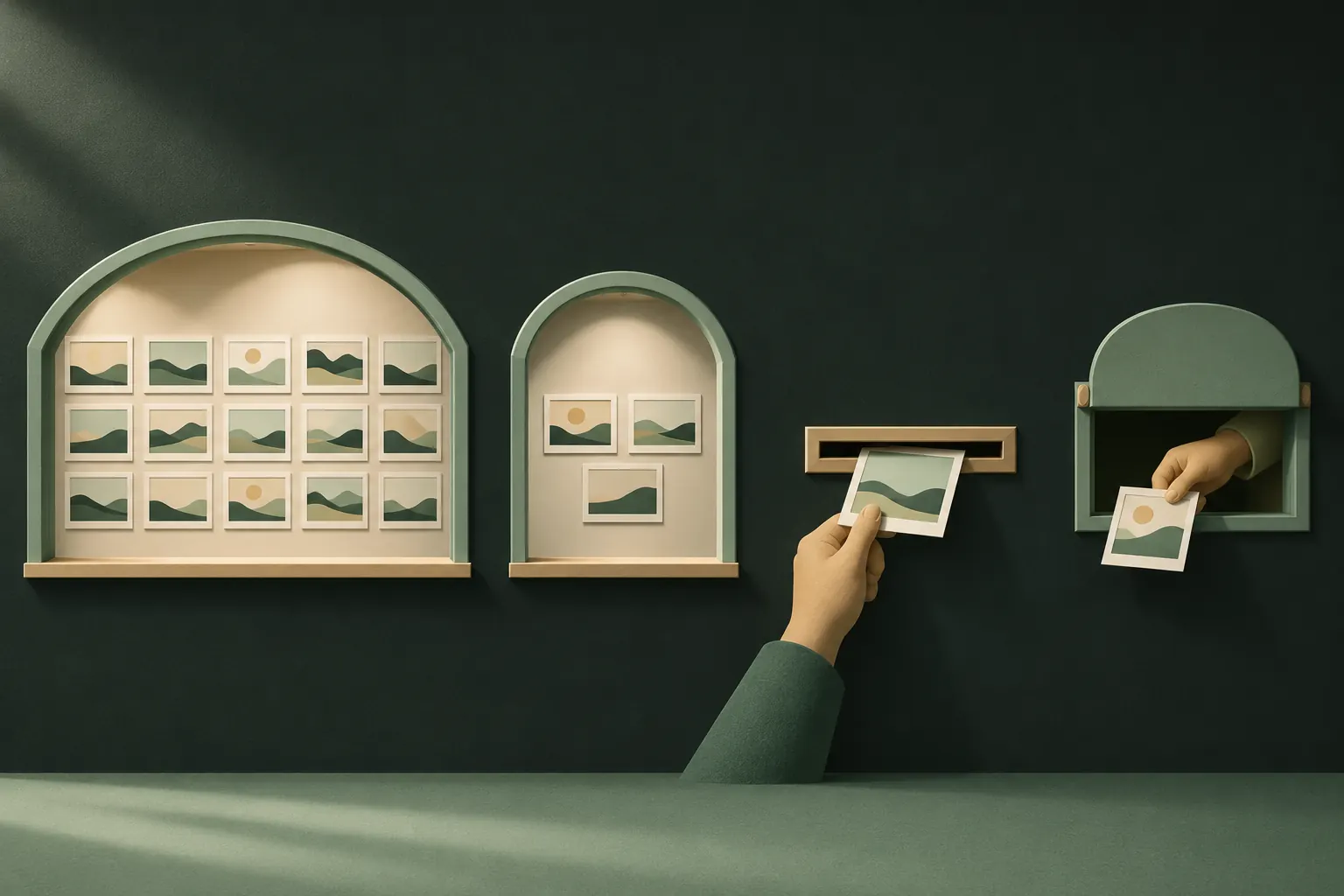
Appが写真を手に入れる方法は、実は4つあります。露出の大きい順に:
- フルアクセス。Appはライブラリ全体を読めます。すべての写真、ビデオ、アルバムを、今も今後も、日付や位置情報などのメタデータと一緒に。
- 制限付きアクセス。Appに見えるのは、あなたが選んだ項目だけです。新しく撮った写真は、追加しない限り含まれません。選択は「設定」のそのAppの項目で編集できます。
- 写真の追加のみ。Appは新しい画像をライブラリに保存できますが、すでにあるものは読めません。画像を書き出すだけのAppで見かけます。
- システムの写真ピッカー(許可は一切なし)。多くのAppはライブラリへのアクセスを求めません。「写真を選択」をタップすると、iOSがAppとは別に動く独自のピッカーを表示し、Appが受け取るのは選んだ項目だけです。Appleの開発者向けドキュメントによると、このピッカーを使うAppは写真ライブラリへのアクセス許可を求める必要がありません。
ピッカーで問題なく動くAppなら、それ以上は必要ありません。ピッカーでできることにAppがフルアクセスを求めてくるなら、なぜなのかを考えてみましょう。
フルアクセスを持つAppが読めるもの
フルアクセスは「写真が見られる」より範囲が広いものです。
- 位置情報。位置情報サービスがオンの状態で撮った写真にはGPS座標が付いています。フルアクセスを持つAppはライブラリ全体からそれを読め、自宅、職場、旅行の履歴がわかることがあります。iPhoneの写真から位置情報を削除する方法をご覧ください。
- 日付とデバイス。すべての写真をいつ、何で撮ったか。
- 新しいものすべて。アクセスは今日で終わりません。明日撮る写真も含まれます。
- 非表示の写真。「非表示」アルバムは写真をメインのライブラリ表示から外し、写真アプリでアルバムをロックしますが、同じ写真ライブラリの一部のままです。「非表示」を、フルアクセスを許可したAppに対する壁とは考えないでください。「非表示」でできることとできないことは非表示の写真を見られるのは誰かで詳しく説明しています。
どれも、フルアクセスを持つAppがそれを悪用しているという意味ではありません。すべてを任せているということなので、選り好みする価値があるということです。
アクセスがまったく不要なApp
役立つ目安:
- メッセージやSNSのAppは、たいてい制限付きアクセスかピッカーで動きます。送るものはあなたが選びます。
- たまに写真(レシート、書類)が必要な買い物、銀行、配達のAppは、「なし」にして、ピッカーかカメラを使えば十分です。
- ゲームやユーティリティに写真が必要なことはまれです。「なし」にしましょう。
- ライブラリ全体を整理するバックアップAppや写真編集Appは、フルアクセスが正当に必要な主な例です。5つではなく、信頼できる1つを使いましょう。
Appを「なし」や「制限付きアクセス」に変えても、何かが壊れることはまれです。本当にもっと必要なら、Appがまた尋ねてくるので、そのときの状況で決めればいいのです。
必要以上を求めているAppのサイン
Appが写真を求めるとき、注意したい傾向がいくつかあります。
- 最初の起動時に求めてくる。写真で何かをしようとする前にです。よいAppは「写真を追加」をタップしたときなど、状況に合わせて尋ねます。
- プロフィール写真のように1枚選ぶだけの作業なのに、制限付きアクセスでは動かない。
- 目当てでもない「バックアップ」や「整理」の機能を勧めてくる。ライブラリ全体が必要になる機能です。
- App Storeのプライバシーラベルで、収集されるデータに「写真またはビデオ」が載っている。中身がiPhoneの外に出る可能性があるということです。
どれも悪意の証拠ではありませんが、どれも「制限付きアクセス」か「なし」を選んで、Appが必要なことをまだできるか試してみる理由になります。

子どものiPhoneや共有のiPhoneでは
子ども用にiPhoneを設定するなら、同じ一覧が当てはまり、しかもより重要です。子どもは確認画面を先に進むために「許可」をタップしてしまいます。子どものデバイスでも「設定」→「プライバシーとセキュリティ」→「写真」を確認しましょう。スクリーンタイムのコンテンツとプライバシーの制限を使えば、スクリーンタイム・パスコードなしにはそうしたプライバシーの設定を変えられないようにできます。
数か月ごとに見直す
アクセス許可は積み重なっていきます。手早くできる習慣:
- 「設定」→「プライバシーとセキュリティ」→「写真」を見て、実際に使っていないものはレベルを下げます。
- まったく使っていないAppは削除します。アクセスも一緒に消えます。
- アプリプライバシーレポートで、予想外のものがないかざっと見ます。
- ついでに、App Storeのプライバシーラベルで、Appが何を収集すると申告しているかを確認します。どこを見ればいいかはAppが収集するデータを確認する方法のガイドで説明しています。
最もプライベートな写真はライブラリの外に置く
アクセス許可が管理するのはAppです。写真ライブラリにあるものはすべて、新しいAppへの「フルアクセスを許可」の1タップ、間違った許可、共有のデバイスから、手の届く距離にあるという単純な事実は変わりません。
決してその中にあってはならない数枚の写真には、ライブラリから完全に出して、どの写真のアクセス許可も届かない場所に暗号化して保管するのがいちばんすっきりした解決策です。
手短に答えると
- 「選択した写真」と「制限付きアクセス」の違いは?同じ考え方です。Appleが何度か名前を変えてきました。
- アクセスをオフにすると何か削除される?いいえ。今後Appがライブラリを読めなくなるだけです。Appがすでにアップロードしたコピーは、送られた先に残ります。
- カメラは?カメラへのアクセスは別物です。Appは、ライブラリを読まずに新しい写真を撮ることも、その逆もできます。
よくある質問
フルアクセスには非表示の写真も含まれますか?
非表示にすればフルアクセスを持つAppから写真を守れる、とは考えないでください。「非表示」アルバムは写真アプリの中の表示の一つで、独立した暗号化された保管場所ではありません。
制限付きアクセスとは何ですか?
Appが、あなたが選んだ写真とビデオだけを見られる状態です。選択は「設定」→「プライバシーとセキュリティ」→「写真」でいつでも変更できます。
Appがバックグラウンドで写真をアップロードすることはありますか?
フルアクセスを持つAppは、動いているときならいつでもライブラリを読めて、iOSは読み取りのたびに表示はしません。フルアクセスは、すべてを任せられるAppにだけ許可しましょう。
Private Vaultには写真へのフルアクセスが必要ですか?
いいえ。許可の不要なシステムの写真ピッカーで読み込みます。ライブラリへのアクセスを求めるのは、オリジナルを削除することを選んだ場合だけです。
iPhoneの中身を、自分だけのものに
アカウント不要。解析なし。iPhone上で暗号化。