Öffne Einstellungen → Datenschutz & Sicherheit → Fotos. Jede App, die nach deiner Mediathek gefragt hat, steht dort mit ihrer Zugriffsstufe: Voller Zugriff, Eingeschränkter Zugriff, Nur Fotos hinzufügen oder Keine. Voller Zugriff bedeutet, dass die App jedes Foto und Video lesen kann, samt Standortdaten. Die meisten Apps brauchen das nicht.
Die Liste in 30 Sekunden prüfen
- Öffne Einstellungen.
- Tippe auf Datenschutz & Sicherheit und dann auf Fotos.
- Sieh dir die Angabe unter jeder App an.
- Tippe auf eine App, um ihren Zugriff zu ändern.
Achte auf Apps mit Voller Zugriff. Diese Liste ist oft länger, als man erwartet: ein Fotoeditor von vor Jahren, eine Shopping-App, die einmal ein Foto einer Quittung wollte, eine soziale App, die bei der Einrichtung gefragt hat.
iOS erinnert dich außerdem ab und zu daran, dass eine App Zugriff auf deine ganze Mediathek hat, und bietet an, auf eingeschränkten Zugriff umzustellen. Diese Hinweise solltest du lesen, statt sie wegzuklicken.
Voller Zugriff, eingeschränkter Zugriff und die Fotoauswahl
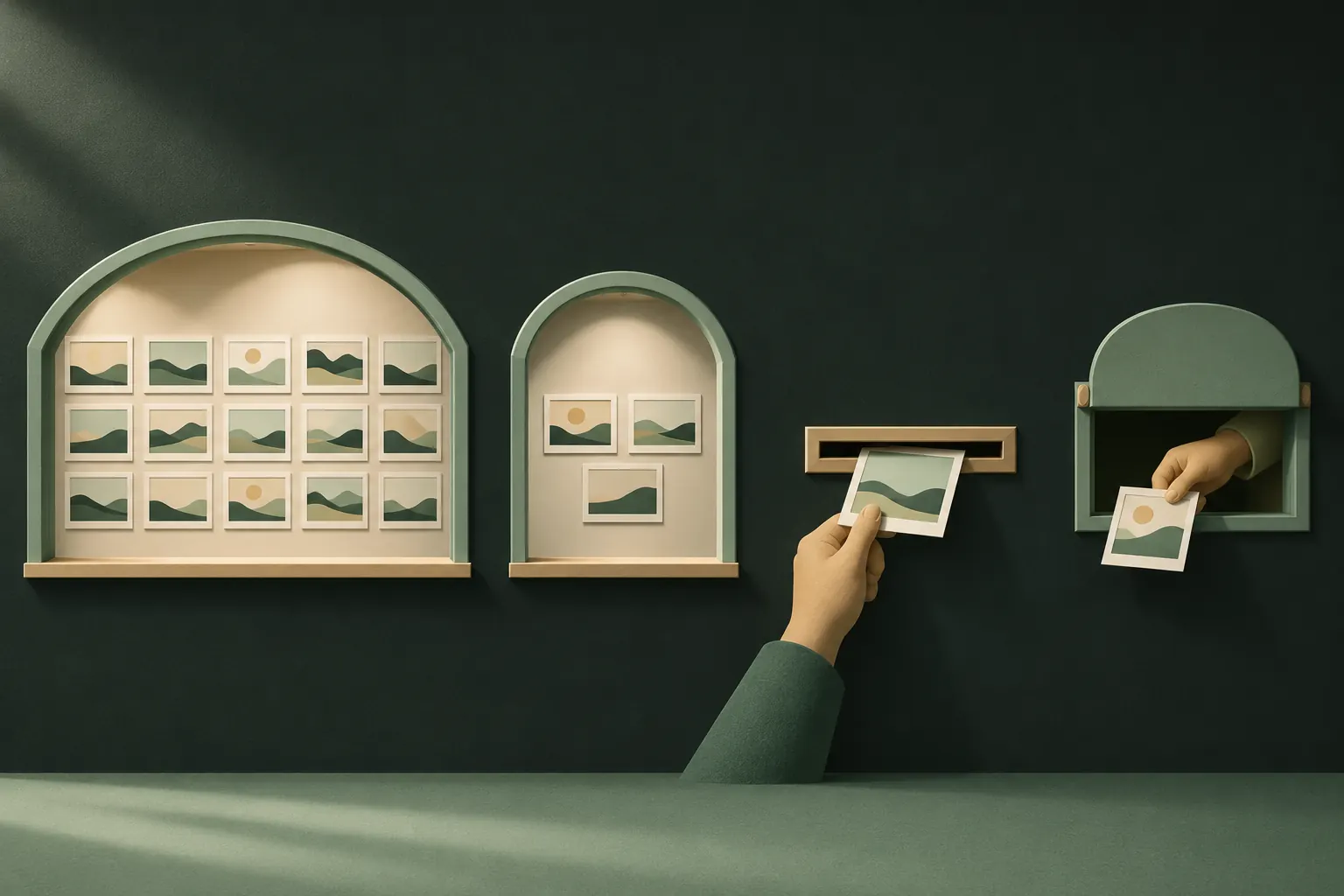
Eigentlich gibt es vier Wege, wie eine App an deine Fotos kommt, vom offensten zum geschütztesten.
- Voller Zugriff. Die App kann deine ganze Mediathek lesen: jedes Foto, Video und Album, jetzt und künftig, samt Metadaten wie Datum und Standort.
- Eingeschränkter Zugriff. Die App sieht nur die Objekte, die du für sie ausgewählt hast. Neue Fotos, die du aufnimmst, sind nicht dabei, außer du fügst sie hinzu. Die Auswahl kannst du im Eintrag der App in den Einstellungen bearbeiten.
- Nur Fotos hinzufügen. Die App kann neue Bilder in deiner Mediathek sichern, aber nicht lesen, was schon da ist. Das siehst du bei Apps, die nur Bilder exportieren.
- Die Fotoauswahl des Systems (gar keine Berechtigung). Viele Apps fragen gar nicht nach Zugriff auf die Mediathek. Tippst du auf „Foto auswählen“, zeigt iOS seine eigene Auswahl, die getrennt von der App läuft. Die App bekommt nur die Objekte, die du auswählst. Laut Apples Entwicklerdokumentation müssen Apps, die diese Auswahl nutzen, keine Berechtigung für die Mediathek anfordern.
Funktioniert eine App mit der Auswahl problemlos, braucht sie nicht mehr. Besteht eine App auf vollem Zugriff für etwas, das die Auswahl könnte, frag dich, warum.
Was eine App mit vollem Zugriff lesen kann
Voller Zugriff ist umfassender als „Sie kann meine Bilder sehen“.
- Standort. Fotos, die mit aktiven Ortungsdiensten aufgenommen wurden, tragen GPS-Koordinaten. Eine App mit vollem Zugriff kann sie für deine ganze Mediathek lesen, und das kann dein Zuhause, deinen Arbeitsplatz und deine Reisen verraten. Siehe Standort aus iPhone-Fotos entfernen.
- Daten und Geräte. Wann jedes Foto aufgenommen wurde und womit.
- Alles Neue. Der Zugriff endet nicht heute; Fotos, die du morgen aufnimmst, sind eingeschlossen.
- Ausgeblendete Fotos. Das Album „Ausgeblendet“ hält Bilder aus der Hauptansicht deiner Mediathek heraus und sperrt das Album in Fotos, gehört aber weiterhin zur selben Mediathek. Betrachte „Ausgeblendet“ nicht als Mauer gegen Apps, denen du vollen Zugriff gegeben hast. Mehr dazu, was „Ausgeblendet“ tut und was nicht, unter Wer kann ausgeblendete Fotos sehen?
Nichts davon heißt, dass Apps mit vollem Zugriff ihn missbrauchen. Es heißt, dass du ihnen alles anvertraust, und dabei lohnt es sich, wählerisch zu sein.
Apps, die gar keinen Zugriff brauchen
Ein paar nützliche Faustregeln:
- Messenger und soziale Apps funktionieren meist mit eingeschränktem Zugriff oder der Auswahl. Du wählst, was du sendest.
- Shopping-, Banking- und Liefer-Apps, die gelegentlich ein Foto brauchen (eine Quittung, ein Dokument), kommen mit Keine plus Auswahl oder Kamera aus.
- Spiele und Dienstprogramme brauchen selten deine Fotos. Stell sie auf Keine.
- Backup-Apps und Fotoeditoren, die deine ganze Mediathek ordnen, sind der wichtigste berechtigte Grund für vollen Zugriff. Nutze eine, der du vertraust, nicht fünf.
Eine App auf Keine oder Eingeschränkter Zugriff umzustellen, macht selten etwas kaputt. Braucht eine App wirklich mehr, fragt sie erneut, und du kannst im Zusammenhang entscheiden.
Zeichen, dass eine App mehr will, als sie braucht
Ein paar Muster lohnen einen Blick, wenn eine App nach Fotos fragt:
- Sie fragt beim ersten Start, bevor du überhaupt etwas mit einem Foto machen wolltest. Gute Apps fragen im Zusammenhang, wenn du auf „Foto hinzufügen“ tippst.
- Sie verweigert die Arbeit mit eingeschränktem Zugriff für eine Aufgabe, bei der du ein Bild auswählst, etwa ein Profilfoto.
- Sie bietet eine „Backup“- oder „Aufräum“-Funktion an, wegen der du nicht gekommen bist, und die deine ganze Mediathek braucht.
- Ihr Datenschutzetikett im App Store nennt „Fotos oder Videos“ unter den erfassten Daten. Das heißt, Inhalte können dein Telefon verlassen.
Keins davon beweist böse Absicht, aber jedes ist ein Grund, Eingeschränkter Zugriff oder Keine zu wählen und zu sehen, ob die App trotzdem tut, was du brauchst.

Auf dem iPhone eines Kindes oder einem gemeinsamen iPhone
Richtest du ein iPhone für ein Kind ein, gilt dieselbe Liste, und sie ist noch wichtiger: Kinder tippen auf „Erlauben“, um Abfragen loszuwerden. Prüfe Einstellungen → Datenschutz & Sicherheit → Fotos auch auf ihrem Gerät. Mit den Beschränkungen für Inhalte und Datenschutz in der Bildschirmzeit kannst du verhindern, dass diese Datenschutzeinstellungen ohne den Bildschirmzeit-Code geändert werden.
Prüfe es alle paar Monate
Berechtigungen sammeln sich an. Eine kurze Routine:
- Geh Einstellungen → Datenschutz & Sicherheit → Fotos durch und stufe alles herunter, was du nicht aktiv nutzt.
- Lösche Apps, die du gar nicht mehr nutzt. Ihr Zugriff verschwindet mit ihnen.
- Wirf einen Blick in den App-Datenschutzbericht nach Unerwartetem.
- Prüfe dabei auch, was die Apps laut ihren Datenschutzetiketten im App Store erfassen. Unser Ratgeber, wie du prüfst, welche Daten eine App sammelt, zeigt, wo du nachsiehst.
Die privatesten Fotos außerhalb der Mediathek aufbewahren
Berechtigungen steuern Apps. Sie ändern nichts daran, dass alles in deiner Mediathek nur einen Tipp auf „Vollen Zugriff erlauben“ entfernt ist, von einer neuen App, einer versehentlichen Berechtigung oder einem gemeinsam genutzten Gerät.
Für die Handvoll Fotos, die nie in diesem Pool liegen sollten, ist die sauberste Lösung, sie ganz aus der Mediathek herauszunehmen und verschlüsselt dort aufzubewahren, wo keine Fotoberechtigung hinreicht.
Kurze Antworten
- „Ausgewählte Fotos“ oder „Eingeschränkter Zugriff“? Dieselbe Idee; Apple hat es im Lauf der Jahre umbenannt.
- Löscht das Ausschalten des Zugriffs etwas? Nein. Es hindert die App nur ab jetzt daran, deine Mediathek zu lesen. Kopien, die die App schon hochgeladen hat, bleiben, wo sie hingegangen sind.
- Und die Kamera? Der Kamerazugriff ist getrennt. Eine App kann neue Fotos aufnehmen, ohne deine Mediathek zu lesen, und umgekehrt.
Fragen
Umfasst voller Zugriff auch ausgeblendete Fotos?
Verlass dich nicht darauf, dass Ausblenden ein Foto vor einer App mit vollem Zugriff schützt. Das Album „Ausgeblendet“ ist eine Ansicht in Fotos, kein separater, verschlüsselter Speicher.
Was ist eingeschränkter Zugriff?
Die App sieht nur die Fotos und Videos, die du für sie ausgewählt hast. Die Auswahl kannst du jederzeit unter Einstellungen → Datenschutz & Sicherheit → Fotos ändern.
Kann eine App meine Fotos im Hintergrund hochladen?
Eine App mit vollem Zugriff kann deine Mediathek lesen, wann immer sie läuft, und iOS zeigt nicht jeden Lesezugriff an. Gib vollen Zugriff nur Apps, denen du alles anvertraust.
Braucht Private Vault vollen Fotozugriff?
Nein. Es importiert über die Fotoauswahl des Systems, die keine Berechtigung braucht. Nach Zugriff auf die Mediathek fragt es nur, wenn du die Originale löschen lassen willst.
Bleib privat auf deinem iPhone
Kein Account. Keine Analyse. Verschlüsselt auf deinem iPhone.