افتح الإعدادات ← الخصوصية والأمن ← الصور. ستجد كل تطبيق طلب الوصول إلى مكتبة صورك مدرجًا مع مستوى وصوله: الوصول الكامل، أو الوصول المحدود، أو إضافة الصور فقط، أو لا شيء. الوصول الكامل يعني أن التطبيق يستطيع قراءة كل صورة وفيديو، بما في ذلك بيانات موقعها. ومعظم التطبيقات لا تحتاج إليه.
افحص القائمة في 30 ثانية
- افتح الإعدادات.
- اضغط على الخصوصية والأمن، ثم الصور.
- انظر إلى التسمية تحت كل تطبيق.
- اضغط على أي تطبيق لتغيير وصوله.
انتبه للتطبيقات المعلَّمة بـالوصول الكامل. فتلك القائمة غالبًا أطول مما يتوقع الناس: محرر صور من سنوات مضت، أو تطبيق تسوق أراد يومًا صورة إيصال، أو تطبيق تواصل اجتماعي سأل أثناء الإعداد.
ويذكّرك iOS أيضًا من حين لآخر بأن تطبيقًا ما لديه وصول إلى مكتبتك كلها، ويعرض تحويله إلى الوصول المحدود. وهذه التذكيرات تستحق القراءة بدل تجاهلها.
الوصول الكامل مقابل الوصول المحدود مقابل أداة اختيار الصور
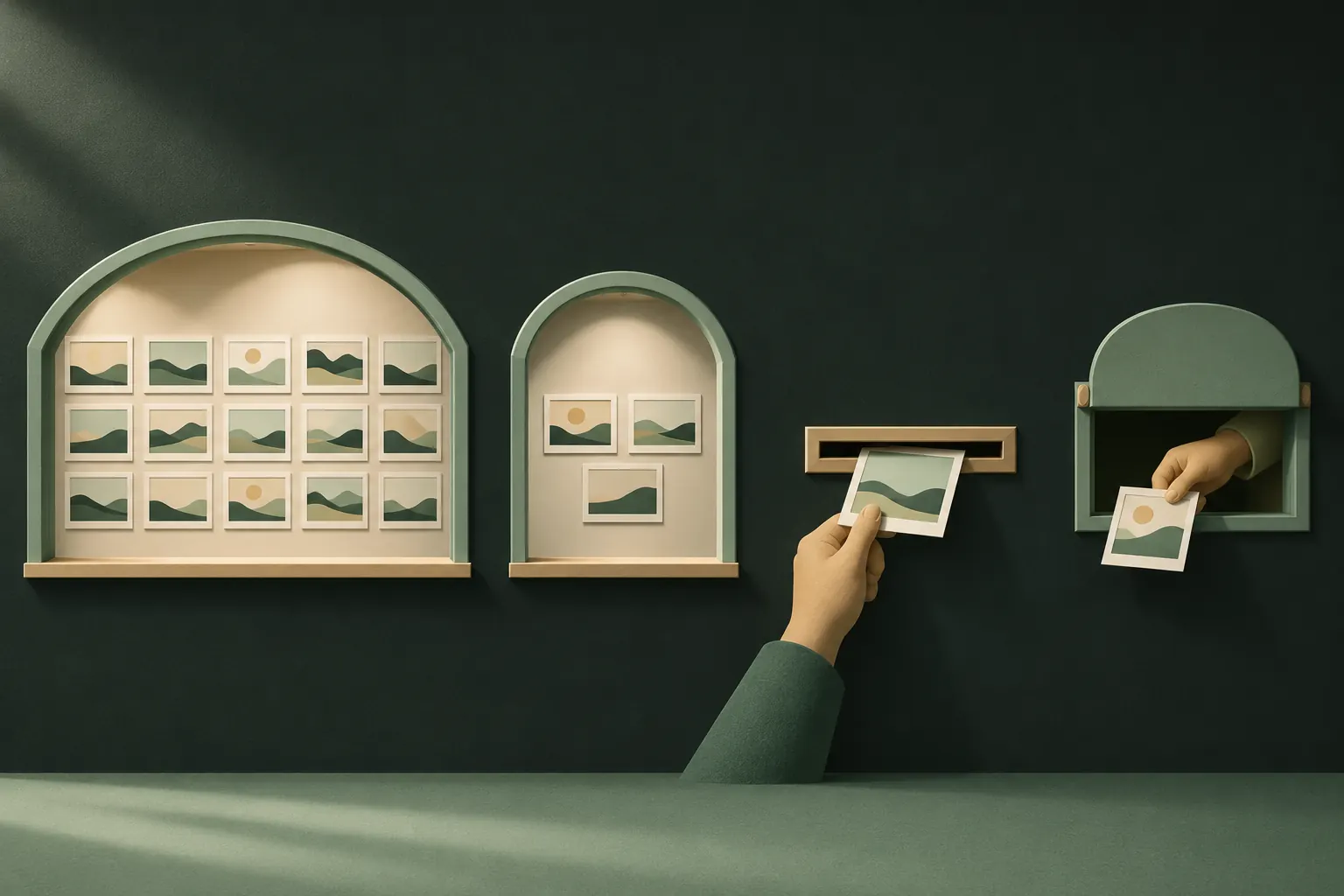
في الواقع هناك أربع طرق يستطيع بها تطبيق الحصول على صورك، من الأكثر انكشافًا إلى الأقل.
- الوصول الكامل. يستطيع التطبيق قراءة مكتبتك كلها: كل صورة وفيديو وألبوم، الآن ومستقبلًا، مع البيانات الوصفية مثل التاريخ والموقع.
- الوصول المحدود. لا يرى التطبيق إلا العناصر التي اخترتها له. ولا تُضمَّن الصور الجديدة التي تلتقطها ما لم تضفها. ويمكنك تعديل التحديد من إدخال التطبيق في الإعدادات.
- إضافة الصور فقط. يستطيع التطبيق حفظ صور جديدة في مكتبتك لكنه لا يستطيع قراءة ما هو موجود فيها. وستراه في التطبيقات التي تصدّر الصور فقط.
- أداة اختيار الصور في النظام (بلا أي إذن). كثير من التطبيقات لا تطلب الوصول إلى المكتبة. فحين تضغط على “اختيار صورة”، يعرض iOS أداة الاختيار الخاصة به، التي تعمل منفصلة عن التطبيق. ولا يتلقى التطبيق إلا العناصر التي تحددها. وتقول وثائق Apple للمطوّرين إن التطبيقات التي تستخدم هذه الأداة لا تحتاج إلى طلب إذن الوصول إلى مكتبة الصور.
إذا كان تطبيق يعمل جيدًا مع أداة الاختيار، فهو لا يحتاج إلى أكثر من ذلك. وحين يُصرّ تطبيق على الوصول الكامل لشيء تستطيع أداة الاختيار فعله، فاسأل نفسك لماذا.
ما الذي يستطيع تطبيق لديه وصول كامل قراءته
الوصول الكامل أوسع من “يستطيع رؤية صوري”.
- الموقع. الصور الملتقطة مع تشغيل خدمات الموقع تحمل إحداثيات GPS. ويستطيع التطبيق الذي لديه وصول كامل قراءتها لمكتبتك كلها، وهذا قد يكشف منزلك ومكان عملك وتاريخ سفرك. انظر كيفية إزالة الموقع من صور iPhone.
- التواريخ والأجهزة. متى التُقطت كل صورة وبماذا.
- كل جديد. لا يتوقف الوصول عند اليوم؛ فالصور التي تلتقطها غدًا مشمولة.
- الصور المخفية. يُبقي ألبوم “مخفية” الصور خارج العرض الرئيسي لمكتبتك ويقفل الألبوم في الصور، لكنه ما زال جزءًا من مكتبة الصور نفسها. لا تعامل “مخفية” كجدار في وجه التطبيقات التي منحتها وصولًا كاملًا. والمزيد عما يفعله ألبوم “مخفية” وما لا يفعله في من يستطيع رؤية الصور المخفية.
لا يعني أي من هذا أن التطبيقات التي لديها وصول كامل تسيء استخدامه. بل يعني أنك تأتمنها على كل شيء، لذا يستحق الأمر أن تكون انتقائيًا.
تطبيقات لا تحتاج إلى وصول إطلاقًا
بعض القواعد العامة المفيدة:
- تطبيقات المراسلة والتواصل الاجتماعي تعمل عادةً بالوصول المحدود أو بأداة الاختيار. فأنت تختار ما ترسله.
- تطبيقات التسوق والمصارف والتوصيل التي تحتاج أحيانًا إلى صورة (إيصال، أو مستند) تكفيها لا شيء مع أداة الاختيار أو الكاميرا.
- الألعاب والأدوات نادرًا ما تحتاج إلى صورك. اضبطها على لا شيء.
- تطبيقات النسخ الاحتياطي ومحررات الصور التي تنظّم مكتبتك كلها هي السبب المشروع الرئيسي للوصول الكامل. استخدم واحدًا تثق به، لا خمسة.
تغيير تطبيق إلى لا شيء أو الوصول المحدود نادرًا ما يعطّل شيئًا. وإذا كان التطبيق يحتاج فعلًا إلى أكثر، فسيطلب مجددًا، ويمكنك أن تقرر في السياق.
علامات تدل على أن تطبيقًا يريد أكثر مما يحتاج
بعض الأنماط تستحق الملاحظة حين يطلب تطبيق الوصول إلى الصور:
- يطلب عند أول تشغيل، قبل أن تحاول فعل أي شيء بصورة. التطبيقات الجيدة تطلب في السياق، حين تضغط على “إضافة صورة”.
- يرفض العمل بالوصول المحدود لمهمة تختار فيها صورة واحدة، مثل صورة الملف الشخصي.
- يعرض ميزة “نسخ احتياطي” أو “تنظيف” لم تأتِ من أجلها، وتحتاج إلى مكتبتك كلها.
- ملصق الخصوصية في App Store يذكر “الصور أو الفيديوهات” ضمن البيانات المجموعة. وهذا يعني أن المحتوى قد يغادر هاتفك.
لا شيء من هذه يثبت سوء النية، لكن كلًا منها سبب لاختيار الوصول المحدود أو لا شيء ورؤية ما إذا كان التطبيق ما زال يؤدي ما تحتاجه.

على iPhone طفل أو iPhone مشترك
إذا أعددت iPhone لطفل، فالقائمة نفسها تنطبق، وهي أهم هنا: فالأطفال يضغطون على “سماح” لتجاوز الطلبات. افحص الإعدادات ← الخصوصية والأمن ← الصور على جهازه أيضًا. ومع قيود المحتوى والخصوصية في مدة استخدام الجهاز، يمكنك منع تغيير إعدادات الخصوصية تلك دون رمز دخول مدة استخدام الجهاز.
راجعها كل بضعة أشهر
الأذونات تتراكم. وإليك روتينًا سريعًا:
- راجع الإعدادات ← الخصوصية والأمن ← الصور وخفّض أي شيء لا تستخدمه بنشاط.
- احذف التطبيقات التي لم تعد تستخدمها إطلاقًا. فوصولها يذهب معها.
- ألقِ نظرة على تقرير خصوصية التطبيقات بحثًا عن أي شيء غير متوقع.
- وأثناء ذلك، افحص ما تقول التطبيقات إنها تجمعه في ملصقات الخصوصية في App Store. ويوضح دليلنا حول معرفة البيانات التي يجمعها التطبيق أين تبحث.
أبقِ أكثر الصور خصوصية خارج المكتبة
الأذونات تتحكم في التطبيقات. لكنها لا تفيد في الحقيقة البسيطة: أن كل ما في مكتبة صورك يفصله عن تطبيق جديد، أو إذن خاطئ، أو جهاز مشترك ضغطة واحدة على “السماح بالوصول الكامل”.
وبالنسبة إلى الصور القليلة التي يجب ألا تكون في ذلك المخزن أبدًا، فالحل الأنظف هو إخراجها من المكتبة تمامًا وإبقاؤها مشفّرة في مكان لا يصل إليه أي إذن للصور.
إجابات سريعة
- “الصور المحددة” أم “الوصول المحدود”؟ الفكرة نفسها؛ وقد غيّرت Apple الاسم على مر السنين.
- هل يحذف إيقاف الوصول أي شيء؟ لا. إنه يوقف التطبيق عن قراءة مكتبتك من الآن فصاعدًا فقط. والنسخ التي رفعها التطبيق بالفعل تبقى حيث ذهبت.
- وماذا عن الكاميرا؟ الوصول إلى الكاميرا منفصل. فيستطيع التطبيق التقاط صور جديدة دون قراءة مكتبتك، والعكس صحيح.
أسئلة
هل يشمل الوصول الكامل الصور المخفية؟
لا تعتمد على الإخفاء لإبعاد صورة عن تطبيق لديه وصول كامل. فألبوم “مخفية” طريقة عرض في الصور، لا مخزن منفصل ومشفّر.
ما هو الوصول المحدود؟
لا يرى التطبيق إلا الصور والفيديوهات التي حددتها له. ويمكنك تغيير التحديد في أي وقت من الإعدادات ← الخصوصية والأمن ← الصور.
هل يستطيع تطبيق رفع صوري في الخلفية؟
التطبيق الذي لديه وصول كامل يستطيع قراءة مكتبتك متى عمل، ولا يُظهر iOS كل عملية قراءة. لا تمنح الوصول الكامل إلا للتطبيقات التي تأتمنها على كل شيء.
هل يحتاج Private Vault إلى وصول كامل إلى الصور؟
لا. فهو يستورد عبر أداة اختيار الصور في النظام، التي لا تحتاج إلى أي إذن. ولا يطلب الوصول إلى المكتبة إلا حين تختار حذف الأصول.
أبقِ خصوصيتك على iPhone
بلا حساب. بلا تحليلات. مشفّرة على iPhone.