Otwórz Ustawienia → Prywatność i ochrona → Zdjęcia. Każda aplikacja, która prosiła o dostęp do biblioteki zdjęć, jest tam wymieniona z poziomem dostępu: Pełny dostęp, Ograniczony dostęp, Tylko dodawanie zdjęć lub Brak. Pełny dostęp oznacza, że aplikacja może czytać każde zdjęcie i wideo, łącznie z danymi o lokalizacji. Większość aplikacji tego nie potrzebuje.
Sprawdź listę w 30 sekund
- Otwórz Ustawienia.
- Stuknij Prywatność i ochrona, a następnie Zdjęcia.
- Spójrz na opis pod każdą aplikacją.
- Stuknij dowolną aplikację, aby zmienić jej dostęp.
Zwróć uwagę na aplikacje z pełnym dostępem. Ta lista jest często dłuższa, niż ludzie się spodziewają: edytor zdjęć sprzed lat, aplikacja zakupowa, która kiedyś potrzebowała zdjęcia paragonu, aplikacja społecznościowa, która zapytała podczas konfiguracji.
iOS od czasu do czasu przypomina też, że aplikacja ma dostęp do całej biblioteki, i proponuje przełączenie na ograniczony dostęp. Te przypomnienia warto przeczytać, zamiast je odrzucać.
Pełny dostęp, ograniczony dostęp i selektor zdjęć
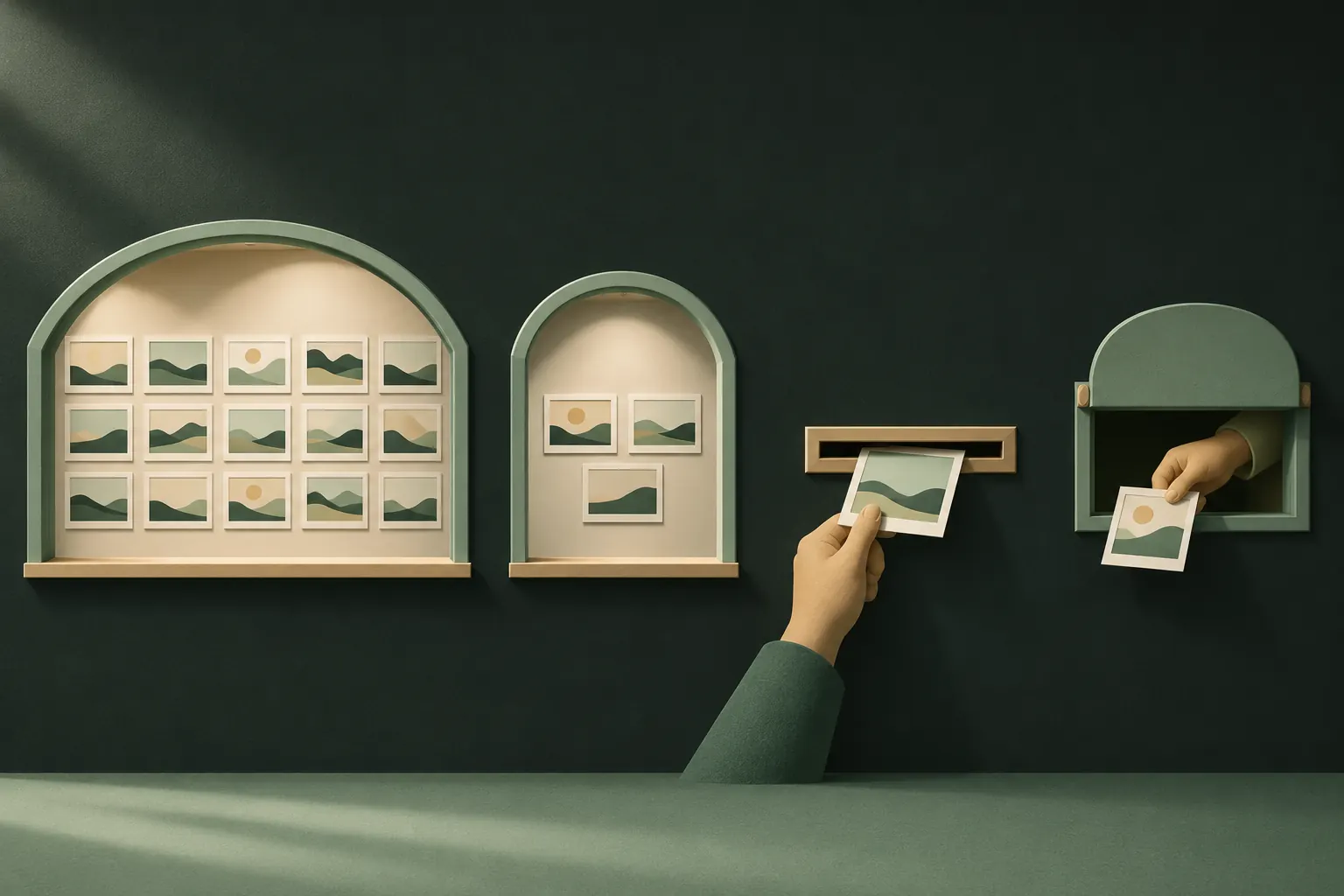
Aplikacja może dostać Twoje zdjęcia na cztery sposoby, od największego do najmniejszego zakresu.
- Pełny dostęp. Aplikacja może czytać całą bibliotekę: każde zdjęcie, wideo i album, teraz i w przyszłości, wraz z metadanymi, takimi jak data i lokalizacja.
- Ograniczony dostęp. Aplikacja widzi tylko elementy, które dla niej wybierzesz. Nowe zdjęcia nie są uwzględniane, dopóki ich nie dodasz. Wybór możesz edytować we wpisie aplikacji w Ustawieniach.
- Tylko dodawanie zdjęć. Aplikacja może zapisywać nowe obrazy w bibliotece, ale nie może czytać tego, co już w niej jest. Zobaczysz to przy aplikacjach, które tylko eksportują obrazy.
- Systemowy selektor zdjęć (bez żadnego uprawnienia). Wiele aplikacji nie prosi o dostęp do biblioteki. Gdy stukasz „Wybierz zdjęcie”, iOS pokazuje własny selektor, działający niezależnie od aplikacji. Aplikacja dostaje tylko wybrane elementy. Dokumentacja Apple dla twórców podaje, że aplikacje korzystające z tego selektora nie muszą prosić o uprawnienie do biblioteki zdjęć.
Jeśli aplikacja dobrze działa z selektorem, nie potrzebuje niczego więcej. Gdy aplikacja upiera się przy pełnym dostępie do czegoś, co załatwiłby selektor, zastanów się dlaczego.
Co może odczytać aplikacja z pełnym dostępem
Pełny dostęp to coś więcej niż „widzi moje zdjęcia”.
- Lokalizację. Zdjęcia zrobione przy włączonych usługach lokalizacji zawierają współrzędne GPS. Aplikacja z pełnym dostępem może je odczytać dla całej biblioteki, co może zdradzić Twój dom, miejsce pracy i historię podróży. Zobacz, jak usunąć lokalizację ze zdjęć na iPhonie.
- Daty i urządzenia. Kiedy i czym zrobiono każde zdjęcie.
- Wszystko, co nowe. Dostęp nie kończy się na dziś; zdjęcia zrobione jutro też są nim objęte.
- Ukryte zdjęcia. Album Ukryte usuwa zdjęcia z głównego widoku biblioteki i blokuje album w Zdjęciach, ale nadal jest częścią tej samej biblioteki zdjęć. Nie traktuj albumu Ukryte jak muru przed aplikacjami, którym dano pełny dostęp. Więcej o tym, co album Ukryte robi, a czego nie, w tekście o tym, kto widzi ukryte zdjęcia.
Nic z tego nie oznacza, że aplikacje z pełnym dostępem go nadużywają. Oznacza to, że powierzasz im wszystko, więc warto być wybrednym.
Aplikacje, które w ogóle nie potrzebują dostępu
Kilka praktycznych zasad:
- Komunikatory i aplikacje społecznościowe zwykle działają z ograniczonym dostępem lub selektorem. To Ty wybierasz, co wysłać.
- Aplikacje zakupowe, bankowe i dostawcze, które czasem potrzebują zdjęcia (paragonu, dokumentu), poradzą sobie z ustawieniem Brak plus selektorem lub aparatem.
- Gry i narzędzia rzadko potrzebują Twoich zdjęć. Ustaw je na Brak.
- Aplikacje do backupu i edytory zdjęć porządkujące całą bibliotekę to główny uzasadniony powód pełnego dostępu. Używaj jednej, której ufasz, a nie pięciu.
Zmiana aplikacji na Brak lub Ograniczony dostęp rzadko cokolwiek psuje. Jeśli aplikacja naprawdę potrzebuje więcej, zapyta ponownie, a Ty zdecydujesz w danym kontekście.
Sygnały, że aplikacja chce więcej, niż potrzebuje
Gdy aplikacja prosi o zdjęcia, warto zwrócić uwagę na kilka wzorców:
- Pyta przy pierwszym uruchomieniu, zanim spróbujesz zrobić cokolwiek ze zdjęciem. Dobre aplikacje pytają w kontekście, gdy stukasz „dodaj zdjęcie”.
- Odmawia działania z ograniczonym dostępem przy zadaniu, w którym wybierasz jedno zdjęcie, na przykład zdjęcie profilowe.
- Oferuje funkcję „backupu” lub „porządkowania”, która nie jest Ci potrzebna, a która wymaga całej biblioteki.
- Jej etykieta prywatności w App Store wymienia „Zdjęcia lub wideo” wśród gromadzonych danych. To oznacza, że treści mogą opuszczać Twój telefon.
Żaden z tych sygnałów nie dowodzi złych zamiarów, ale każdy jest powodem, by wybrać Ograniczony dostęp lub Brak i sprawdzić, czy aplikacja nadal robi to, czego potrzebujesz.

Na iPhonie dziecka lub wspólnym iPhonie
Jeśli konfigurujesz iPhone’a dla dziecka, ta sama lista ma zastosowanie, a nawet większe znaczenie: dzieci stukają „Pozwól”, żeby pozbyć się pytań. Sprawdź też Ustawienia → Prywatność i ochrona → Zdjęcia na ich urządzeniu. Dzięki ograniczeniom treści i prywatności w Czasie przed ekranem możesz zablokować zmianę tych ustawień prywatności bez kodu Czasu przed ekranem.
Przeglądaj to co kilka miesięcy
Uprawnienia się kumulują. Szybka rutyna:
- Przejrzyj Ustawienia → Prywatność i ochrona → Zdjęcia i obniż dostęp wszystkim aplikacjom, z których aktywnie nie korzystasz.
- Usuń aplikacje, z których w ogóle już nie korzystasz. Ich dostęp zniknie razem z nimi.
- Zerknij do Raportu prywatności aplikacji, czy nie ma tam czegoś nieoczekiwanego.
- Przy okazji sprawdź, co aplikacje deklarują w swoich etykietach prywatności w App Store. Nasz poradnik o tym, jak sprawdzić, jakie dane zbiera aplikacja, pokazuje, gdzie szukać.
Najbardziej prywatne zdjęcia trzymaj poza biblioteką
Uprawnienia kontrolują aplikacje. Nie zmieniają prostego faktu, że wszystko w bibliotece zdjęć dzieli od nowej aplikacji, błędnego uprawnienia czy wspólnego urządzenia jedno stuknięcie „Pozwól na pełny dostęp”.
W przypadku tych kilku zdjęć, które nigdy nie powinny być w tej puli, najczystszym rozwiązaniem jest całkowite wyjęcie ich z biblioteki i trzymanie w postaci zaszyfrowanej tam, gdzie nie sięga żadne uprawnienie do zdjęć.
Szybkie odpowiedzi
- „Wybrane zdjęcia” a „Ograniczony dostęp”? To samo; Apple przez lata zmieniał nazwę.
- Czy wyłączenie dostępu cokolwiek usuwa? Nie. Tylko powstrzymuje aplikację przed czytaniem biblioteki od tej chwili. Kopie, które aplikacja już wysłała, zostają tam, dokąd trafiły.
- A co z aparatem? Dostęp do aparatu to osobna sprawa. Aplikacja może robić nowe zdjęcia bez czytania biblioteki i odwrotnie.
Pytania
Czy pełny dostęp obejmuje ukryte zdjęcia?
Nie licz na to, że ukrycie zdjęcia zatrzyma aplikację z pełnym dostępem. Album Ukryte to widok w Zdjęciach, a nie osobne, szyfrowane miejsce.
Co to jest ograniczony dostęp?
Aplikacja widzi tylko zdjęcia i wideo, które dla niej wybierzesz. Wybór możesz w każdej chwili zmienić w Ustawienia → Prywatność i ochrona → Zdjęcia.
Czy aplikacja może wysyłać moje zdjęcia w tle?
Aplikacja z pełnym dostępem może czytać bibliotekę zawsze, gdy działa, a iOS nie pokazuje każdego odczytu. Dawaj pełny dostęp tylko aplikacjom, którym powierzasz wszystko.
Czy Private Vault potrzebuje pełnego dostępu do zdjęć?
Nie. Importuje przez systemowy selektor zdjęć, który nie wymaga uprawnień. O dostęp do biblioteki prosi tylko wtedy, gdy zdecydujesz się usunąć oryginały.
Zachowaj prywatność na iPhonie
Bez konta. Bez analityki. Szyfrowane na Twoim iPhonie.