Sì. Se Foto di iCloud è attivo, le foto nascoste vengono caricate e sincronizzate come il resto della libreria, e compaiono nell’album Nascosti su ogni dispositivo che ha effettuato l’accesso con il tuo Account Apple, compresi il Mac e iCloud.com. Se Foto di iCloud è disattivato, possono comunque finire su iCloud tramite il backup di iCloud.
Nascondere una foto cambia dove viene mostrata, non dove viene conservata. Ecco esattamente cosa si sincronizza, dove compare e come tenere fuori da iCloud foto specifiche.
Sì, se Foto di iCloud è attivo
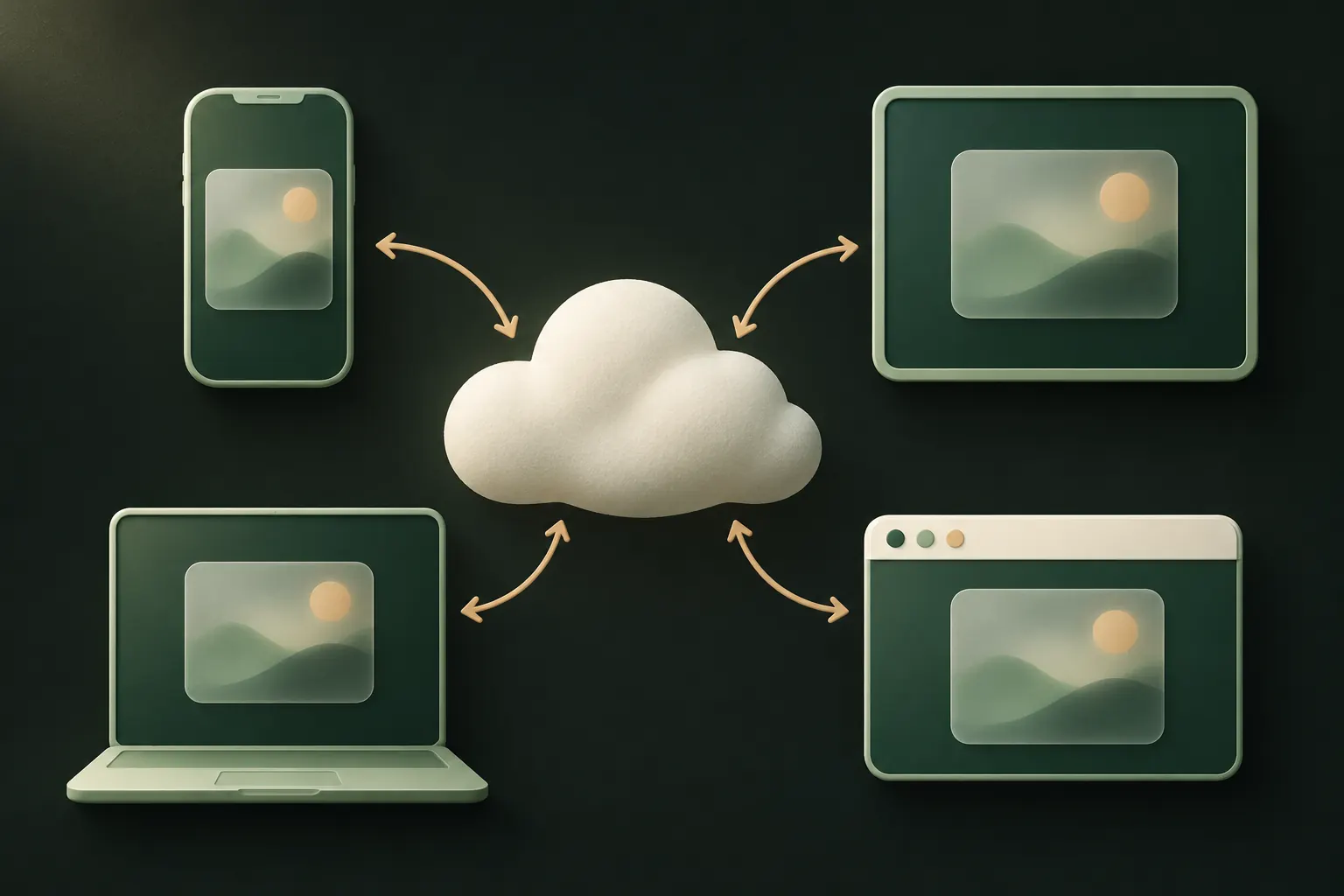
Foto di iCloud mantiene un’unica libreria su tutti i tuoi dispositivi. Le foto nascoste fanno parte di quella libreria, con un contrassegno di “nascosta”. Apple lo dice chiaramente nella sua guida all’album Nascosti: le foto che nascondi su un dispositivo vengono nascoste anche sugli altri.
Questo significa che una foto nascosta:
- viene caricata su iCloud per intero,
- conta sul tuo spazio iCloud,
- viene scaricata sugli altri dispositivi (o una sua anteprima, con l’ottimizzazione dello spazio attiva),
- resta nascosta lì, dietro il blocco di ciascun dispositivo.
Quanto sia protetta su iCloud dipende dalle impostazioni dell’account, non dal fatto che sia nascosta. Con la protezione dei dati standard, Apple tiene le chiavi della tua libreria foto. Con la Protezione avanzata dei dati, Foto è crittografato end-to-end. Vedi Foto di iCloud è crittografato end-to-end?
Dove compaiono: iPad, Mac, iCloud.com
iPad. Come su iPhone: Raccolte → Utility → Nascosti, da sbloccare con Face ID, Touch ID o il codice dell’iPad. Chi conosce il codice dell’iPad può aprirlo.
Mac. In Foto, l’album Nascosti è disattivato di default nella barra laterale. Scegli Vista → Mostra album Nascosti, seleziona Nascosti e fai clic su Visualizza album, poi sblocca con Touch ID o la password di login del Mac. Su un Mac di famiglia condiviso con il tuo Account Apple, chiunque abbia quel login può arrivarci.
iCloud.com. Accedi a iCloud.com, apri Foto e seleziona Nascosti nella barra laterale; lo descrive la guida di Apple a iCloud. Se usi la Protezione avanzata dei dati, l’accesso web ai tuoi dati è disattivato a meno che tu non lo approvi da un dispositivo attendibile.
Windows. Se iCloud per Windows è impostato per scaricare le foto, la libreria si sincronizza anche sul PC. Controlla cosa scarica quell’app prima di installarla su un computer condiviso.
Con Foto di iCloud disattivato: i backup dell’iPhone
Disattivare Foto di iCloud ferma la sincronizzazione, ma non per forza il caricamento. La panoramica di Apple sul backup di iCloud spiega che, quando Foto di iCloud è disattivato, il backup di iCloud può includere le foto e i video sull’iPhone, comprese quelle nascoste.
Quindi, con Foto di iCloud disattivato e il backup di iCloud attivo, le tue foto nascoste sono comunque su iCloud, dentro il backup. Con la protezione dei dati standard Apple tiene le chiavi anche del backup di iCloud; con la Protezione avanzata dei dati è crittografato end-to-end.
Anche i backup sul computer fatti con il Finder o iTunes includono la libreria foto. Se scegli Codifica backup locale, il backup è protetto da una password che imposti tu.
Passare a un nuovo iPhone
Le foto nascoste ti seguono con ogni metodo normale per passare a un nuovo iPhone:
- Foto di iCloud attivo: la libreria, album Nascosti compreso, viene scaricata sul nuovo telefono dopo l’accesso.
- Ripristino dal backup di iCloud o da un backup sul computer: le foto e il loro stato di nascoste tornano con il backup.
- Inizia subito (da telefono a telefono): i tuoi dati, foto comprese, vengono trasferiti.
Sul nuovo telefono restano nascoste. È il codice del nuovo telefono ad aprire l’album Nascosti, quindi imposta un codice che non hai condiviso con nessuno.
Tenere foto specifiche completamente fuori da iCloud
Non esiste un interruttore per escludere da Foto di iCloud solo l’album Nascosti. Le tue opzioni:
- Disattiva Foto di iCloud sull’iPhone, in Impostazioni → [il tuo nome] → iCloud → Foto. Vale per tutta la libreria. Poi decidi cosa fare con il backup di iCloud, che potrebbe includere la libreria al suo posto. La nostra guida su come impedire a Foto di iCloud di sincronizzarsi sugli altri dispositivi spiega le scelte.
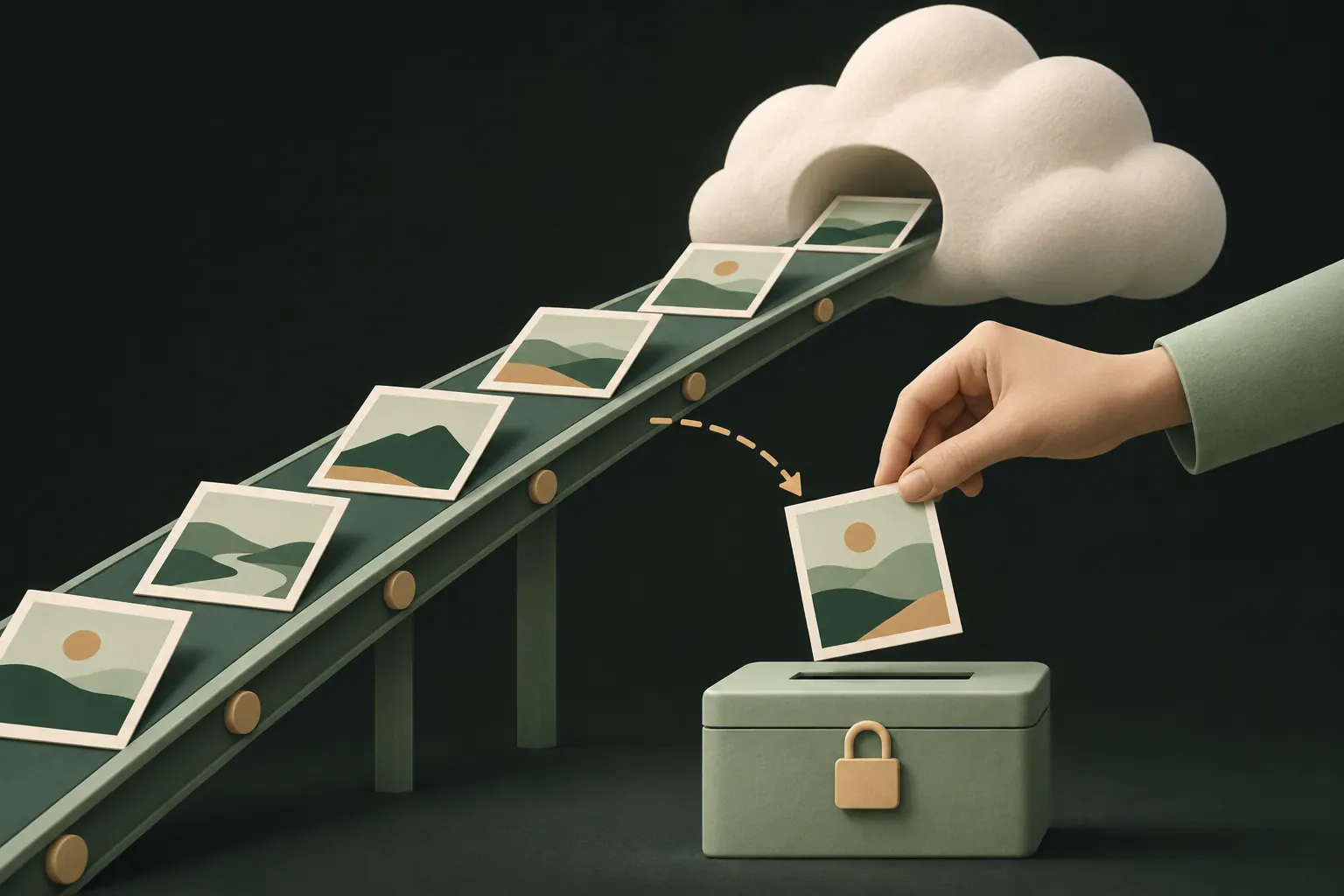
- Sposta le foto fuori dalla libreria in un’app che le conserva separatamente, ed eliminale da Foto. Lasceranno Foto di iCloud una volta svuotato Eliminati di recente.
- Scatta direttamente dentro un’app del genere d’ora in poi, così le foto non entrano mai nella libreria.
Le opzioni 2 e 3 servono solo se l’app non carica di nascosto le foto in un posto meno privato.
Il compromesso è reale: una cassaforte di cui non fai mai il backup sparisce se perdi il telefono. Fai il backup delle cassaforti che non puoi permetterti di perdere e annota le loro frasi di recupero.
Nascondere o tenere fuori da iCloud: cosa ti serve?
Aiuta essere onesti su chi ti preoccupa.
- Qualcuno che scorre il tuo rullino, o Ricordi che mostra la foto sbagliata al momento sbagliato: nascondere basta. Qui iCloud non conta.
- Qualcuno che usa uno dei tuoi altri dispositivi, come un iPad condiviso o il Mac di famiglia: nascondere non basta, perché la foto è anche lì. Esci dai dispositivi che non usi solo tu, o tieni la foto fuori dalla libreria.
- Qualcuno che potrebbe entrare nel tuo Account Apple, o Apple stessa: nascondere non serve a nulla. Attiva la Protezione avanzata dei dati, o tieni la foto fuori da Foto di iCloud e dal backup di iCloud.
- Qualcuno che conosce il tuo codice: nascondere non aiuta su nessun dispositivo. Ti serve un segreto diverso.
La maggior parte delle persone rientra nel primo gruppo, e per loro l’album Nascosti va benissimo. Se rientri in uno degli altri, i passaggi qui sopra contano più dell’album.
Le foto nascoste sono sparite? Le cause più comuni
Se non trovi le foto nascoste, controlla questi punti in ordine:
- L’album Nascosti è disattivato. Vai in Impostazioni → App → Foto e attiva Mostra l’album Nascosti. Senza questa opzione, l’album non compare affatto in Foto.
- Stai cercando nel vecchio posto. Nelle versioni attuali di Foto, l’album Nascosti è in Raccolte, nella sezione Utility verso il fondo.
- Foto di iCloud sta ancora scaricando. Su un telefono nuovo o ripristinato, la sincronizzazione della libreria può richiedere ore. Controlla l’avanzamento in fondo alla vista Libreria.
- Hai effettuato l’accesso con un Account Apple diverso, oppure Foto di iCloud è disattivato su questo dispositivo. Le foto nascoste dell’altro account qui non ci sono.
- Sono state eliminate. Guarda in Eliminati di recente, anche questo in Utility. Gli elementi restano lì fino a 30 giorni.
- Erano in una libreria condivisa e un altro partecipante le ha rimosse.
Se le foto non sono né in Nascosti né in Eliminati di recente su nessun dispositivo, e hai un backup di prima che sparissero, l’ultima opzione è ripristinare quel backup. Il nostro confronto sull’album Nascosti e la guida su chi può vedere le tue foto nascoste spiegano cosa protegge l’album, prima di tutto.
Domande
Qualcuno sul mio Mac può vedere le foto nascoste dell’iPhone?
Se il Mac usa lo stesso Account Apple con Foto di iCloud attivo, sì: può mostrare l’album Nascosti dal menu Vista e sbloccarlo con Touch ID o la password di login del Mac.
Le foto nascoste occupano spazio su iCloud?
Sì. Con Foto di iCloud attivo, le foto nascoste fanno parte della libreria e usano lo spazio iCloud come qualsiasi altra foto.
Posso nascondere le foto su iPhone ma non su iPad?
Non con Foto di iCloud attivo. L’azione di nascondere si sincronizza, quindi una foto nascosta su un dispositivo è nascosta su tutti, ed è presente su tutti.
Perché le mie foto nascoste sono sparite?
Di solito l’album Nascosti è disattivato in Impostazioni → App → Foto, oppure dopo un aggiornamento stai cercando nel posto sbagliato. Controlla Raccolte → Utility, ed Eliminati di recente.
Tieni tutto privato sul tuo iPhone
Nessun account. Nessuna analisi. Crittografato sul tuo iPhone.