
Per non far comparire più le tue foto su un iPad, un Mac o un altro dispositivo, disattiva Foto di iCloud solo su quel dispositivo: su un iPad, Impostazioni → il tuo nome → iCloud → Foto, poi disattiva Sincronizza questo iPad. La libreria resta su iCloud e sull’iPhone. Quello che devi decidere è se quel dispositivo conserva una copia scaricata o rimuove le foto.
Ecco come funziona su ogni dispositivo, più l’unico errore che elimina le foto ovunque.
Cosa fa disattivare Foto di iCloud su un dispositivo
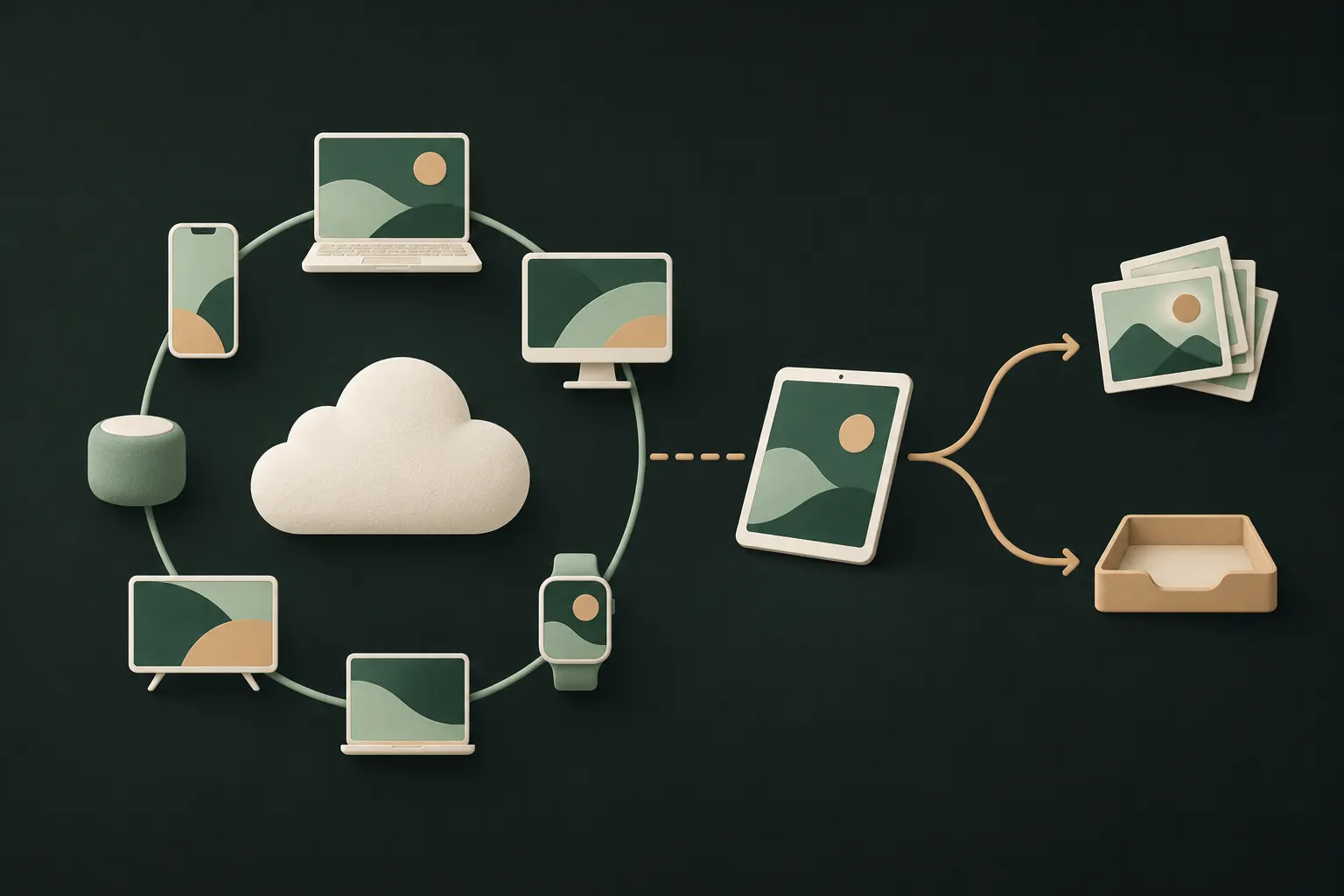
Foto di iCloud mantiene un’unica libreria su iCloud e la replica su ogni dispositivo collegato al tuo Account Apple con Foto di iCloud attivo. Disattivarlo su un dispositivo toglie semplicemente quel dispositivo dalla replica:
- Gli altri dispositivi e iCloud non vengono toccati. La libreria resta uguale ovunque.
- Nuove foto, modifiche ed eliminazioni non raggiungono più quel dispositivo.
- Ti viene chiesto cosa fare con le foto già presenti:
- Scarica foto e video conserva una copia sul dispositivo. Ora è una libreria locale separata, che non si sincronizza.
- Rimuovi da iPad (o da iPhone) rimuove le foto di iCloud da quel dispositivo.
Se il dispositivo ha Ottimizza spazio attivo, contiene solo versioni ridotte della maggior parte delle foto. Prima di scegliere di scaricarle, verifica che ci sia abbastanza spazio libero per le copie a dimensione piena, e tieni conto dell’avviso di Apple: le versioni ottimizzate non hanno la risoluzione originale. I passaggi sono nella guida di Apple per disattivare Foto di iCloud.
iPad (o un secondo iPhone)
- Apri Impostazioni e tocca il tuo nome.
- Tocca iCloud, poi Foto.
- Disattiva Sincronizza questo iPad.
- Scegli Scarica foto e video o Rimuovi da iPad.
Se l’iPad è di qualcun altro, come un figlio che usa il tuo vecchio iPad, leggi prima la sezione sui dispositivi condivisi qui sotto. Disattivare solo Foto potrebbe non essere ciò che vuoi.
Mac
- Apri Impostazioni di Sistema dal menu Apple e fai clic sul tuo nome.
- Fai clic su iCloud, poi su Foto.
- Disattiva Sincronizza questo Mac.
- Scegli Scarica per conservare una copia sul Mac, oppure Rimuovi dal Mac (a volte indicato come Elimina dal Mac).
Trovi le opzioni di iCloud anche dentro l’app Foto: Foto → Impostazioni → iCloud. È lì che scegli tra Ottimizza spazio su Mac e Scarica originali su questo Mac.
Apple Watch e quadranti con foto
Apple Watch non usa Foto di iCloud. Riceve le foto dall’iPhone: un album sincronizzato, più Ricordi e le foto in primo piano se sono attivi. Per controllare cosa mostra:
- Sull’iPhone, apri l’app Watch e tocca la scheda del tuo orologio.
- Tocca Foto.
- Disattiva del tutto la sincronizzazione delle foto, oppure scegli un altro album nell’impostazione dell’album sincronizzato, e disattiva la sincronizzazione di Ricordi e delle foto in primo piano.
Un trucco utile: crea un album con sole foto che chiunque può vedere sul tuo polso, e sincronizza quello. Per togliere una singola foto dall’orologio, rimuovila dall’album sincronizzato sull’iPhone.
Se usi un quadrante Foto, controlla anche quali foto usa. Modifica il quadrante e scegli un altro album o altre foto.
Eliminare su un dispositivo ma conservare su un altro
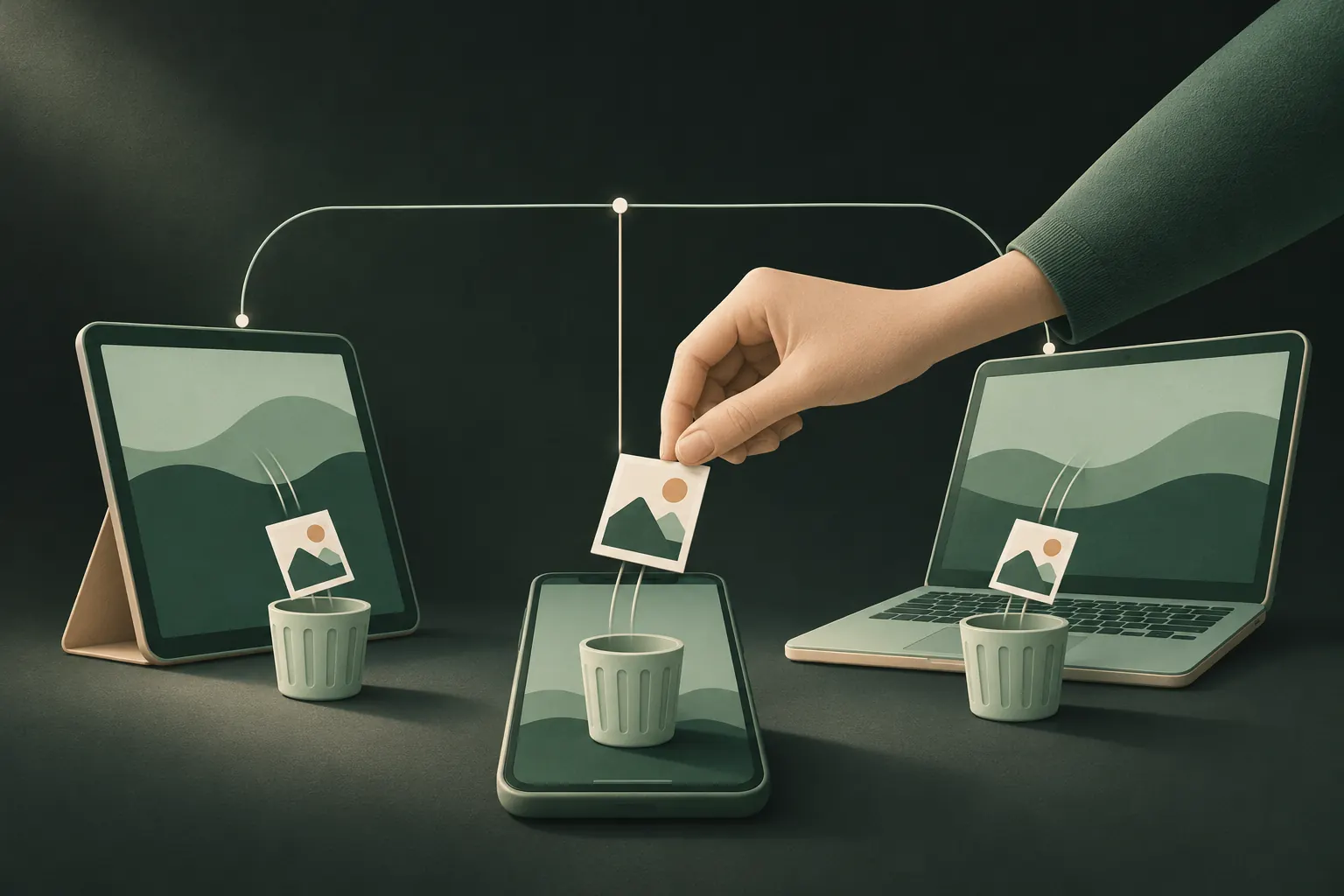
È qui che molti cadono. Finché Foto di iCloud è attivo, eliminare una foto la elimina ovunque: su ogni dispositivo e su iCloud. Finisce in Eliminati di recente per 30 giorni, poi sparisce.
Quindi, per rimuovere foto da un dispositivo conservandole altrove:
- Disattiva prima Foto di iCloud su quel dispositivo (passaggi sopra).
- Scegli Scarica foto e video se vuoi conservarne alcune in locale.
- Ora elimina ciò che vuoi su quel dispositivo. Le eliminazioni restano lì.
Se il tuo obiettivo è liberare spazio sull’iPhone più che nascondere foto, Ottimizza spazio iPhone (Impostazioni → il tuo nome → iCloud → Foto) è la risposta più semplice. Gli originali restano su iCloud e vengono scaricati quando li apri.
Mettere in pausa invece di disattivare
A volte vuoi solo una pausa: hai importato un gruppo di foto che stai per riordinare e non vuoi che vengano caricate subito. Su iOS 26, apri Foto, vai in Raccolte, tocca il pulsante del tuo profilo e scegli di mettere in pausa. I caricamenti su iCloud si fermano per un giorno e riprendono da soli. Questo non impedisce a ciò che è già su iCloud di comparire sugli altri dispositivi, quindi non è uno strumento per la privacy, solo per i tempi.
Verificare che abbia funzionato
Dopo aver disattivato Foto di iCloud su un dispositivo, scatta una foto di prova sull’iPhone e aspetta qualche minuto. Non dovrebbe comparire sul dispositivo che hai disattivato. Se compare, verifica di aver disattivato la sincronizzazione sul dispositivo giusto, e che il dispositivo non stia usando una libreria condivisa di cui fai parte.
Sull’iPhone stesso, le foto possono comparire anche in Ricordi, nei widget e nella ricerca. È un’impostazione separata dalla sincronizzazione; vedi tenere le foto fuori da Ricordi e dalla ricerca.
Dispositivi condivisi: uscire dall’account o disattivare Foto
Se un intero dispositivo è usato da qualcun altro, disattivare Foto potrebbe non bastare.
Quando il dispositivo è soprattutto tuo e semplicemente non vuoi le foto lì, disattiva Foto di iCloud come sopra.
Quando lo usa qualcun altro, come un partner, un figlio o un iPad di famiglia, chiediti cos’altro può vedere. Con il tuo Account Apple, il dispositivo può mostrare anche Messaggi, Note, iCloud Drive e altro, a seconda di ciò che è attivo. La soluzione più pulita è uscire dal tuo Account Apple su quel dispositivo (Impostazioni → il tuo nome → Esci) e fargli usare il proprio. In famiglia esiste proprio per questo: acquisti e abbonamenti condivisi senza una libreria condivisa. Approfondisci nella nostra guida su In famiglia e privacy delle foto.
Controlla anche:
- Libreria condivisa. Se usi la Libreria foto condivisa su iCloud, le foto che contiene sono visibili a tutti i partecipanti per come è progettata. Tieni le foto private nella libreria personale.
- Album condivisi. Tutto ciò che pubblichi in un album condiviso è visibile ai suoi iscritti, qualunque cosa tu faccia con Foto di iCloud.
- L’album Nascosti. Le foto nascoste si sincronizzano come tutto il resto e compaiono nell’album Nascosti su ogni dispositivo con Foto di iCloud attivo. Vedi foto nascoste e iCloud.
Tenere foto specifiche lontane dagli altri dispositivi
Disattivare Foto di iCloud vale tutto o niente per un dispositivo. Se ciò che vuoi davvero è che poche foto sensibili restino su un solo dispositivo, o solo sui dispositivi che scegli tu, spostale del tutto fuori dalla libreria foto.
Domande
Disattivare Foto di iCloud elimina le mie foto?
Non da iCloud né dagli altri dispositivi. Sul dispositivo su cui lo disattivi, scegli se scaricare una copia o rimuovere da quel dispositivo le foto di iCloud.
Come elimino le foto dall’iPhone ma le tengo su iCloud?
Disattiva prima Foto di iCloud sull’iPhone, poi eliminale. Finché è attivo, un’eliminazione si sincronizza su iCloud e su tutti gli altri dispositivi.
Come faccio a non far comparire le foto sull’Apple Watch?
Nell’app Watch sull’iPhone, tocca Apple Watch (la scheda del tuo orologio), poi Foto, e disattiva la sincronizzazione delle foto, oppure scegli un altro album da sincronizzare.
Ottimizza spazio conserva gli originali?
Sì, su iCloud. Il dispositivo conserva versioni ridotte e scarica l’originale a piena risoluzione quando ti serve.
Tieni tutto privato sul tuo iPhone
Nessun account. Nessuna analisi. Crittografato sul tuo iPhone.