
Untuk menghentikan foto Anda muncul di iPad, Mac, atau perangkat lain, matikan Foto iCloud hanya di perangkat itu: di iPad, Pengaturan → nama Anda → iCloud → Foto, lalu matikan Selaraskan iPad ini. Pustaka Anda tetap ada di iCloud dan di iPhone Anda. Yang perlu Anda putuskan adalah apakah perangkat itu menyimpan salinan yang diunduh atau menghapus fotonya.
Berikut cara kerjanya di setiap perangkat, plus satu kesalahan yang menghapus foto di mana-mana.
Apa yang terjadi saat Foto iCloud dimatikan di satu perangkat
Foto iCloud menjaga satu pustaka di iCloud dan mencerminkannya ke setiap perangkat yang masuk ke Akun Apple Anda dengan Foto iCloud menyala. Mematikannya di satu perangkat hanya mengeluarkan perangkat itu dari pencerminan:
- Perangkat lain dan iCloud tidak terpengaruh. Pustaka tetap sama di tempat lain.
- Foto baru, hasil edit, dan penghapusan tidak lagi sampai ke perangkat itu.
- Anda ditanya apa yang harus dilakukan dengan foto yang sudah ada di perangkat itu:
- Unduh Foto & Video menyimpan salinan di perangkat. Salinan itu kini menjadi pustaka lokal terpisah yang tidak disinkronkan.
- Hapus dari iPad (atau iPhone) menghapus foto iCloud dari perangkat itu.
Jika perangkat menyalakan Optimalkan Penyimpanan, perangkat hanya menyimpan versi kecil dari sebagian besar foto. Sebelum memilih Unduh, pastikan ada cukup ruang kosong untuk salinan berukuran penuh, dan perhatikan peringatan Apple bahwa versi yang dioptimalkan bukan resolusi asli. Langkahnya ada di panduan Apple untuk mematikan Foto iCloud.

iPad (atau iPhone kedua)
- Buka Pengaturan dan ketuk nama Anda.
- Ketuk iCloud, lalu Foto.
- Matikan Selaraskan iPad ini.
- Pilih Unduh Foto & Video atau Hapus dari iPad.
Jika iPad itu milik orang lain, seperti anak yang memakai iPad lama Anda, baca dulu bagian tentang perangkat bersama di bawah. Mematikan Foto saja mungkin bukan yang Anda inginkan.
Mac
- Buka Pengaturan Sistem dari menu Apple dan klik nama Anda.
- Klik iCloud, lalu Foto.
- Matikan Selaraskan Mac ini.
- Pilih Unduh untuk menyimpan salinan di Mac, atau Hapus dari Mac.
Anda juga bisa menemukan opsi iCloud di dalam app Foto: Foto → Pengaturan → iCloud. Di sanalah Anda memilih antara Optimalkan Penyimpanan Mac dan Unduh File Asli ke Mac Ini.
Apple Watch dan tampilan jam foto
Apple Watch tidak memakai Foto iCloud. Jam mendapatkan foto dari iPhone Anda: satu album yang disinkronkan, plus Memori dan foto unggulan jika keduanya menyala. Untuk mengatur apa yang ditampilkannya:
- Di iPhone Anda, buka app Watch dan ketuk Jam Saya.
- Ketuk Foto.
- Matikan Sinkronisasi Foto sepenuhnya, atau pilih album lain di pengaturan album yang disinkronkan, lalu matikan Selaraskan Memori dan Selaraskan Foto Unggulan.
Trik yang praktis: buat album yang hanya berisi foto yang tidak keberatan dilihat siapa pun di pergelangan tangan Anda, lalu sinkronkan album itu. Untuk menghapus satu foto dari jam, keluarkan foto itu dari album yang disinkronkan di iPhone Anda.
Jika Anda memakai tampilan jam Foto, periksa juga foto mana yang dipakainya. Edit tampilan jam lalu pilih album atau foto yang berbeda.
Hapus di satu perangkat tetapi tetap simpan di perangkat lain
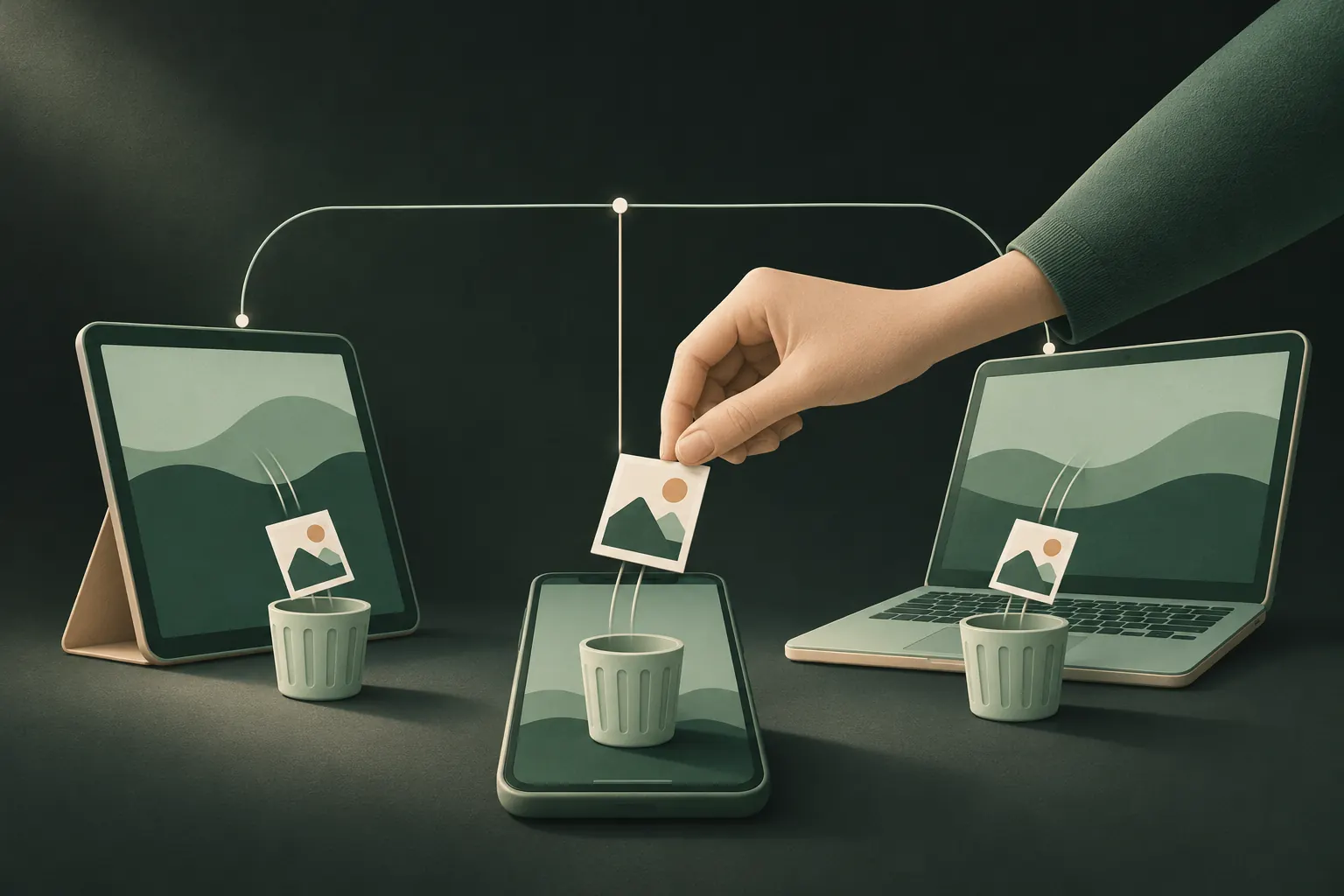
Inilah bagian yang sering mengecoh orang. Selama Foto iCloud menyala, menghapus foto berarti menghapusnya di mana-mana: di setiap perangkat dan di iCloud. Foto masuk ke Baru Dihapus selama 30 hari, lalu hilang.
Jadi untuk menghapus foto dari satu perangkat tetapi tetap menyimpannya di tempat lain:
- Matikan dulu Foto iCloud di perangkat itu (langkah di atas).
- Pilih Unduh Foto & Video jika Anda ingin menyimpan sebagian secara lokal.
- Sekarang hapus apa pun yang Anda mau di perangkat itu. Penghapusan tetap di sana saja.
Jika tujuan Anda mengosongkan ruang di iPhone, bukan menyembunyikan foto, Optimalkan Penyimpanan iPhone (Pengaturan → nama Anda → iCloud → Foto) adalah jawaban yang lebih sederhana. File asli tetap di iCloud dan diunduh saat Anda membukanya.
Menjeda alih-alih mematikan
Kadang Anda hanya ingin rehat sejenak: Anda baru mengimpor sekumpulan foto yang akan disortir, dan tidak ingin foto itu diunggah dulu. Di iOS 26, buka Foto, masuk ke Koleksi, ketuk tombol profil Anda, lalu pilih Jeda. Unggahan ke iCloud berhenti selama satu hari dan dilanjutkan dengan sendirinya. Ini tidak menghentikan apa yang sudah ada di iCloud muncul di perangkat Anda yang lain, jadi ini bukan alat privasi, hanya alat pengatur waktu.
Pastikan berhasil
Setelah mematikan Foto iCloud di sebuah perangkat, ambil foto uji di iPhone Anda dan tunggu beberapa menit. Foto itu seharusnya tidak muncul di perangkat yang sudah Anda matikan. Jika muncul, periksa apakah Anda mematikan sinkronisasi di perangkat yang benar, dan apakah perangkat itu tidak memakai Perpustakaan Bersama yang Anda ikuti.
Di iPhone Anda sendiri, foto juga bisa muncul di Memori, widget, dan pencarian. Itu pengaturan yang terpisah dari sinkronisasi; lihat menjauhkan foto dari Memori dan pencarian.
Perangkat bersama: keluar dari akun vs mematikan Foto
Jika seluruh perangkat dipakai orang lain, mematikan Foto mungkin tidak cukup.
Jika perangkat itu terutama milik Anda dan Anda hanya tidak ingin ada foto di sana, matikan Foto iCloud seperti di atas.
Jika orang lain memakainya, seperti pasangan, anak, atau iPad keluarga bersama, tanyakan apa lagi yang bisa mereka lihat. Jika masuk dengan Akun Apple Anda, perangkat itu juga bisa menampilkan Pesan, Catatan, iCloud Drive, dan lainnya, tergantung apa yang dinyalakan. Solusi yang lebih bersih adalah keluar dari Akun Apple Anda di perangkat itu (Pengaturan → nama Anda → Keluar) dan meminta mereka memakai akun sendiri. Keluarga Berbagi memang dibuat untuk ini: pembelian dan langganan bersama tanpa pustaka bersama. Selengkapnya di panduan kami tentang Keluarga Berbagi dan privasi foto.
Periksa juga:
- Perpustakaan Bersama. Jika Anda memakai Perpustakaan Foto Bersama iCloud, foto di dalamnya memang terlihat oleh semua pesertanya. Simpan foto privat di pustaka pribadi Anda.
- Album bersama. Apa pun yang Anda unggah ke album bersama terlihat oleh pelanggannya, apa pun yang Anda lakukan dengan Foto iCloud.
- Album Tersembunyi. Foto tersembunyi disinkronkan seperti yang lain dan muncul di album Tersembunyi di setiap perangkat dengan Foto iCloud menyala. Lihat foto tersembunyi dan iCloud.
Menjauhkan foto tertentu dari perangkat Anda yang lain
Mematikan Foto iCloud berlaku untuk semua atau tidak sama sekali bagi sebuah perangkat. Jika yang sebenarnya Anda inginkan adalah beberapa foto sensitif tetap di satu perangkat, atau hanya di perangkat yang Anda pilih, pindahkan foto itu keluar dari pustaka foto sepenuhnya.
Pertanyaan
Apakah mematikan Foto iCloud akan menghapus foto saya?
Tidak dari iCloud atau perangkat Anda yang lain. Di perangkat tempat Anda mematikannya, Anda memilih antara mengunduh salinan atau menghapus foto iCloud dari perangkat itu.
Bagaimana cara menghapus foto dari iPhone tetapi tetap menyimpannya di iCloud?
Matikan dulu Foto iCloud di iPhone, lalu hapus fotonya. Selama Foto iCloud menyala, penghapusan disinkronkan ke iCloud dan setiap perangkat lain.
Bagaimana cara menghentikan foto tampil di Apple Watch saya?
Di app Watch di iPhone Anda, ketuk Jam Saya, lalu Foto, dan matikan sinkronisasi foto, atau pilih album lain untuk disinkronkan.
Apakah Optimalkan Penyimpanan tetap menyimpan file asli?
Ya, di iCloud. Perangkat menyimpan versi yang lebih kecil dan mengunduh file asli beresolusi penuh saat Anda membutuhkannya.
Jaga tetap pribadi di iPhone Anda
Tanpa akun. Tanpa analitik. Terenkripsi di iPhone Anda.