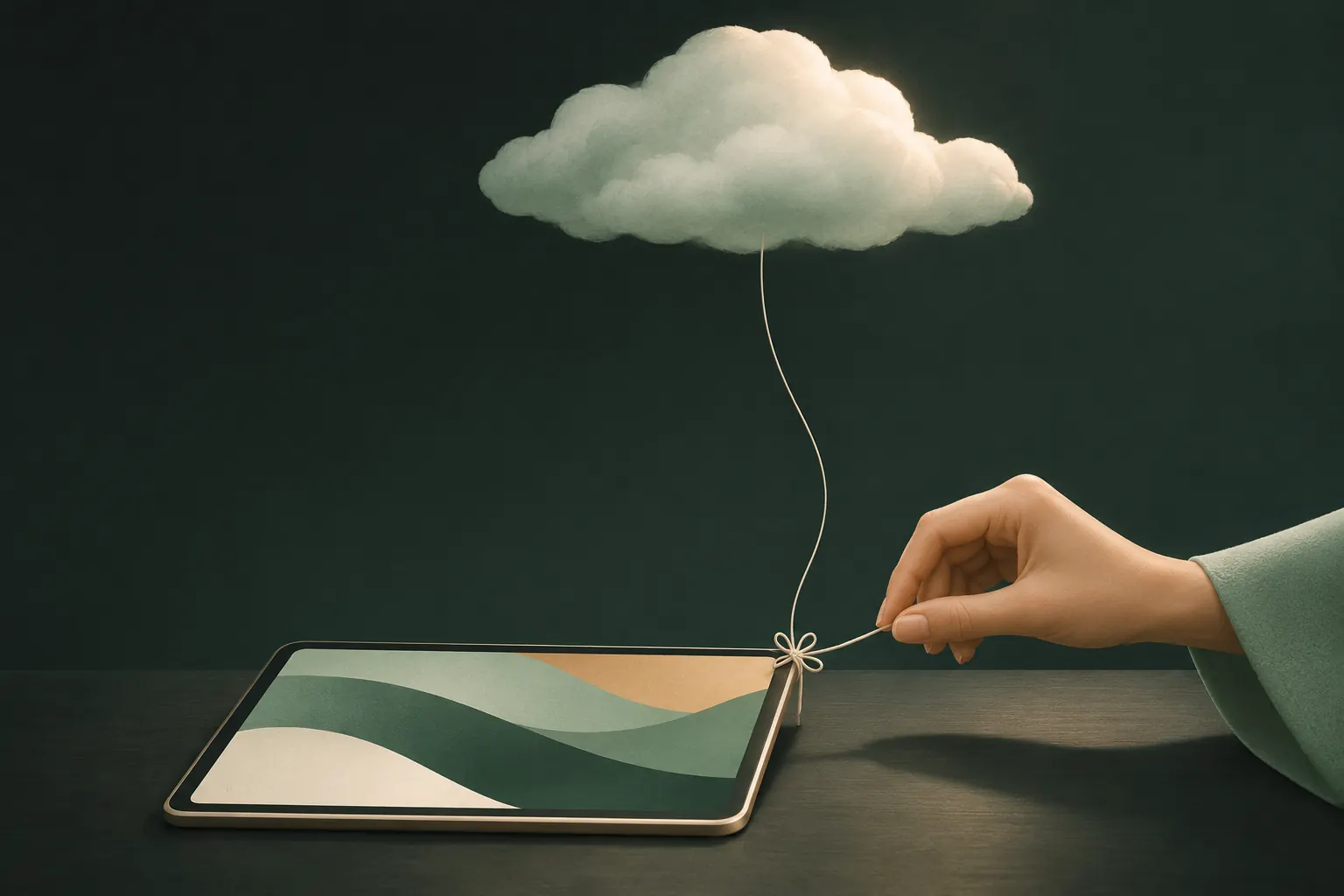
Wil je voorkomen dat je foto’s op een iPad, Mac of ander apparaat verschijnen, zet iCloud-foto’s dan alleen op dat apparaat uit: op een iPad via Instellingen → je naam → iCloud → Foto’s, waarna je Synchroniseer deze iPad uitzet. Je bibliotheek blijft in iCloud en op je iPhone. Wat je moet beslissen, is of dat apparaat een gedownloade kopie houdt of de foto’s verwijdert.
Zo werkt het op elk apparaat, plus de ene fout waarmee je foto’s overal verwijdert.
Wat iCloud-foto’s uitzetten op één apparaat doet
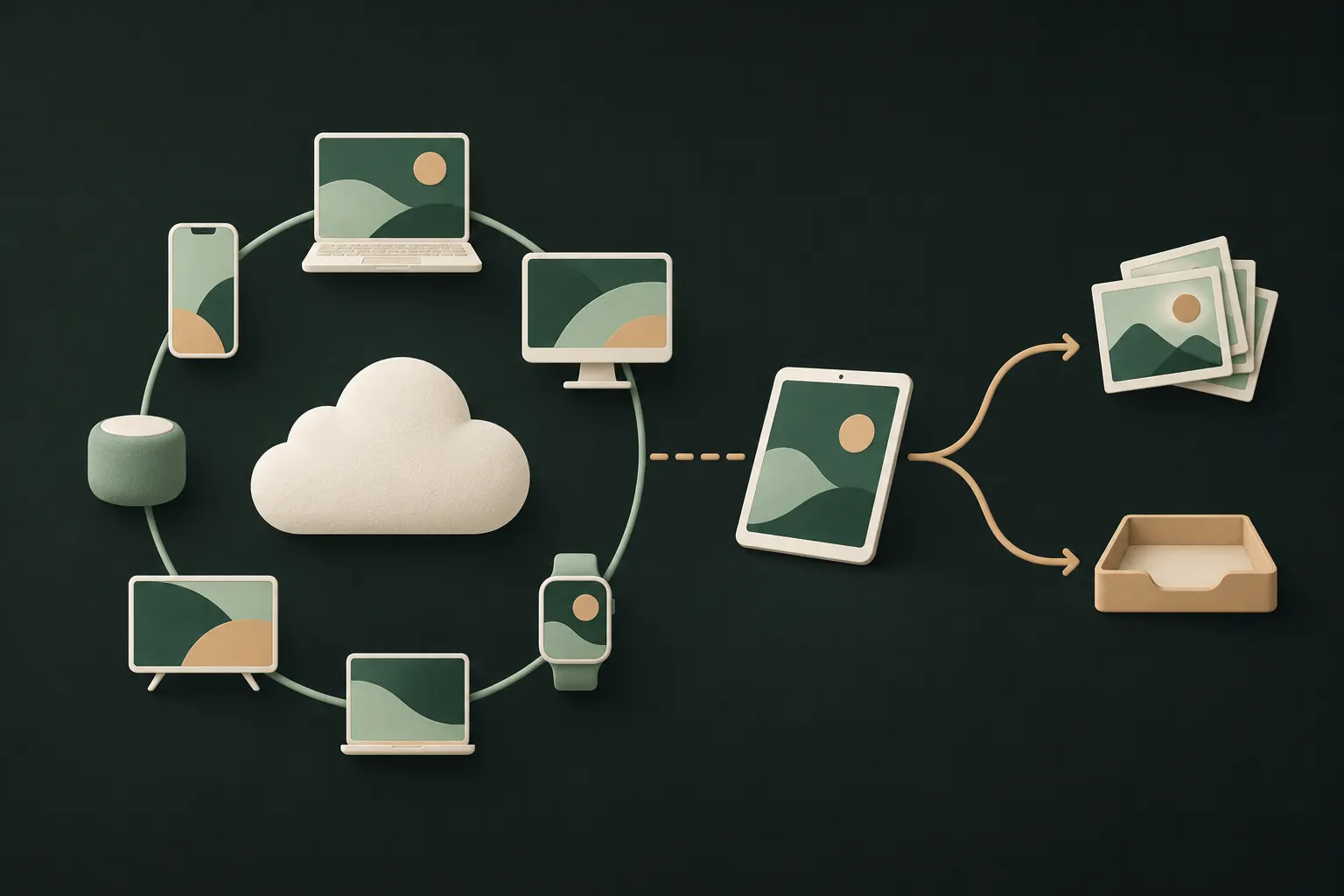
iCloud-foto’s houdt één bibliotheek in iCloud bij en spiegelt die naar elk apparaat dat met je Apple Account is ingelogd en waarop iCloud-foto’s aanstaat. Zet je het op één apparaat uit, dan haal je dat apparaat gewoon uit de spiegeling:
- Andere apparaten en iCloud veranderen niet. De bibliotheek blijft overal elders hetzelfde.
- Nieuwe foto’s, bewerkingen en verwijderingen komen niet meer op dat apparaat.
- Je wordt gevraagd wat er moet gebeuren met de foto’s die er al op staan:
- Download foto’s en video’s houdt een kopie op het apparaat. Dat is nu een aparte, lokale bibliotheek die niet synchroniseert.
- Verwijder van iPad (of iPhone) verwijdert de iCloud-foto’s van dat apparaat.
Staat Optimaliseer opslag aan op het apparaat, dan staan er van de meeste foto’s alleen kleinere versies op. Zorg voordat je voor downloaden kiest dat er genoeg vrije ruimte is voor kopieën op volle grootte, en let op Apples waarschuwing dat geoptimaliseerde versies niet de originele resolutie hebben. De stappen staan in Apples uitleg over iCloud-foto’s uitzetten.
iPad (of een tweede iPhone)
- Open Instellingen en tik op je naam.
- Tik op iCloud en dan op Foto’s.
- Zet Synchroniseer deze iPad uit.
- Kies Download foto’s en video’s of Verwijder van iPad.
Is de iPad van iemand anders, zoals een kind dat je oude iPad gebruikt, lees dan eerst het deel over gedeelde apparaten hieronder. Alleen Foto’s uitzetten is misschien niet wat je wilt.
Mac
- Open Systeeminstellingen via het Apple-menu en klik op je naam.
- Klik op iCloud en dan op Foto’s.
- Zet Synchroniseer deze Mac uit.
- Kies Download om een kopie op de Mac te houden, of Verwijder van Mac (soms weergegeven als ‘Wis van Mac’).
Je vindt de iCloud-opties ook in de app Foto’s: Foto’s → Instellingen → iCloud. Daar kies je tussen Optimaliseer Mac-opslag en Download originelen naar deze Mac.
Apple Watch en wijzerplaten met foto’s
Een Apple Watch gebruikt iCloud-foto’s niet. Hij krijgt foto’s van je iPhone: één gesynchroniseerd album, plus terugblikken en uitgelichte foto’s als die aanstaan. Zo bepaal je wat hij toont:
- Open op je iPhone de Watch-app en tik op Mijn horloge.
- Tik op Foto’s.
- Zet fotosynchronisatie helemaal uit, of kies bij de instelling voor het gesynchroniseerde album een ander album, en zet het synchroniseren van terugblikken en uitgelichte foto’s uit.
Een handige truc: maak een album met alleen foto’s die iedereen op je pols mag zien, en synchroniseer dat. Wil je één foto van het horloge halen, haal hem dan uit het gesynchroniseerde album op je iPhone.
Gebruik je een wijzerplaat met foto’s, kijk dan ook welke foto’s die gebruikt. Wijzig de wijzerplaat en kies een ander album of andere foto’s.
Op één apparaat verwijderen maar op een ander houden
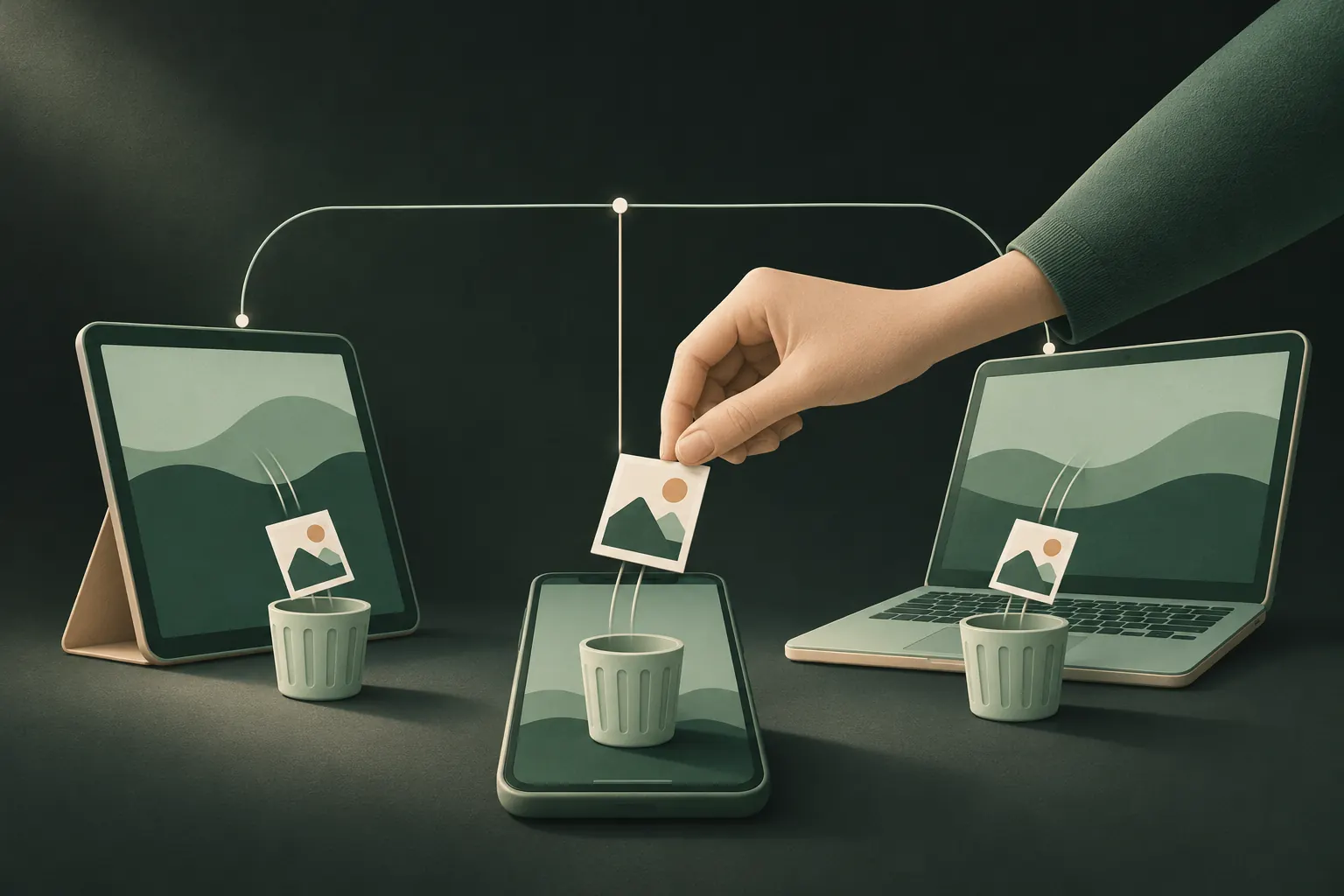
Hier gaan mensen de mist in. Zolang iCloud-foto’s aanstaat, verwijder je een foto overal als je hem verwijdert: op elk apparaat en in iCloud. Hij gaat 30 dagen naar ‘Recent verwijderd’ en is daarna weg.
Wil je dus foto’s van één apparaat verwijderen maar ze elders houden:
- Zet eerst iCloud-foto’s uit op dat apparaat (stappen hierboven).
- Kies Download foto’s en video’s als je er een paar lokaal wilt houden.
- Verwijder nu wat je wilt op dat apparaat. De verwijderingen blijven daar.
Is je doel ruimte vrijmaken op je iPhone in plaats van foto’s verbergen, dan is Optimaliseer iPhone-opslag (Instellingen → je naam → iCloud → Foto’s) het eenvoudigere antwoord. De originelen blijven in iCloud en worden gedownload als je ze opent.
Pauzeren in plaats van uitzetten
Soms wil je alleen even pauze: je hebt een stapel foto’s geïmporteerd die je nog gaat sorteren, en je wilt niet dat ze al worden geüpload. Open in iOS 26 Foto’s, ga naar Verzamelingen, tik op je profielknop en kies Pauzeer. Uploads naar iCloud stoppen dan een dag en gaan daarna vanzelf verder. Het voorkomt niet dat wat al in iCloud staat op je andere apparaten verschijnt, dus het is geen privacyhulpmiddel, alleen een kwestie van timing.
Controleer of het werkt
Maak na het uitzetten van iCloud-foto’s op een apparaat een testfoto op je iPhone en wacht een paar minuten. Hij hoort niet te verschijnen op het apparaat dat je hebt uitgezet. Gebeurt dat wel, controleer dan of je de synchronisatie op het juiste apparaat hebt uitgezet, en of het apparaat geen gedeelde bibliotheek gebruikt waarvan je deel uitmaakt.
Op je iPhone zelf kunnen foto’s ook opduiken in Terugblikken, widgets en zoeken. Dat is een andere instelling dan synchronisatie; zie foto’s uit Terugblikken en Zoeken houden.
Gedeelde apparaten: uitloggen of Foto’s uitzetten
Gebruikt iemand anders een heel apparaat, dan is Foto’s uitzetten misschien niet genoeg.
Is het apparaat vooral van jou en wil je er alleen geen foto’s op, zet dan iCloud-foto’s uit zoals hierboven.
Gebruikt iemand anders het, zoals een partner, een kind of een gedeelde gezins-iPad, vraag je dan af wat die persoon nog meer kan zien. Ingelogd met jouw Apple Account kan het apparaat ook je Berichten, Notities, iCloud Drive en meer tonen, afhankelijk van wat aanstaat. De nettere oplossing is uitloggen bij je Apple Account op dat apparaat (Instellingen → je naam → Log uit) en de ander een eigen account laten gebruiken. Delen met gezin is precies hiervoor: gedeelde aankopen en abonnementen zonder gedeelde bibliotheek. Meer in onze gids over Delen met gezin en privacy van foto’s.
Controleer ook:
- Gedeelde bibliotheek. Gebruik je de gedeelde iCloud-fotobibliotheek, dan zijn de foto’s daarin per definitie zichtbaar voor alle deelnemers. Houd privéfoto’s in je persoonlijke bibliotheek.
- Gedeelde albums. Alles wat je in een gedeeld album zet, is zichtbaar voor de abonnees, wat je ook met iCloud-foto’s doet.
- Het album ‘Verborgen’. Verborgen foto’s synchroniseren zoals al het andere en verschijnen in het album ‘Verborgen’ op elk apparaat met iCloud-foto’s aan. Zie verborgen foto’s en iCloud.
Bepaalde foto’s van je andere apparaten houden
iCloud-foto’s uitzetten is voor een apparaat alles of niets. Wil je eigenlijk dat een paar gevoelige foto’s op één apparaat blijven, of alleen op de apparaten die jij kiest, haal ze dan helemaal uit de fotobibliotheek.
Vragen
Verwijdert uitzetten van iCloud-foto’s mijn foto’s?
Niet uit iCloud en niet van je andere apparaten. Op het apparaat waarop je het uitzet, kies je tussen een kopie downloaden of de iCloud-foto’s van dat apparaat verwijderen.
Hoe verwijder ik foto’s van mijn iPhone maar houd ik ze in iCloud?
Zet eerst iCloud-foto’s uit op de iPhone en verwijder ze daarna. Zolang het aanstaat, synchroniseert een verwijdering naar iCloud en naar elk ander apparaat.
Hoe voorkom ik dat foto’s op mijn Apple Watch verschijnen?
Tik in de Watch-app op je iPhone op ‘Mijn horloge’ en dan op ‘Foto’s’, en zet fotosynchronisatie uit of kies een ander album om te synchroniseren.
Blijven de originelen bewaard met ‘Optimaliseer opslag’?
Ja, in iCloud. Het apparaat bewaart kleinere versies en downloadt het origineel in volledige resolutie als je het nodig hebt.
Houd het privé op je iPhone
Geen account. Geen analyse. Versleuteld op je iPhone.