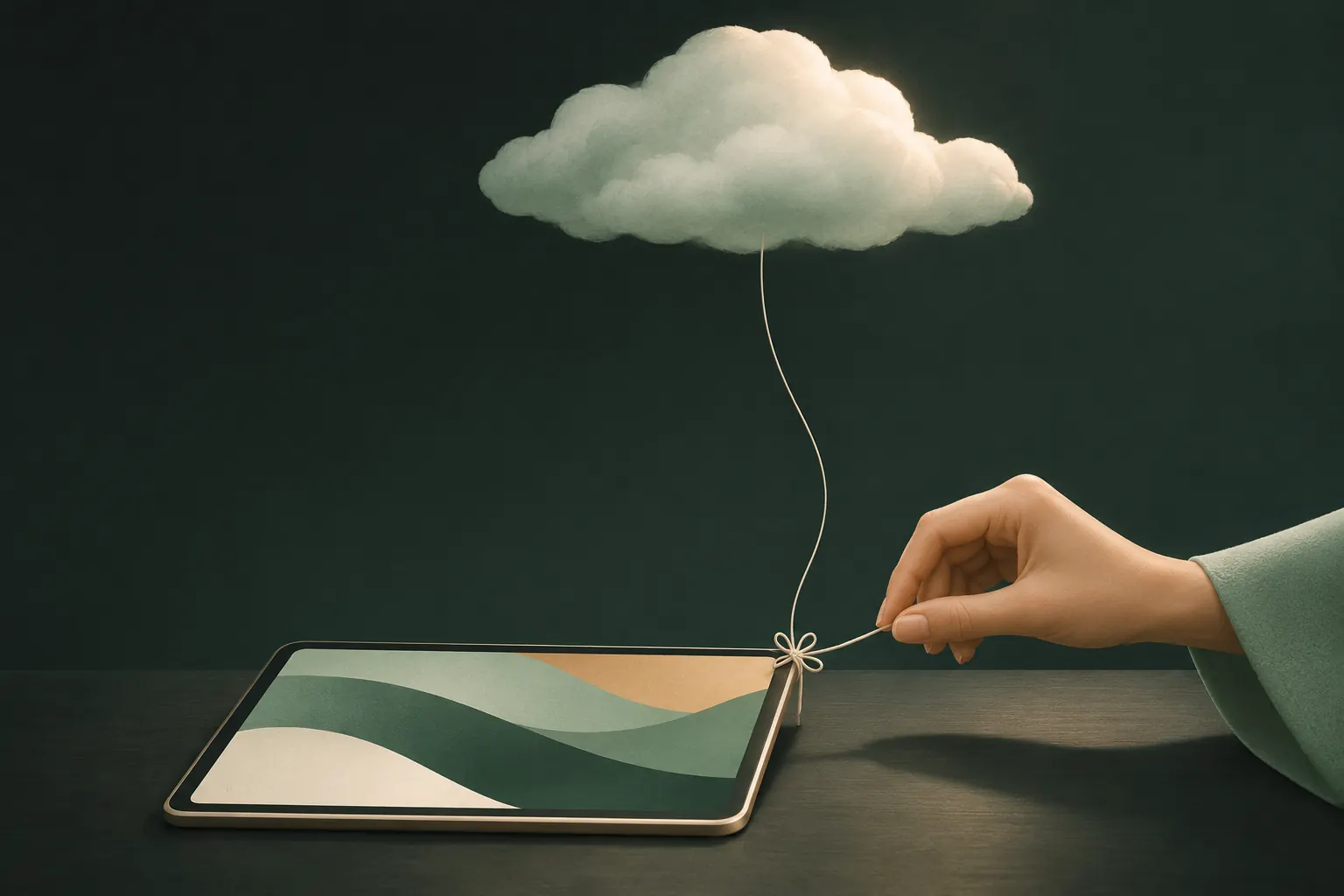
För att hindra dina bilder från att visas på en iPad, Mac eller annan enhet stänger du av iCloud-bilder bara på den enheten: på en iPad, Inställningar → ditt namn → iCloud → Bilder, och stäng sedan av Synkronisera den här iPaden. Ditt bibliotek ligger kvar i iCloud och på din iPhone. Det du behöver bestämma är om den enheten ska behålla en hämtad kopia eller ta bort bilderna.
Så här fungerar det på varje enhet, plus det enda misstaget som raderar bilder överallt.
Vad som händer när du stänger av iCloud-bilder på en enhet
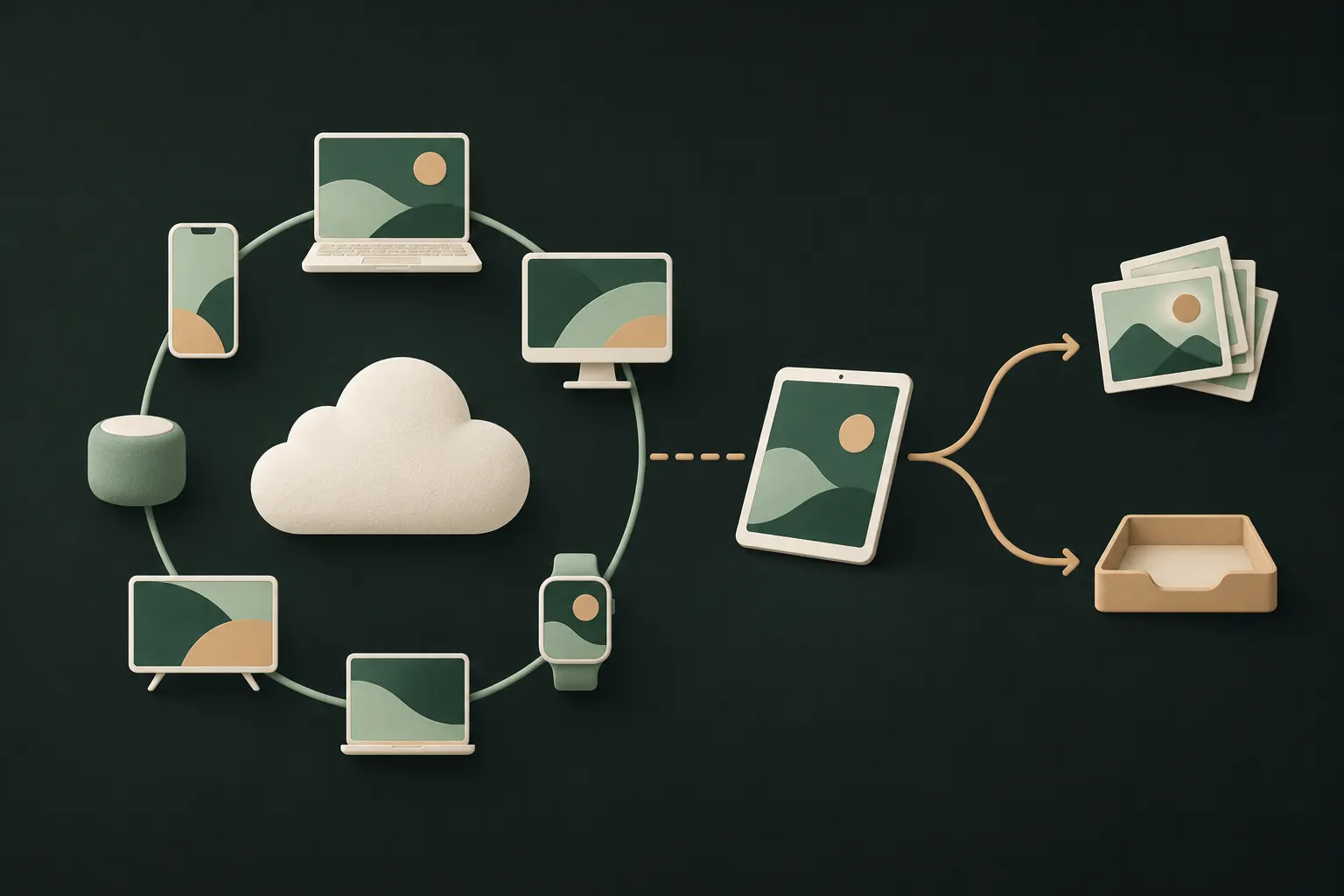
iCloud-bilder har ett bibliotek i iCloud och speglar det till alla enheter som är inloggade med ditt Apple-konto och har iCloud-bilder påslaget. Att stänga av det på en enhet tar helt enkelt bort den enheten ur speglingen:
- Andra enheter och iCloud påverkas inte. Biblioteket är detsamma överallt annars.
- Nya bilder, redigeringar och raderingar når inte längre den enheten.
- Du får frågan vad som ska hända med bilderna som redan finns på den:
- Hämta bilder och videor behåller en kopia på enheten. Det blir nu ett separat, lokalt bibliotek som inte synkas.
- Ta bort från iPad (eller iPhone) tar bort iCloud-bilderna från den enheten.
Om enheten har Optimera lagring påslaget har den bara mindre versioner av de flesta bilder. Innan du väljer att hämta, se till att det finns tillräckligt med ledigt utrymme för kopior i full storlek, och observera Apples varning om att optimerade versioner inte har originalupplösning. Stegen finns i Apples guide om att stänga av iCloud-bilder.
iPad (eller en andra iPhone)
- Öppna Inställningar och tryck på ditt namn.
- Tryck på iCloud och sedan på Bilder.
- Stäng av Synkronisera den här iPaden.
- Välj Hämta bilder och videor eller Ta bort från iPad.
Om iPaden tillhör någon annan, till exempel ett barn som använder din gamla iPad, läs avsnittet om delade enheter nedan först. Att bara stänga av Bilder är kanske inte det du vill.
Mac
- Öppna Systeminställningar från Apple-menyn och klicka på ditt namn.
- Klicka på iCloud och sedan på Bilder.
- Stäng av Synkronisera den här Macen.
- Välj Hämta för att behålla en kopia på datorn, eller Ta bort från Mac (ibland visat som Radera från Mac).
Du hittar också iCloud-alternativen i själva appen Bilder: Bilder → Inställningar → iCloud. Där väljer du mellan Optimera Mac-lagring och Hämta original till den här Macen.
Apple Watch och urtavlor med bilder
En Apple Watch använder inte iCloud-bilder. Den får bilder från din iPhone: ett synkat album, plus Minnen och bilder i blickfånget om de är påslagna. Så styr du vad den visar:
- Öppna appen Watch på din iPhone och tryck på Min klocka.
- Tryck på Bilder.
- Stäng antingen av bildsynkroniseringen helt, eller välj ett annat album i inställningen för synkat album, och stäng av synkroniseringen av minnen och bilder i blickfånget.
Ett smart knep: skapa ett album med bara bilder som du inte har något emot att vem som helst ser på din handled, och synka det. För att ta bort en enskild bild från klockan tar du bort den från det synkade albumet på din iPhone.
Om du använder en urtavla med bilder, kontrollera vilka bilder den använder också. Redigera urtavlan och välj ett annat album eller andra bilder.
Radera på en enhet men behåll på en annan
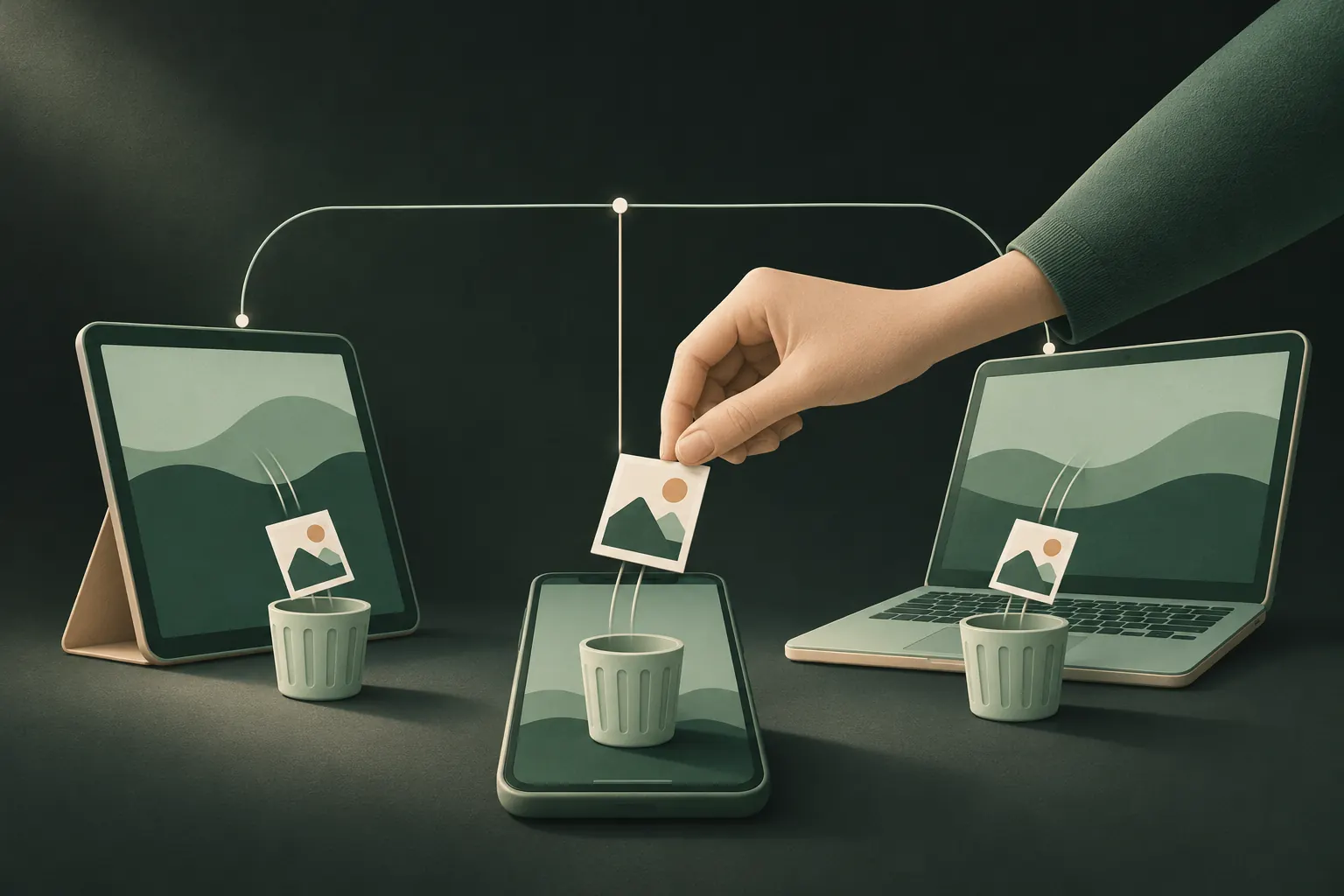
Det är här många går fel. Så länge iCloud-bilder är påslaget raderas en bild överallt när du raderar den: på alla enheter och i iCloud. Den hamnar i Nyligen raderade i 30 dagar, och sedan är den borta.
Så för att ta bort bilder från en enhet men behålla dem på andra ställen:
- Stäng av iCloud-bilder på den enheten först (stegen ovan).
- Välj Hämta bilder och videor om du vill behålla vissa lokalt.
- Radera nu det du vill på den enheten. Raderingarna stannar där.
Om ditt mål är att frigöra utrymme på din iPhone snarare än att dölja bilder är Optimera iPhone-lagring (Inställningar → ditt namn → iCloud → Bilder) det enklare svaret. Originalen ligger kvar i iCloud och hämtas när du öppnar dem.
Pausa i stället för att stänga av
Ibland vill du bara ha ett uppehåll: du har importerat en mängd bilder som du ska sortera, och du vill inte att de laddas upp än. I iOS 26 öppnar du Bilder, går till Samlingar, trycker på profilknappen och väljer Pausa. Uppladdningar till iCloud stoppas i ett dygn och återupptas sedan av sig själva. Det hindrar inte det som redan finns i iCloud från att visas på dina andra enheter, så det är inget integritetsverktyg, bara ett sätt att styra tidpunkten.
Kontrollera att det fungerade
När du har stängt av iCloud-bilder på en enhet, ta en testbild med din iPhone och vänta några minuter. Den ska inte dyka upp på enheten som du stängde av. Om den gör det, kontrollera att du stängde av synkningen på rätt enhet och att enheten inte använder ett delat bibliotek som du är med i.
På själva din iPhone kan bilder också dyka upp i Minnen, widgetar och sökningen. Det är en separat inställning från synkningen; se hålla bilder borta från Minnen och sökningen.
Delade enheter: logga ut eller stäng av Bilder
Om en hel enhet används av någon annan räcker det kanske inte att stänga av Bilder.
När enheten främst är din och du bara inte vill ha bilderna på den, stäng av iCloud-bilder enligt ovan.
När någon annan använder den, till exempel en partner, ett barn eller en delad familje-iPad, fråga dig vad mer hen kan se. Inloggad med ditt Apple-konto kan enheten också visa dina meddelanden, anteckningar, iCloud Drive och mer, beroende på vad som är påslaget. Den renare lösningen är att logga ut från ditt Apple-konto på den enheten (Inställningar → ditt namn → Logga ut) och låta hen använda sitt eget. Familjedelning finns för just detta: delade köp och abonnemang utan ett delat bibliotek. Mer i vår guide om Familjedelning och bildintegritet.
Kontrollera också:
- Delat bibliotek. Om du använder Delat iCloud-bildbibliotek syns bilderna i det för alla deltagare, med avsikt. Ha privata bilder i ditt personliga bibliotek.
- Delade album. Allt du lägger i ett delat album syns för dess prenumeranter, oavsett vad du gör med iCloud-bilder.
- Albumet Gömda. Gömda bilder synkas som allt annat och visas i albumet Gömda på alla enheter med iCloud-bilder påslaget. Se gömda bilder och iCloud.
Hålla vissa bilder borta från dina andra enheter
Att stänga av iCloud-bilder är allt eller inget för en enhet. Om det du egentligen vill är att några känsliga bilder ska stanna på en enhet, eller bara på de enheter du väljer, flytta ut dem ur bildbiblioteket helt.
Frågor
Raderas mina bilder om jag stänger av iCloud-bilder?
Inte från iCloud eller dina andra enheter. På enheten där du stänger av det väljer du mellan att hämta en kopia och att ta bort iCloud-bilderna från den enheten.
Hur raderar jag bilder från min iPhone men behåller dem i iCloud?
Stäng av iCloud-bilder på din iPhone först och radera dem sedan. Så länge det är påslaget synkas en radering till iCloud och alla andra enheter.
Hur hindrar jag bilder från att visas på min Apple Watch?
Öppna appen Watch på din iPhone, tryck på Min klocka och sedan på Bilder, och stäng av bildsynkroniseringen eller välj ett annat album att synka.
Behålls originalen med Optimera lagring?
Ja, i iCloud. Enheten behåller mindre versioner och hämtar originalet i full upplösning när du behöver det.
Håll det privat på din iPhone
Inget konto. Ingen analys. Krypterat på din iPhone.