
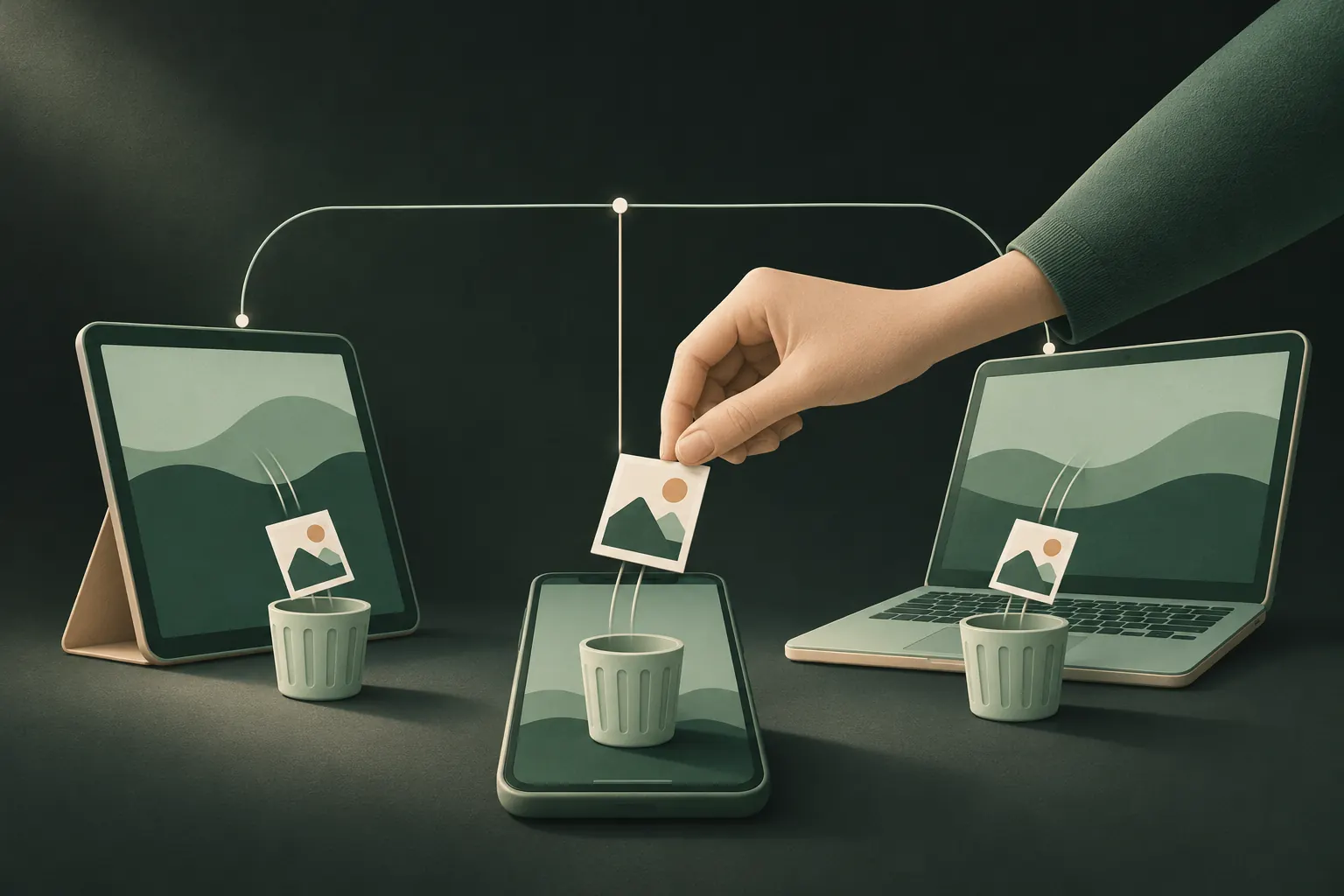
Para que tus fotos dejen de aparecer en un iPad, un Mac u otro dispositivo, desactiva Fotos en iCloud solo en ese dispositivo: en un iPad, Ajustes → tu nombre → iCloud → Fotos, y desactiva Sincronizar este iPad. Tu fototeca se queda en iCloud y en tu iPhone. Lo que tienes que decidir es si ese dispositivo conserva una copia descargada o quita las fotos.
Así funciona en cada dispositivo, y este es el único error que elimina fotos en todas partes.
Qué pasa al desactivar Fotos en iCloud en un dispositivo
Fotos en iCloud mantiene una fototeca en iCloud y la replica en todos los dispositivos con sesión iniciada en tu cuenta de Apple que tengan Fotos en iCloud activado. Desactivarlo en un dispositivo simplemente lo saca de esa réplica:
- Los demás dispositivos e iCloud no se ven afectados. La fototeca sigue igual en todas partes.
- Las fotos nuevas, las ediciones y las eliminaciones dejan de llegar a ese dispositivo.
- Se te pregunta qué hacer con las fotos que ya tiene:
- Descargar fotos y vídeos conserva una copia en el dispositivo. Pasa a ser una fototeca local independiente que no se sincroniza.
- Eliminar del iPad (o del iPhone) quita las fotos de iCloud de ese dispositivo.
Si el dispositivo tiene activado Optimizar almacenamiento, solo guarda versiones más pequeñas de la mayoría de las fotos. Antes de elegir Descargar, asegúrate de que hay suficiente espacio libre para las copias a tamaño completo, y ten en cuenta el aviso de Apple: las versiones optimizadas no tienen la resolución original. Los pasos están en la guía de Apple para desactivar Fotos en iCloud.

iPad (o un segundo iPhone)
- Abre Ajustes y toca tu nombre.
- Toca iCloud y luego Fotos.
- Desactiva Sincronizar este iPad.
- Elige Descargar fotos y vídeos o Eliminar del iPad.
Si el iPad es de otra persona, por ejemplo un hijo que usa tu iPad antiguo, lee primero la sección sobre dispositivos compartidos más abajo. Desactivar solo Fotos puede no ser lo que buscas.
Mac
- Abre Ajustes del Sistema desde el menú Apple y haz clic en tu nombre.
- Haz clic en iCloud y luego en Fotos.
- Desactiva Sincronizar este Mac.
- Elige Descargar para conservar una copia en el Mac, o Eliminar del Mac (a veces aparece como Borrar del Mac).
También encontrarás las opciones de iCloud dentro de la app Fotos: Fotos → Ajustes → iCloud. Ahí eliges entre Optimizar almacenamiento del Mac y Descargar originales en este Mac.
Apple Watch y esferas con fotos
El Apple Watch no usa Fotos en iCloud. Recibe las fotos de tu iPhone: un álbum sincronizado, más Recuerdos y Fotos destacadas si están activados. Para controlar lo que muestra:
- En el iPhone, abre la app Watch y toca Mi reloj.
- Toca Fotos.
- Desactiva por completo la Sincronización de fotos, o elige otro álbum en el ajuste del álbum sincronizado, y desactiva Sincronizar recuerdos y Sincronizar fotos destacadas.
Un truco útil: crea un álbum solo con fotos que no te importe que cualquiera vea en tu muñeca, y sincroniza ese. Para quitar una sola foto del reloj, quítala del álbum sincronizado en tu iPhone.
Si usas una esfera Fotos, comprueba también qué fotos usa. Edita la esfera y elige otro álbum u otras fotos.
Eliminar en un dispositivo pero conservar en otro
Aquí es donde mucha gente se equivoca. Mientras Fotos en iCloud está activado, eliminar una foto la elimina en todas partes: en todos los dispositivos y en iCloud. Va a Eliminado durante 30 días y después desaparece.
Así que, para quitar fotos de un dispositivo pero conservarlas en los demás:
- Primero desactiva Fotos en iCloud en ese dispositivo (pasos anteriores).
- Elige Descargar fotos y vídeos si quieres conservar algunas en local.
- Ahora elimina lo que quieras en ese dispositivo. Las eliminaciones se quedan ahí.
Si lo que buscas es liberar espacio en el iPhone y no ocultar fotos, Optimizar almacenamiento del iPhone (Ajustes → tu nombre → iCloud → Fotos) es la solución más sencilla. Los originales se quedan en iCloud y se descargan cuando los abres.
Pausar en lugar de desactivar
A veces solo quieres un respiro: has importado un lote de fotos que vas a ordenar y no quieres que se suban todavía. En iOS 26, abre Fotos, ve a Colecciones, toca el botón de tu perfil y elige Pausar. Las subidas a iCloud se detienen durante un día y se reanudan solas. Esto no impide que lo que ya está en iCloud aparezca en tus otros dispositivos, así que no es una herramienta de privacidad, solo de calendario.
Comprueba que ha funcionado
Después de desactivar Fotos en iCloud en un dispositivo, haz una foto de prueba con el iPhone y espera unos minutos. No debería aparecer en el dispositivo que has desactivado. Si aparece, comprueba que desactivaste la sincronización en el dispositivo correcto y que ese dispositivo no usa una Fototeca compartida de la que formas parte.
En el propio iPhone, las fotos también pueden aparecer en Recuerdos, en los widgets y en las búsquedas. Es un ajuste distinto de la sincronización; consulta cómo mantener fotos fuera de Recuerdos y de las búsquedas.
Dispositivos compartidos: cerrar sesión o desactivar Fotos
Si otra persona usa todo el dispositivo, desactivar Fotos puede no bastar.
Cuando el dispositivo es principalmente tuyo y solo no quieres fotos en él, desactiva Fotos en iCloud como se explica arriba.
Cuando lo usa otra persona, como tu pareja, un hijo o un iPad familiar compartido, pregúntate qué más puede ver. Con tu cuenta de Apple, el dispositivo también puede mostrar tus Mensajes, Notas, iCloud Drive y más, según lo que tengas activado. La solución más limpia es cerrar sesión en tu cuenta de Apple en ese dispositivo (Ajustes → tu nombre → Cerrar sesión) y que esa persona use la suya. En familia existe justo para esto: compras y suscripciones compartidas sin una fototeca compartida. Más información en nuestra guía sobre En familia y la privacidad de las fotos.
Comprueba también:
- Fototeca compartida. Si usas la Fototeca compartida de iCloud, las fotos que hay en ella son visibles para todos sus participantes, por diseño. Guarda las fotos privadas en tu fototeca personal.
- Álbumes compartidos. Todo lo que publicas en un álbum compartido lo ven sus suscriptores, hagas lo que hagas con Fotos en iCloud.
- El álbum Oculto. Las fotos ocultas se sincronizan como todo lo demás y aparecen en el álbum Oculto de todos los dispositivos con Fotos en iCloud activado. Consulta las fotos ocultas e iCloud.
Mantener fotos concretas fuera de tus otros dispositivos
Desactivar Fotos en iCloud es todo o nada para un dispositivo. Si lo que de verdad quieres es que unas cuantas fotos sensibles se queden en un solo dispositivo, o solo en los que elijas, sácalas por completo de la fototeca.
Preguntas
¿Si desactivo Fotos en iCloud se eliminan mis fotos?
Ni de iCloud ni de tus otros dispositivos. En el dispositivo donde lo desactivas, eliges entre descargar una copia o quitar de ese dispositivo las fotos de iCloud.
¿Cómo elimino fotos del iPhone pero las conservo en iCloud?
Primero desactiva Fotos en iCloud en el iPhone y luego elimínalas. Mientras está activado, cualquier eliminación se sincroniza con iCloud y con todos tus demás dispositivos.
¿Cómo hago que dejen de aparecer fotos en mi Apple Watch?
En la app Watch del iPhone, toca Mi reloj, luego Fotos, y desactiva la sincronización de fotos o elige otro álbum para sincronizar.
¿Optimizar almacenamiento conserva los originales?
Sí, en iCloud. El dispositivo guarda versiones más pequeñas y descarga el original a resolución completa cuando lo necesitas.
Mantenlo privado en tu iPhone
Sin cuenta. Sin analíticas. Cifrado en tu iPhone.