
Aby Twoje zdjęcia przestały pojawiać się na iPadzie, Macu lub innym urządzeniu, wyłącz Zdjęcia w iCloud tylko na tym urządzeniu: na iPadzie przejdź do Ustawienia → Twoje imię i nazwisko → iCloud → Zdjęcia i wyłącz Synchronizuj ten iPad. Biblioteka zostaje w iCloud i na Twoim iPhonie. Musisz tylko zdecydować, czy to urządzenie zachowa pobraną kopię, czy usunie zdjęcia.
Oto jak to działa na każdym urządzeniu, a także jedyny błąd, który usuwa zdjęcia wszędzie.
Co daje wyłączenie Zdjęć w iCloud na jednym urządzeniu
Zdjęcia w iCloud utrzymują jedną bibliotekę w iCloud i odwzorowują ją na każdym urządzeniu zalogowanym na Twoje konto Apple z włączonymi Zdjęciami w iCloud. Wyłączenie ich na jednym urządzeniu po prostu wyłącza to urządzenie z odwzorowania:
- Inne urządzenia i iCloud nie są objęte zmianą. Wszędzie indziej biblioteka pozostaje taka sama.
- Nowe zdjęcia, edycje i usunięcia przestają docierać na to urządzenie.
- Pojawi się pytanie, co zrobić ze zdjęciami, które już na nim są:
- Pobierz zdjęcia i wideo zachowuje kopię na urządzeniu. To teraz osobna, lokalna biblioteka, która nie będzie się synchronizować.
- Usuń z iPada (lub z iPhone’a) usuwa zdjęcia z iCloud z tego urządzenia.
Jeśli na urządzeniu włączona jest opcja Optymalizuj miejsce, przechowuje ono tylko mniejsze wersje większości zdjęć. Zanim wybierzesz pobranie, upewnij się, że jest wystarczająco dużo wolnego miejsca na kopie w pełnym rozmiarze, i pamiętaj o ostrzeżeniu Apple, że zoptymalizowane wersje nie mają oryginalnej rozdzielczości. Kroki opisuje poradnik Apple o wyłączaniu Zdjęć w iCloud.

iPad (lub drugi iPhone)
- Otwórz Ustawienia i stuknij swoje imię i nazwisko.
- Stuknij iCloud, a następnie Zdjęcia.
- Wyłącz Synchronizuj ten iPad.
- Wybierz Pobierz zdjęcia i wideo lub Usuń z iPada.
Jeśli iPad należy do kogoś innego, na przykład dziecka korzystającego z Twojego starego iPada, najpierw przeczytaj niżej część o wspólnych urządzeniach. Samo wyłączenie Zdjęć może nie być tym, czego chcesz.
Mac
- Otwórz Ustawienia systemowe z menu Apple i kliknij swoje imię i nazwisko.
- Kliknij iCloud, a następnie Zdjęcia.
- Wyłącz Synchronizuj tego Maca.
- Wybierz Pobierz, aby zachować kopię na Macu, albo Usuń z Maca.
Opcje iCloud znajdziesz też w samej aplikacji Zdjęcia: Zdjęcia → Ustawienia → iCloud. Tam wybierasz między optymalizacją miejsca na Macu a pobieraniem oryginałów na tego Maca.
Apple Watch i tarcze ze zdjęciami
Apple Watch nie korzysta ze Zdjęć w iCloud. Dostaje zdjęcia z iPhone’a: jeden synchronizowany album oraz Wspomnienia i polecane zdjęcia, jeśli są włączone. Aby kontrolować, co pokazuje:
- Na iPhonie otwórz aplikację Watch i stuknij Mój zegarek.
- Stuknij Zdjęcia.
- Wyłącz całkowicie synchronizację zdjęć albo wybierz inny album w ustawieniu synchronizowanego albumu i wyłącz synchronizację wspomnień oraz synchronizację polecanych zdjęć.
Sprytny trik: utwórz album tylko ze zdjęciami, które każdy może zobaczyć na Twoim nadgarstku, i synchronizuj właśnie jego. Aby usunąć pojedyncze zdjęcie z zegarka, usuń je z synchronizowanego albumu na iPhonie.
Jeśli używasz tarczy Zdjęcia, sprawdź też, z których zdjęć korzysta. Edytuj tarczę i wybierz inny album lub inne zdjęcia.
Usuń na jednym urządzeniu, zachowaj na innym
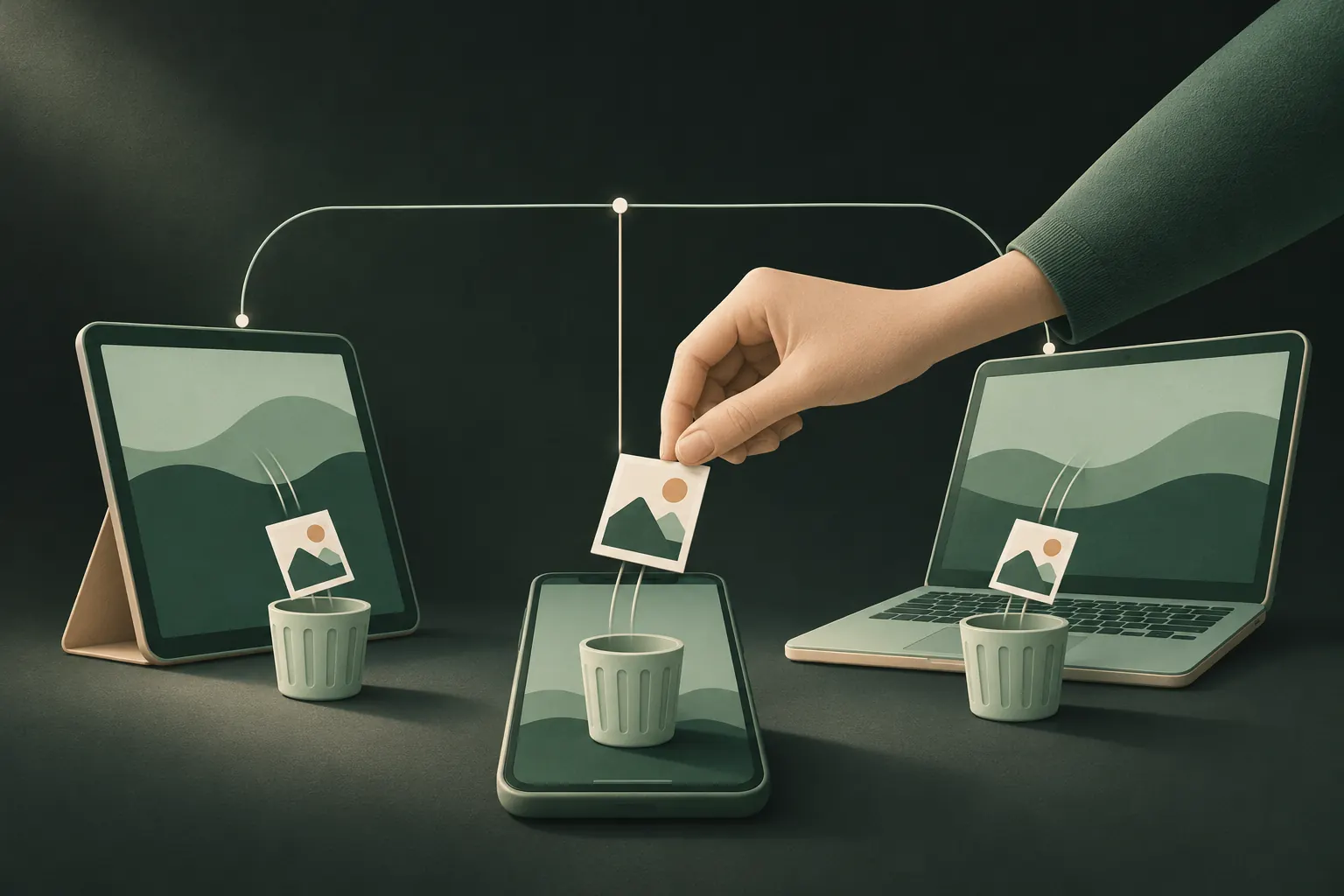
Tu ludzie najczęściej wpadają. Dopóki Zdjęcia w iCloud są włączone, usunięcie zdjęcia usuwa je wszędzie: na każdym urządzeniu i w iCloud. Trafia do albumu Ostatnio usunięte na 30 dni, a potem znika.
Aby więc usunąć zdjęcia z jednego urządzenia, ale zachować je gdzie indziej:
- Najpierw wyłącz Zdjęcia w iCloud na tym urządzeniu (kroki powyżej).
- Wybierz Pobierz zdjęcia i wideo, jeśli chcesz zachować część lokalnie.
- Teraz usuń na tym urządzeniu, co chcesz. Usunięcia zostaną tylko tam.
Jeśli Twoim celem jest zwolnienie miejsca na iPhonie, a nie ukrycie zdjęć, prostszą odpowiedzią jest Optymalizuj miejsce (Ustawienia → Twoje imię i nazwisko → iCloud → Zdjęcia). Oryginały zostają w iCloud i pobierają się, gdy je otwierasz.
Wstrzymanie zamiast wyłączenia
Czasem chcesz tylko przerwy: zaimportowano partię zdjęć, które zamierzasz uporządkować, i nie chcesz, by już się wysyłały. W iOS 26 otwórz Zdjęcia, przejdź do Zbiorów, stuknij przycisk profilu i wybierz Wstrzymaj. Wysyłanie do iCloud zatrzyma się na jeden dzień i samo wznowi. Nie powstrzymuje to pojawiania się na innych urządzeniach tego, co już jest w iCloud, więc to nie narzędzie prywatności, tylko kwestia wyczucia czasu.
Sprawdź, czy zadziałało
Po wyłączeniu Zdjęć w iCloud na urządzeniu zrób na iPhonie zdjęcie testowe i poczekaj kilka minut. Nie powinno pojawić się na wyłączonym urządzeniu. Jeśli się pojawi, sprawdź, czy synchronizacja została wyłączona na właściwym urządzeniu i czy urządzenie nie korzysta z biblioteki udostępnianej, do której należysz.
Na samym iPhonie zdjęcia mogą też pojawiać się we Wspomnieniach, widżetach i wyszukiwaniu. To ustawienie niezależne od synchronizacji; zobacz tekst o trzymaniu zdjęć z dala od Wspomnień i wyszukiwania.
Wspólne urządzenia: wylogowanie czy wyłączenie Zdjęć
Jeśli z całego urządzenia korzysta ktoś inny, wyłączenie Zdjęć może nie wystarczyć.
Gdy urządzenie jest głównie Twoje i po prostu nie chcesz na nim zdjęć, wyłącz Zdjęcia w iCloud, jak opisano wyżej.
Gdy korzysta z niego ktoś inny, na przykład partner, dziecko albo wspólny rodzinny iPad, zastanów się, co jeszcze ta osoba może zobaczyć. Urządzenie zalogowane na Twoje konto Apple może też pokazywać Twoje Wiadomości, Notatki, iCloud Drive i inne dane, zależnie od tego, co jest włączone. Czystszym rozwiązaniem jest wylogowanie się z konta Apple na tym urządzeniu (Ustawienia → Twoje imię i nazwisko → Wyloguj się) i korzystanie przez tę osobę z własnego konta. Właśnie do tego służy Chmura rodzinna: wspólne zakupy i subskrypcje bez wspólnej biblioteki. Więcej w naszym poradniku o Chmurze rodzinnej i prywatności zdjęć.
Sprawdź też:
- Bibliotekę udostępnianą. Jeśli korzystasz z udostępnianej biblioteki zdjęć iCloud, zdjęcia w niej z założenia widzą wszyscy uczestnicy. Prywatne zdjęcia trzymaj w bibliotece osobistej.
- Albumy udostępniane. Wszystko, co publikujesz w albumie udostępnianym, widzą jego subskrybenci, niezależnie od ustawień Zdjęć w iCloud.
- Album Ukryte. Ukryte zdjęcia synchronizują się jak wszystko inne i pojawiają się w albumie Ukryte na każdym urządzeniu z włączonymi Zdjęciami w iCloud. Zobacz tekst o ukrytych zdjęciach i iCloud.
Jak trzymać wybrane zdjęcia z dala od innych urządzeń
Wyłączenie Zdjęć w iCloud działa na zasadzie wszystko albo nic dla danego urządzenia. Jeśli naprawdę chodzi Ci o to, by kilka wrażliwych zdjęć zostało na jednym urządzeniu albo tylko na wybranych urządzeniach, przenieś je całkowicie poza bibliotekę zdjęć.
Pytania
Czy wyłączenie Zdjęć w iCloud usunie moje zdjęcia?
Nie z iCloud ani z innych urządzeń. Na urządzeniu, na którym je wyłączasz, wybierasz między pobraniem kopii a usunięciem zdjęć z iCloud z tego urządzenia.
Jak usunąć zdjęcia z iPhone’a, ale zachować je w iCloud?
Najpierw wyłącz Zdjęcia w iCloud na iPhonie, a potem je usuń. Dopóki usługa jest włączona, usunięcie synchronizuje się z iCloud i z każdym innym urządzeniem.
Jak sprawić, by zdjęcia nie pokazywały się na Apple Watch?
W aplikacji Watch na iPhonie stuknij Mój zegarek, potem Zdjęcia, i wyłącz synchronizację zdjęć albo wybierz inny album do synchronizacji.
Czy optymalizacja miejsca zachowuje oryginały?
Tak, w iCloud. Urządzenie przechowuje mniejsze wersje i pobiera oryginał w pełnej rozdzielczości, gdy jest potrzebny.
Zachowaj prywatność na iPhonie
Bez konta. Bez analityki. Szyfrowane na Twoim iPhonie.