
अपनी फ़ोटो को किसी iPad, Mac या दूसरे डिवाइस पर दिखने से रोकने के लिए iCloud तस्वीरें सिर्फ़ उसी डिवाइस पर बंद करें: iPad पर सेटिंग्ज़ → आपका नाम → iCloud → तस्वीरें, फिर “यह iPad सिंक करें” बंद करें। आपकी लाइब्रेरी iCloud और आपके iPhone पर रहती है। आपको बस यह तय करना है कि वह डिवाइस डाउनलोड की हुई कॉपी रखे या फ़ोटो हटा दे।
हर डिवाइस पर यह कैसे काम करता है, यह रहा, साथ में वह एक ग़लती जो हर जगह से फ़ोटो डिलीट कर देती है।
एक डिवाइस पर iCloud तस्वीरें बंद करने से क्या होता है
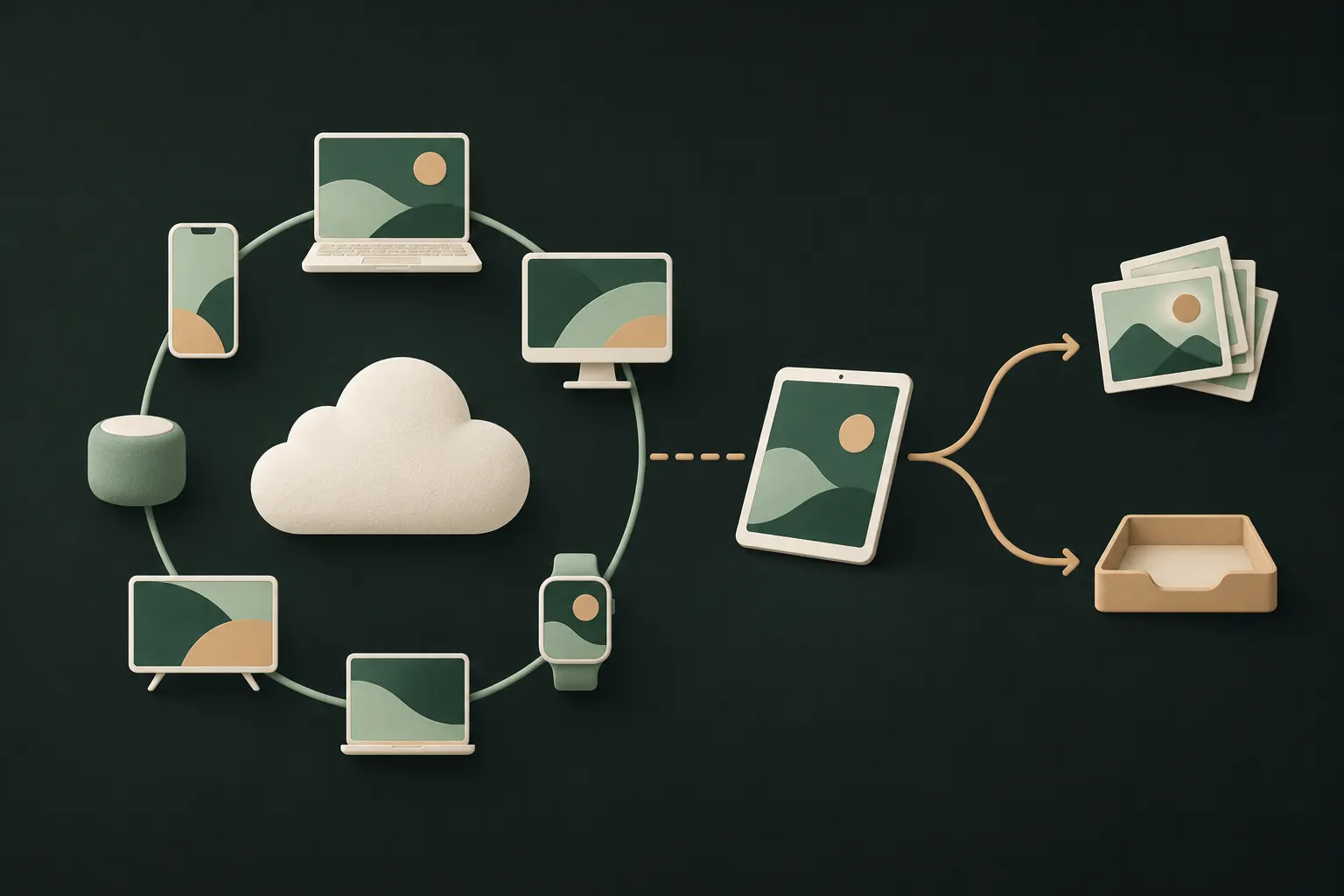
iCloud तस्वीरें iCloud में एक लाइब्रेरी रखता है और उसे आपके Apple खाते से साइन इन हर उस डिवाइस पर दोहराता है जिस पर iCloud तस्वीरें चालू है। एक डिवाइस पर इसे बंद करने से बस वह डिवाइस इस दोहराव से बाहर हो जाता है:
- दूसरे डिवाइस और iCloud पर कोई असर नहीं। बाकी हर जगह लाइब्रेरी वैसी ही रहती है।
- नई फ़ोटो, एडिट और डिलीट उस डिवाइस तक नहीं पहुँचते।
- आपसे पूछा जाता है कि उस पर पहले से मौजूद फ़ोटो का क्या करना है:
- तस्वीरें और वीडियो डाउनलोड करें डिवाइस पर एक कॉपी रखता है। अब यह एक अलग, लोकल लाइब्रेरी है जो सिंक नहीं होगी।
- iPad से हटाएँ (या iPhone से) उस डिवाइस से iCloud वाली फ़ोटो हटा देता है।
अगर डिवाइस पर स्टोरेज ऑप्टिमाइज़ करें चालू है, तो उस पर ज़्यादातर फ़ोटो के सिर्फ़ छोटे वर्शन होते हैं। डाउनलोड चुनने से पहले पक्का करें कि फ़ुल-साइज़ कॉपी के लिए काफ़ी जगह है, और Apple की चेतावनी याद रखें कि ऑप्टिमाइज़ किए गए वर्शन मूल रिज़ॉल्यूशन के नहीं होते। क़दम iCloud तस्वीरें बंद करने की Apple की गाइड में हैं।
iPad (या दूसरा iPhone)
- सेटिंग्ज़ खोलें और अपने नाम पर टैप करें।
- iCloud पर टैप करें, फिर तस्वीरें पर।
- “यह iPad सिंक करें” बंद करें।
- तस्वीरें और वीडियो डाउनलोड करें या iPad से हटाएँ चुनें।
अगर iPad किसी और का है, जैसे आपका पुराना iPad इस्तेमाल करता बच्चा, तो पहले नीचे शेयर किए गए डिवाइस वाला सेक्शन पढ़ें। सिर्फ़ तस्वीरें बंद करना शायद वह न हो जो आप चाहते हैं।
Mac
- Apple मेन्यू से System Settings खोलें और अपने नाम पर क्लिक करें।
- iCloud पर क्लिक करें, फिर Photos पर।
- Sync this Mac बंद करें।
- Mac पर कॉपी रखने के लिए Download चुनें, या Remove from Mac (कभी-कभी Delete from Mac दिखता है)।
iCloud के विकल्प आपको Photos ऐप के अंदर भी मिलेंगे: Photos → Settings → iCloud। वहीं आप Optimize Mac Storage और Download Originals to this Mac के बीच चुनते हैं।
Apple Watch और फ़ोटो वॉच फ़ेस
Apple Watch iCloud तस्वीरें इस्तेमाल नहीं करती। यह फ़ोटो आपके iPhone से लेती है: एक सिंक किया गया ऐल्बम, और अगर चालू हों तो यादें और फ़ीचर्ड तस्वीरें। यह क्या दिखाए, इसे नियंत्रित करने के लिए:
- अपने iPhone पर वॉच ऐप खोलें और मेरी वॉच पर टैप करें।
- तस्वीरें पर टैप करें।
- या तो तस्वीर सिंकिंग पूरी तरह बंद करें, या सिंक किए गए ऐल्बम वाली सेटिंग में कोई दूसरा ऐल्बम चुनें, और यादें सिंक करें और फ़ीचर्ड तस्वीरें सिंक करें बंद करें।
एक बढ़िया तरकीब: एक ऐल्बम बनाएँ जिसमें सिर्फ़ ऐसी फ़ोटो हों जिन्हें आपकी कलाई पर कोई भी देख ले तो आपको दिक़्क़त न हो, और वही सिंक करें। वॉच से एक फ़ोटो हटाने के लिए उसे अपने iPhone पर सिंक किए गए ऐल्बम से हटाएँ।
अगर आप तस्वीरें वॉच फ़ेस इस्तेमाल करते हैं, तो यह भी देखें कि वह कौन-सी फ़ोटो इस्तेमाल करता है। फ़ेस एडिट करें और कोई दूसरा ऐल्बम या दूसरी फ़ोटो चुनें।
एक डिवाइस पर डिलीट करें लेकिन दूसरे पर रखें
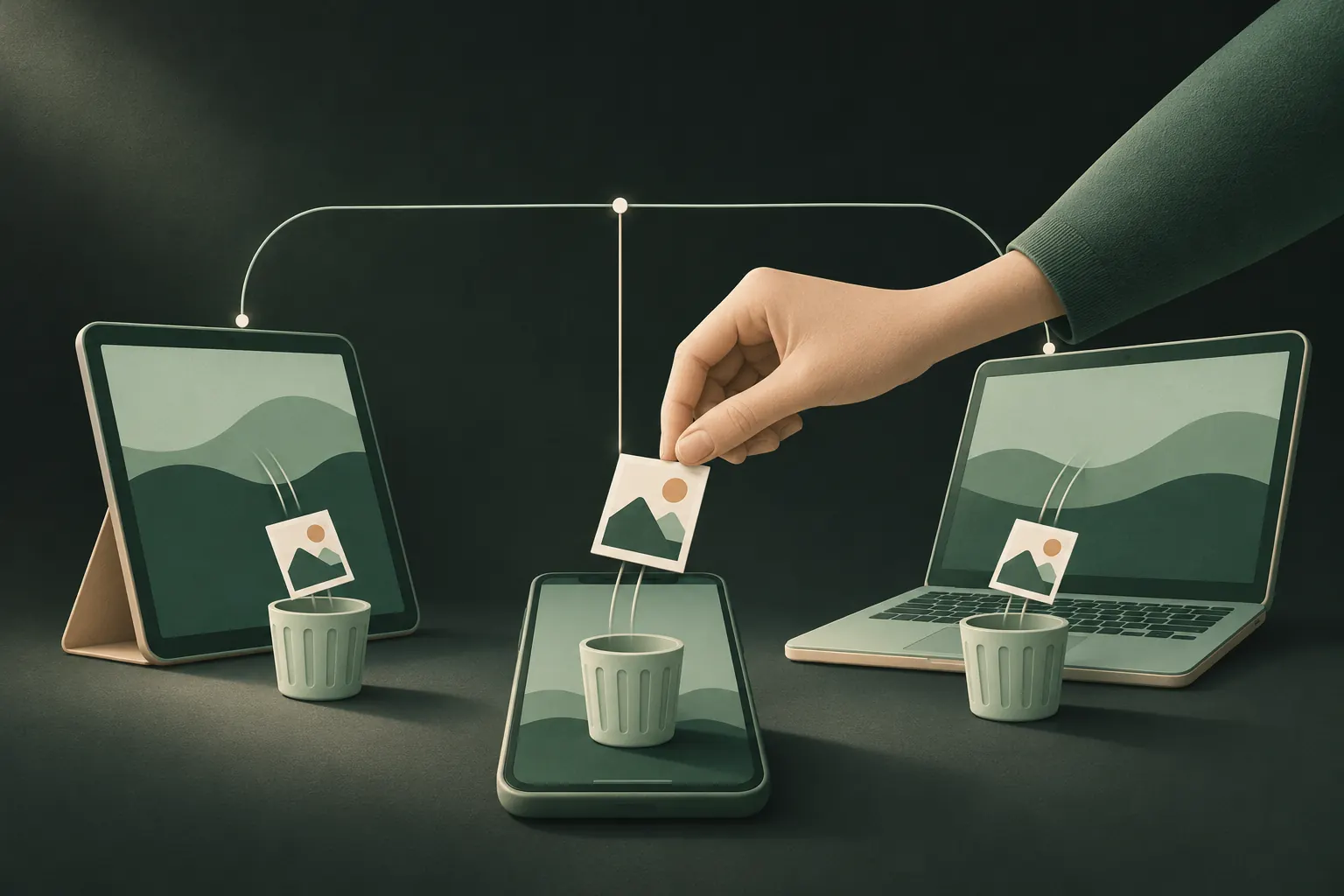
यहीं लोग फँस जाते हैं। iCloud तस्वीरें चालू रहते हुए फ़ोटो डिलीट करने से वह हर जगह डिलीट हो जाती है: हर डिवाइस पर और iCloud में। वह 30 दिन के लिए “हाल ही में डिलीट किए गए” में जाती है, फिर चली जाती है।
तो एक डिवाइस से फ़ोटो हटाकर उन्हें बाकी जगह रखने के लिए:
- पहले उस डिवाइस पर iCloud तस्वीरें बंद करें (ऊपर के क़दम)।
- अगर कुछ लोकल रखना है, तो तस्वीरें और वीडियो डाउनलोड करें चुनें।
- अब उस डिवाइस पर जो चाहें डिलीट करें। डिलीट वहीं तक रहेगा।
अगर आपका मक़सद फ़ोटो छिपाना नहीं, iPhone पर जगह ख़ाली करना है, तो “iPhone स्टोरेज ऑप्टिमाइज़ करें” (सेटिंग्ज़ → आपका नाम → iCloud → तस्वीरें) आसान जवाब है। मूल फ़ाइलें iCloud में रहती हैं और खोलने पर डाउनलोड होती हैं।
बंद करने की बजाय रोकना
कभी-कभी आपको बस थोड़ा ब्रेक चाहिए: आपने फ़ोटो का एक बैच इम्पोर्ट किया है जिसे आप छाँटने वाले हैं, और नहीं चाहते कि वे अभी अपलोड हों। iOS 26 पर तस्वीरें खोलें, संग्रह पर जाएँ, अपने प्रोफ़ाइल बटन पर टैप करें और पॉज़ करें चुनें। iCloud पर अपलोड एक दिन के लिए रुक जाते हैं और अपने आप फिर शुरू हो जाते हैं। इससे वह नहीं रुकता जो पहले से iCloud में है और आपके दूसरे डिवाइस पर दिखता है, इसलिए यह प्राइवेसी टूल नहीं, सिर्फ़ टाइमिंग का टूल है।
जाँचें कि यह काम किया
किसी डिवाइस पर iCloud तस्वीरें बंद करने के बाद अपने iPhone पर एक टेस्ट फ़ोटो लें और कुछ मिनट इंतज़ार करें। वह उस डिवाइस पर नहीं दिखनी चाहिए जिस पर आपने बंद किया। अगर दिखे, तो जाँचें कि आपने सही डिवाइस पर सिंक बंद किया, और वह डिवाइस किसी ऐसी शेयर की गई लाइब्रेरी का इस्तेमाल नहीं कर रहा जिसका आप हिस्सा हैं।
ख़ुद आपके iPhone पर फ़ोटो यादें, विजेट और खोज में भी सामने आ सकती हैं। यह सिंक से अलग सेटिंग है; देखें फ़ोटो को यादें और खोज से दूर रखना।
शेयर किए गए डिवाइस: साइन आउट बनाम तस्वीरें बंद करना
अगर पूरा डिवाइस कोई और इस्तेमाल करता है, तो सिर्फ़ तस्वीरें बंद करना काफ़ी नहीं हो सकता।
जब डिवाइस ज़्यादातर आपका है और आप बस उस पर फ़ोटो नहीं चाहते, तो ऊपर बताए तरीके से iCloud तस्वीरें बंद करें।
जब कोई और इसे इस्तेमाल करता है, जैसे पार्टनर, बच्चा या परिवार का शेयर किया गया iPad, तो पूछें कि वे और क्या देख सकते हैं। आपके Apple खाते से साइन इन होने पर डिवाइस, जो चालू है उसके हिसाब से, आपके संदेश, नोट्स, iCloud Drive और भी बहुत कुछ दिखा सकता है। साफ़ हल है उस डिवाइस पर अपने Apple खाते से साइन आउट करना (सेटिंग्ज़ → आपका नाम → साइन आउट करें) और उनसे उनका अपना खाता इस्तेमाल करवाना। फ़ैमिली शेयरिंग इसी के लिए है: शेयर की गई लाइब्रेरी के बिना शेयर की गई ख़रीदारी और सदस्यताएँ। और जानकारी हमारी फ़ैमिली शेयरिंग और फ़ोटो प्राइवेसी गाइड में।
यह भी जाँचें:
- शेयर की गई लाइब्रेरी। अगर आप iCloud शेयर की गई तस्वीर लाइब्रेरी इस्तेमाल करते हैं, तो उसकी फ़ोटो डिज़ाइन से ही उसके सभी सहभागियों को दिखती हैं। निजी फ़ोटो अपनी व्यक्तिगत लाइब्रेरी में रखें।
- शेयर किए गए ऐल्बम। शेयर किए गए ऐल्बम में आप जो भी डालते हैं, वह उसके सब्सक्राइबर को दिखता है, आप iCloud तस्वीरें के साथ जो भी करें।
- “अदृश्य” ऐल्बम। छिपाई गई फ़ोटो बाकी सब की तरह सिंक होती हैं और iCloud तस्वीरें चालू हर डिवाइस पर “अदृश्य” ऐल्बम में दिखती हैं। देखें छिपाई गई फ़ोटो और iCloud।
ख़ास फ़ोटो को अपने दूसरे डिवाइस से दूर रखना
किसी डिवाइस के लिए iCloud तस्वीरें बंद करना या तो सब कुछ है या कुछ नहीं। अगर आप असल में यह चाहते हैं कि कुछ संवेदनशील फ़ोटो एक ही डिवाइस पर रहें, या सिर्फ़ आपके चुने डिवाइस पर, तो उन्हें फ़ोटो लाइब्रेरी से पूरी तरह बाहर ले जाएँ।
सवाल
क्या iCloud तस्वीरें बंद करने से मेरी फ़ोटो डिलीट हो जाएँगी?
iCloud या आपके दूसरे डिवाइस से नहीं। जिस डिवाइस पर आप इसे बंद करते हैं, उस पर आप चुनते हैं कि कॉपी डाउनलोड करनी है या iCloud वाली फ़ोटो उस डिवाइस से हटानी हैं।
iPhone से फ़ोटो डिलीट करके उन्हें iCloud में कैसे रखूँ?
पहले iPhone पर iCloud तस्वीरें बंद करें, फिर उन्हें डिलीट करें। इसके चालू रहते हुए डिलीट करना iCloud और हर दूसरे डिवाइस पर सिंक होता है।
अपनी Apple Watch पर फ़ोटो दिखना कैसे रोकूँ?
अपने iPhone पर वॉच ऐप में मेरी वॉच पर टैप करें, फिर तस्वीरें पर, और तस्वीर सिंकिंग बंद करें, या सिंक करने के लिए कोई दूसरा ऐल्बम चुनें।
क्या स्टोरेज ऑप्टिमाइज़ करने से मूल फ़ाइलें बची रहती हैं?
हाँ, iCloud में। डिवाइस छोटे वर्शन रखता है और ज़रूरत पड़ने पर फ़ुल-रिज़ॉल्यूशन मूल फ़ाइल डाउनलोड करता है।
अपने iPhone पर सब निजी रखें
न खाता। न एनालिटिक्स। आपके iPhone पर एन्क्रिप्टेड।