हाँ। अगर iCloud तस्वीरें चालू है, तो छिपाई गई फ़ोटो आपकी बाकी लाइब्रेरी की तरह अपलोड और सिंक होती हैं, और आपके Apple खाते से साइन इन हर डिवाइस पर “अदृश्य” ऐल्बम में दिखती हैं, आपके Mac और iCloud.com समेत। अगर iCloud तस्वीरें बंद है, तब भी वे iCloud बैकअप के ज़रिए iCloud में पहुँच सकती हैं।
छिपाने से बदलता है कि फ़ोटो कहाँ दिखती है, यह नहीं कि वह कहाँ रखी है। यहाँ ठीक-ठीक बताया गया है कि क्या सिंक होता है, वह कहाँ दिखता है, और ख़ास फ़ोटो को iCloud से दूर कैसे रखें।
हाँ, अगर iCloud तस्वीरें चालू है
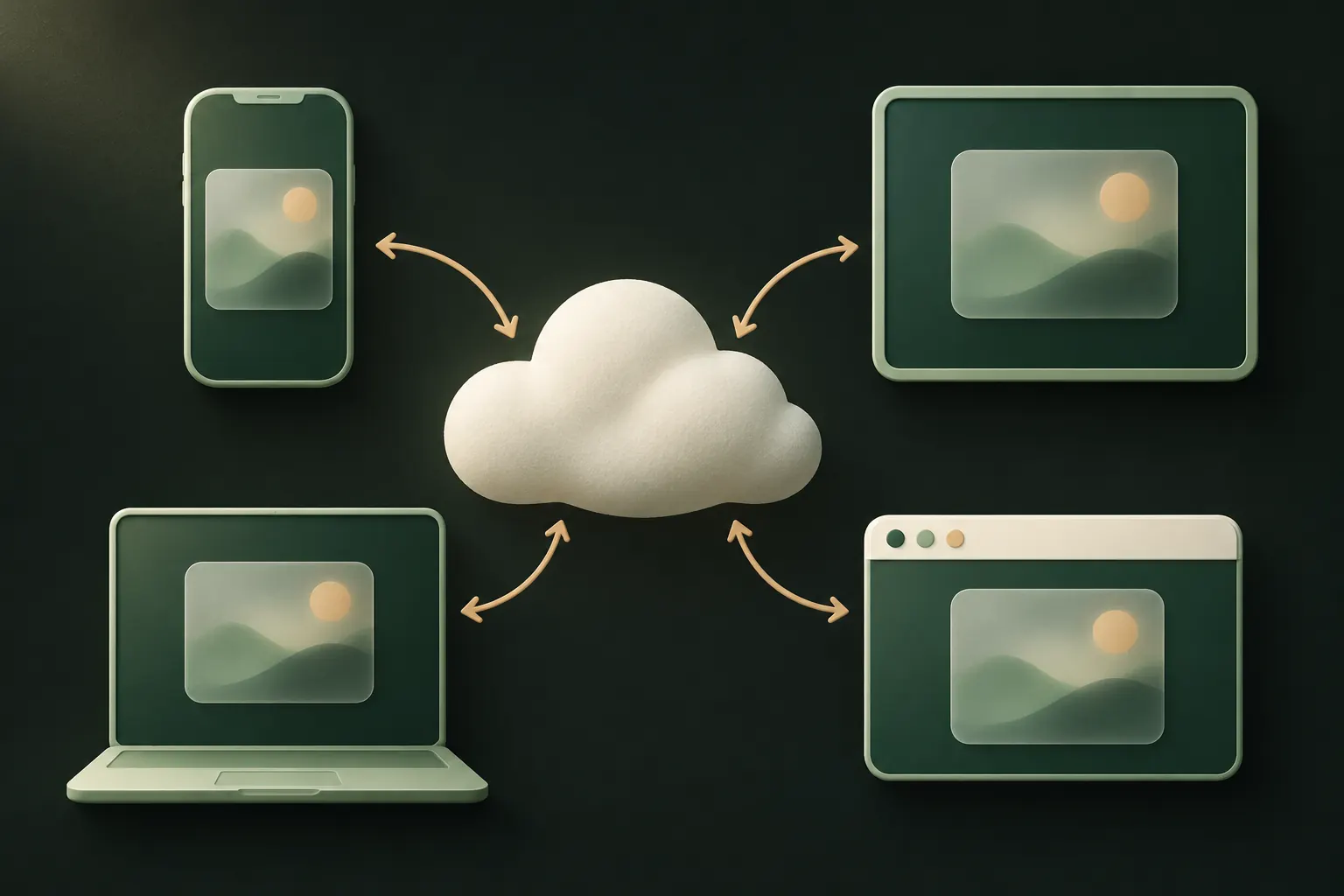
iCloud तस्वीरें आपके सभी डिवाइस पर एक ही लाइब्रेरी रखता है। छिपाई गई फ़ोटो उसी लाइब्रेरी का हिस्सा हैं, बस उन पर “छिपी हुई” का निशान होता है। Apple अपनी “अदृश्य” ऐल्बम गाइड में साफ़ कहता है: एक डिवाइस पर छिपाई गई फ़ोटो आपके दूसरे डिवाइस पर भी छिपी रहती हैं।
इसका मतलब है कि छिपाई गई फ़ोटो:
- पूरी की पूरी iCloud में अपलोड होती है,
- आपके iCloud स्टोरेज में गिनी जाती है,
- आपके दूसरे डिवाइस पर डाउनलोड होती है (या “iPhone स्टोरेज ऑप्टिमाइज़ करें” चालू होने पर उसका प्रीव्यू),
- वहाँ छिपी रहती है, हर डिवाइस के अपने लॉक के पीछे।
iCloud में वह कितनी सुरक्षित है, यह छिपाने पर नहीं, आपके खाते की सेटिंग्ज़ पर निर्भर करता है। मानक डेटा सुरक्षा में आपकी फ़ोटो लाइब्रेरी की कुंजियाँ Apple के पास होती हैं। एडवांस डेटा सुरक्षा में तस्वीरें एंड-टू-एंड एन्क्रिप्टेड होती हैं। देखें क्या iCloud तस्वीरें एंड-टू-एंड एन्क्रिप्टेड है।
वे कहाँ दिखती हैं: iPad, Mac, iCloud.com
iPad. iPhone जैसा ही: संग्रह → यूटिलिटी → अदृश्य, iPad के Face ID, Touch ID या पासकोड से अनलॉक। iPad का पासकोड जानने वाला कोई भी इसे खोल सकता है।
Mac. Photos ऐप में “अदृश्य” ऐल्बम डिफ़ॉल्ट रूप से साइडबार में बंद रहता है। View → Show Hidden Photo Album चुनें, Hidden चुनें और View Album पर क्लिक करें, फिर Touch ID या Mac के लॉगिन पासवर्ड से अनलॉक करें। आपके Apple खाते से साइन इन परिवार के शेयर किए गए Mac पर, उस लॉगिन वाला कोई भी वहाँ तक पहुँच सकता है।
iCloud.com. iCloud.com पर साइन इन करें, Photos खोलें और साइडबार में Hidden चुनें; Apple की iCloud गाइड यह बताती है। अगर आप एडवांस डेटा सुरक्षा इस्तेमाल करते हैं, तो आपके डेटा का वेब ऐक्सेस तब तक बंद रहता है जब तक आप किसी भरोसेमंद डिवाइस से उसे मंज़ूरी न दें।
Windows. अगर iCloud for Windows आपकी फ़ोटो डाउनलोड करने के लिए सेट है, तो आपकी लाइब्रेरी PC पर भी सिंक होती है। शेयर किए गए कंप्यूटर पर इंस्टॉल करने से पहले देख लें कि वह ऐप क्या डाउनलोड करता है।
iCloud तस्वीरें बंद होने पर: iPhone बैकअप
iCloud तस्वीरें बंद करने से सिंक रुकता है, लेकिन ज़रूरी नहीं कि अपलोड भी रुके। Apple का iCloud बैकअप ओवरव्यू कहता है कि जब iCloud तस्वीरें बंद हो, तो iCloud बैकअप में आपके iPhone की फ़ोटो और वीडियो शामिल हो सकते हैं, छिपाई गई भी।
तो iCloud तस्वीरें बंद और iCloud बैकअप चालू होने पर भी आपकी छिपाई गई फ़ोटो iCloud में हैं, बैकअप के अंदर। मानक डेटा सुरक्षा में iCloud बैकअप की कुंजियाँ भी Apple के पास होती हैं; एडवांस डेटा सुरक्षा में यह एंड-टू-एंड एन्क्रिप्टेड है।
Finder या iTunes से बनाए गए कंप्यूटर बैकअप में भी फ़ोटो लाइब्रेरी शामिल होती है। अगर आप स्थानीय बैकअप एंक्रिप्ट करें चुनते हैं, तो बैकअप आपके सेट किए पासवर्ड से सुरक्षित रहता है।
नए iPhone पर जाना
नए iPhone पर जाने के हर सामान्य तरीके में छिपाई गई फ़ोटो साथ आती हैं:
- iCloud तस्वीरें चालू: साइन इन करने के बाद लाइब्रेरी, “अदृश्य” ऐल्बम समेत, नए फ़ोन पर डाउनलोड होती है।
- iCloud बैकअप या कंप्यूटर बैकअप से रीस्टोर: फ़ोटो और उनकी छिपी होने की स्थिति बैकअप के साथ लौट आती है।
- क्विक स्टार्ट (फ़ोन से फ़ोन): आपका डेटा, फ़ोटो समेत, ट्रांसफ़र होता है।
नए फ़ोन पर वे छिपी रहती हैं। नए फ़ोन का पासकोड “अदृश्य” ऐल्बम खोलता है, इसलिए ऐसा पासकोड रखें जो आपने किसी को न बताया हो।
ख़ास फ़ोटो को iCloud से पूरी तरह दूर रखना
सिर्फ़ “अदृश्य” ऐल्बम को iCloud तस्वीरें से बाहर रखने का कोई स्विच नहीं है। आपके विकल्प:
- iPhone पर सेटिंग्ज़ → [आपका नाम] → iCloud → तस्वीरें में iCloud तस्वीरें बंद करें। इसका असर आपकी पूरी लाइब्रेरी पर पड़ता है। फिर तय करें कि iCloud बैकअप का क्या करना है, जिसमें अब लाइब्रेरी शामिल हो सकती है। iCloud तस्वीरें को दूसरे डिवाइस पर सिंक होने से रोकने पर हमारी गाइड विकल्प बताती है।
- फ़ोटो को अपनी लाइब्रेरी से बाहर किसी ऐसे ऐप में ले जाएँ जो उन्हें अलग रखता है, और तस्वीरें ऐप से डिलीट करें। “हाल ही में डिलीट किए गए” ख़ाली होने के बाद वे iCloud तस्वीरें से चली जाती हैं।
- आगे से सीधे ऐसे ऐप में फ़ोटो लें, ताकि फ़ोटो कभी आपकी लाइब्रेरी में आएँ ही नहीं।
विकल्प 2 और 3 तभी मदद करते हैं जब ऐप ख़ुद चुपचाप आपकी फ़ोटो किसी कम निजी जगह पर अपलोड न करे।
यह समझौता असली है: जिस वॉल्ट का आप कभी बैकअप नहीं लेते, वह फ़ोन खोने पर चला जाता है। जिन वॉल्ट को आप खो नहीं सकते, उनका बैकअप लें, और उनकी रिकवरी फ़्रेज़ लिखकर रखें।

छिपाना या iCloud से दूर रखना: आपको क्या चाहिए?
ईमानदारी से सोचें कि आपको किसकी चिंता है, इससे मदद मिलती है।
- कोई आपका कैमरा रोल स्क्रॉल कर रहा हो, या यादें ग़लत समय पर ग़लत फ़ोटो दिखा दे: छिपाना काफ़ी है। यहाँ iCloud मायने नहीं रखता।
- कोई आपका कोई दूसरा डिवाइस इस्तेमाल करता हो, जैसे शेयर किया गया iPad या परिवार का Mac: छिपाना काफ़ी नहीं, क्योंकि फ़ोटो वहाँ भी है। जिन डिवाइस को आप अकेले इस्तेमाल नहीं करते, उनसे साइन आउट करें, या फ़ोटो को अपनी लाइब्रेरी से बाहर रखें।
- कोई जो आपके Apple खाते में घुस सकता है, या ख़ुद Apple: छिपाने से कुछ नहीं होता। एडवांस डेटा सुरक्षा चालू करें, या फ़ोटो को iCloud तस्वीरें और iCloud बैकअप से बाहर रखें।
- कोई जो आपका पासकोड जानता है: छिपाना किसी भी डिवाइस पर मदद नहीं करता। आपको एक अलग राज़ चाहिए।
ज़्यादातर लोग पहले समूह में आते हैं, और उनके लिए “अदृश्य” ऐल्बम ठीक है। अगर आप बाकी में से किसी में हैं, तो ऊपर के क़दम ऐल्बम से ज़्यादा मायने रखते हैं।
छिपाई गई फ़ोटो ग़ायब हो गईं? आम वजहें
अगर आपको अपनी छिपाई गई फ़ोटो नहीं मिल रहीं, तो इन्हें क्रम से जाँचें:
- “अदृश्य” ऐल्बम बंद है। सेटिंग्ज़ → ऐप्स → तस्वीरें में जाएँ और “अदृश्य ऐल्बम दिखाएँ” चालू करें। इसके बिना ऐल्बम तस्वीरें ऐप में दिखता ही नहीं।
- आप पुरानी जगह देख रहे हैं। तस्वीरें ऐप के मौजूदा वर्शन में “अदृश्य” ऐल्बम संग्रह के नीचे, यूटिलिटी सेक्शन में नीचे की ओर है।
- iCloud तस्वीरें अभी डाउनलोड हो रहा है। नए या रीस्टोर किए गए फ़ोन पर लाइब्रेरी को सिंक होने में घंटों लग सकते हैं। लाइब्रेरी व्यू में नीचे प्रगति देखें।
- आप किसी दूसरे Apple खाते से साइन इन हैं, या इस डिवाइस पर iCloud तस्वीरें बंद है। आपके दूसरे खाते की छिपाई गई फ़ोटो यहाँ नहीं होंगी।
- वे डिलीट हो गईं। “हाल ही में डिलीट किए गए” में देखें, यह भी यूटिलिटी में है। आइटम वहाँ 30 दिन तक रहते हैं।
- वे शेयर की गई लाइब्रेरी में थीं और किसी दूसरे सहभागी ने उन्हें हटा दिया।
अगर फ़ोटो किसी भी डिवाइस पर “अदृश्य” या “हाल ही में डिलीट किए गए” में नहीं हैं, और आपके पास उनके ग़ायब होने से पहले का बैकअप है, तो वह बैकअप रीस्टोर करना ही बचा हुआ विकल्प है। हमारी “अदृश्य” ऐल्बम तुलना और आपकी छिपाई गई फ़ोटो कौन देख सकता है बताती हैं कि ऐल्बम असल में किससे बचाता है।
सवाल
क्या मेरे Mac पर कोई मेरी छिपाई गई iPhone फ़ोटो देख सकता है?
अगर Mac पर वही Apple खाता है और iCloud तस्वीरें चालू है, तो हाँ: वे View मेन्यू से “अदृश्य” ऐल्बम दिखा सकते हैं और उसे Touch ID या Mac के लॉगिन पासवर्ड से अनलॉक कर सकते हैं।
क्या छिपाई गई फ़ोटो iCloud स्टोरेज में गिनी जाती हैं?
हाँ। iCloud तस्वीरें चालू होने पर छिपाई गई फ़ोटो आपकी लाइब्रेरी का हिस्सा हैं और किसी भी दूसरी फ़ोटो की तरह iCloud स्टोरेज इस्तेमाल करती हैं।
क्या मैं फ़ोटो iPhone पर छिपा सकता हूँ लेकिन iPad पर नहीं?
iCloud तस्वीरें चालू रहते हुए नहीं। छिपाना सिंक होता है, इसलिए एक डिवाइस पर छिपाई गई फ़ोटो सभी पर छिपी रहती है, और सभी पर मौजूद रहती है।
मेरी छिपाई गई फ़ोटो ग़ायब क्यों हो गईं?
आमतौर पर सेटिंग्ज़ → ऐप्स → तस्वीरें में “अदृश्य” ऐल्बम बंद होता है, या अपडेट के बाद आप ग़लत जगह देख रहे होते हैं। संग्रह → यूटिलिटी, और “हाल ही में डिलीट किए गए” देखें।
अपने iPhone पर सब निजी रखें
न खाता। न एनालिटिक्स। आपके iPhone पर एन्क्रिप्टेड।