Ya. Jika Foto iCloud menyala, foto tersembunyi diunggah dan disinkronkan seperti bagian pustaka lainnya, dan muncul di album Tersembunyi di setiap perangkat yang masuk ke Akun Apple Anda, termasuk Mac dan iCloud.com. Jika Foto iCloud mati, foto itu tetap bisa masuk ke iCloud melalui Cadangan iCloud.
Menyembunyikan mengubah di mana foto ditampilkan, bukan di mana foto disimpan. Berikut persisnya apa yang disinkronkan, di mana foto itu muncul, dan cara menjauhkan foto tertentu dari iCloud.
Ya, jika Foto iCloud menyala
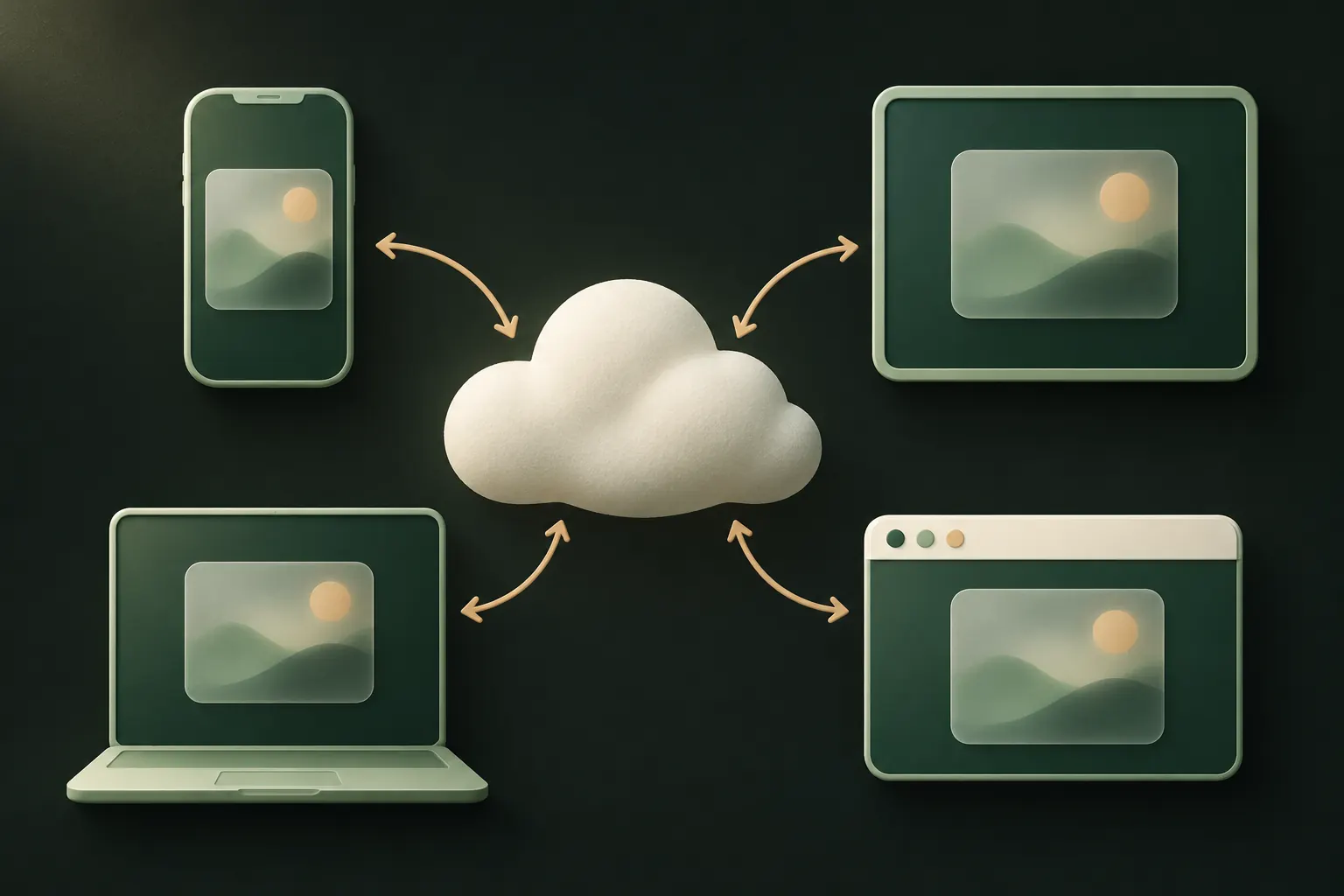
Foto iCloud menjaga satu pustaka di semua perangkat Anda. Foto tersembunyi adalah bagian dari pustaka itu, dengan penanda “tersembunyi”. Apple menyatakannya dengan jelas dalam panduan album Tersembunyi: foto yang Anda sembunyikan di satu perangkat juga tersembunyi di perangkat Anda yang lain.
Artinya, foto tersembunyi:
- diunggah ke iCloud secara utuh,
- dihitung dalam penyimpanan iCloud Anda,
- diunduh ke perangkat Anda yang lain (atau pratinjaunya, jika Optimalkan Penyimpanan menyala),
- tetap tersembunyi di sana, di balik kunci masing-masing perangkat.
Seberapa baik foto itu dilindungi di iCloud bergantung pada pengaturan akun Anda, bukan pada status tersembunyinya. Dengan perlindungan data standar, Apple memegang kunci pustaka foto Anda. Dengan Perlindungan Data Lanjutan, Foto terenkripsi end-to-end. Lihat apakah Foto iCloud terenkripsi end-to-end.
Di mana foto itu muncul: iPad, Mac, iCloud.com
iPad. Sama seperti iPhone: Koleksi → Utilitas → Tersembunyi, dibuka dengan Face ID, Touch ID, atau kode sandi iPad. Siapa pun yang tahu kode sandi iPad bisa membukanya.
Mac. Di Foto, album Tersembunyi tidak ditampilkan di bar samping secara default. Pilih Tampilan → Tampilkan Album Foto Tersembunyi, pilih Tersembunyi dan klik Lihat Album, lalu buka dengan Touch ID atau kata sandi login Mac. Di Mac keluarga yang dipakai bersama dan masuk ke Akun Apple Anda, siapa pun yang punya login itu bisa membukanya.
iCloud.com. Masuk di iCloud.com, buka Foto, lalu pilih Tersembunyi di bar samping; panduan iCloud dari Apple menjelaskannya. Jika Anda memakai Perlindungan Data Lanjutan, akses web ke data Anda mati kecuali Anda menyetujuinya dari perangkat tepercaya.
Windows. Jika iCloud untuk Windows diatur untuk mengunduh foto Anda, pustaka Anda juga disinkronkan ke PC. Periksa apa yang diunduh app itu sebelum menginstalnya di komputer yang dipakai bersama.
Dengan Foto iCloud mati: cadangan iPhone
Mematikan Foto iCloud menghentikan sinkronisasi, tetapi belum tentu unggahan. Gambaran umum Cadangan iCloud dari Apple menyebutkan bahwa jika Foto iCloud mati, Cadangan iCloud dapat menyertakan foto dan video di iPhone Anda, termasuk yang tersembunyi.
Jadi dengan Foto iCloud mati dan Cadangan iCloud menyala, foto tersembunyi Anda tetap ada di iCloud, di dalam cadangan. Dengan perlindungan data standar, Apple juga memegang kunci Cadangan iCloud; dengan Perlindungan Data Lanjutan, cadangan terenkripsi end-to-end.
Cadangan komputer yang dibuat dengan Finder atau iTunes juga menyertakan pustaka foto. Jika Anda memilih Enkripsikan cadangan lokal, cadangan dilindungi dengan kata sandi yang Anda tetapkan.
Pindah ke iPhone baru
Foto tersembunyi ikut terbawa dengan setiap cara normal berpindah ke iPhone baru:
- Foto iCloud menyala: pustaka, termasuk album Tersembunyi, diunduh ke ponsel baru setelah Anda masuk.
- Memulihkan dari Cadangan iCloud atau cadangan komputer: foto dan status tersembunyinya kembali bersama cadangan.
- Mulai Cepat (dari ponsel ke ponsel): data Anda, termasuk foto, ditransfer.
Foto tetap tersembunyi di ponsel baru. Kode sandi ponsel baru membuka album Tersembunyi, jadi tetapkan kode sandi yang belum pernah Anda bagikan.
Menjauhkan foto tertentu dari iCloud sepenuhnya
Tidak ada sakelar untuk mengecualikan album Tersembunyi saja dari Foto iCloud. Pilihan Anda:
- Matikan Foto iCloud di iPhone, di Pengaturan → [nama Anda] → iCloud → Foto. Ini memengaruhi seluruh pustaka Anda. Lalu tentukan apa yang akan dilakukan dengan Cadangan iCloud, yang mungkin malah menyertakan pustaka. Panduan kami tentang menghentikan sinkronisasi Foto iCloud ke perangkat lain membahas pilihannya.
- Pindahkan foto keluar dari pustaka ke app yang menyimpannya secara terpisah, lalu hapus dari Foto. Foto itu kemudian keluar dari Foto iCloud setelah Baru Dihapus dikosongkan.
- Ambil foto langsung ke app seperti itu di kemudian hari, sehingga foto tidak pernah masuk ke pustaka sama sekali.
Pilihan 2 dan 3 hanya membantu jika app itu sendiri tidak diam-diam mengunggah foto Anda ke tempat yang kurang privat.
Komprominya nyata: brankas yang tidak pernah Anda cadangkan akan hilang jika ponsel hilang. Cadangkan brankas yang tidak boleh hilang, dan catat frasa pemulihannya.

Menyembunyikan atau menjauhkan dari iCloud: mana yang Anda butuhkan?
Akan membantu jika Anda jujur tentang siapa yang Anda khawatirkan.
- Orang yang menggulir rol kamera Anda, atau Memori yang menampilkan foto yang salah di saat yang salah: menyembunyikan sudah cukup. iCloud tidak berpengaruh di sini.
- Orang yang memakai salah satu perangkat Anda yang lain, seperti iPad bersama atau Mac keluarga: menyembunyikan tidak cukup, karena foto itu juga ada di sana. Keluar dari perangkat yang tidak hanya Anda pakai sendiri, atau jauhkan foto dari pustaka Anda.
- Orang yang mungkin bisa masuk ke Akun Apple Anda, atau Apple sendiri: menyembunyikan tidak berpengaruh apa-apa. Nyalakan Perlindungan Data Lanjutan, atau jauhkan foto dari Foto iCloud dan Cadangan iCloud.
- Orang yang tahu kode sandi Anda: menyembunyikan tidak membantu di perangkat mana pun. Anda butuh rahasia yang berbeda.
Kebanyakan orang termasuk kelompok pertama, dan bagi mereka album Tersembunyi sudah cukup. Jika Anda termasuk kelompok lain, langkah-langkah di atas lebih penting daripada albumnya.
Foto tersembunyi hilang? Penyebab umum
Jika Anda tidak bisa menemukan foto tersembunyi, periksa hal-hal berikut secara berurutan:
- Album Tersembunyi dimatikan. Buka Pengaturan → App → Foto lalu nyalakan Tampilkan Album Tersembunyi. Tanpa itu, album sama sekali tidak muncul di Foto.
- Anda mencari di tempat lama. Di versi Foto saat ini, album Tersembunyi ada di bawah Koleksi, di bagian Utilitas dekat bagian bawah.
- Foto iCloud masih mengunduh. Di ponsel baru atau yang baru dipulihkan, pustaka bisa memerlukan berjam-jam untuk disinkronkan. Periksa progresnya di bagian bawah tampilan Perpustakaan.
- Anda masuk ke Akun Apple yang berbeda, atau Foto iCloud mati di perangkat ini. Foto tersembunyi dari akun Anda yang lain tidak akan ada di sini.
- Foto itu terhapus. Lihat di Baru Dihapus, juga di bawah Utilitas. Item tetap di sana hingga 30 hari.
- Foto itu ada di Perpustakaan Bersama dan peserta lain menghapusnya.
Jika foto tidak ada di Tersembunyi atau Baru Dihapus di perangkat mana pun, dan Anda punya cadangan dari sebelum foto itu hilang, memulihkan cadangan itu adalah pilihan yang tersisa. Perbandingan album Tersembunyi dan siapa yang bisa melihat foto tersembunyi Anda menjelaskan apa yang sebenarnya dilindungi album itu.
Pertanyaan
Bisakah orang di Mac saya melihat foto tersembunyi dari iPhone saya?
Jika Mac memakai Akun Apple yang sama dengan Foto iCloud menyala, ya: mereka bisa menampilkan album Tersembunyi dari menu Tampilan dan membukanya dengan Touch ID atau kata sandi login Mac.
Apakah foto tersembunyi dihitung dalam penyimpanan iCloud?
Ya. Dengan Foto iCloud menyala, foto tersembunyi adalah bagian dari pustaka Anda dan memakai penyimpanan iCloud seperti foto lainnya.
Bisakah saya menyembunyikan foto di iPhone tetapi tidak di iPad?
Tidak jika Foto iCloud menyala. Status tersembunyi ikut disinkronkan, jadi foto yang disembunyikan di satu perangkat tersembunyi di semua perangkat, dan ada di semua perangkat.
Mengapa foto tersembunyi saya hilang?
Biasanya album Tersembunyi dimatikan di Pengaturan → App → Foto, atau Anda mencari di tempat yang salah setelah pembaruan. Periksa Koleksi → Utilitas, dan Baru Dihapus.
Jaga tetap pribadi di iPhone Anda
Tanpa akun. Tanpa analitik. Terenkripsi di iPhone Anda.