
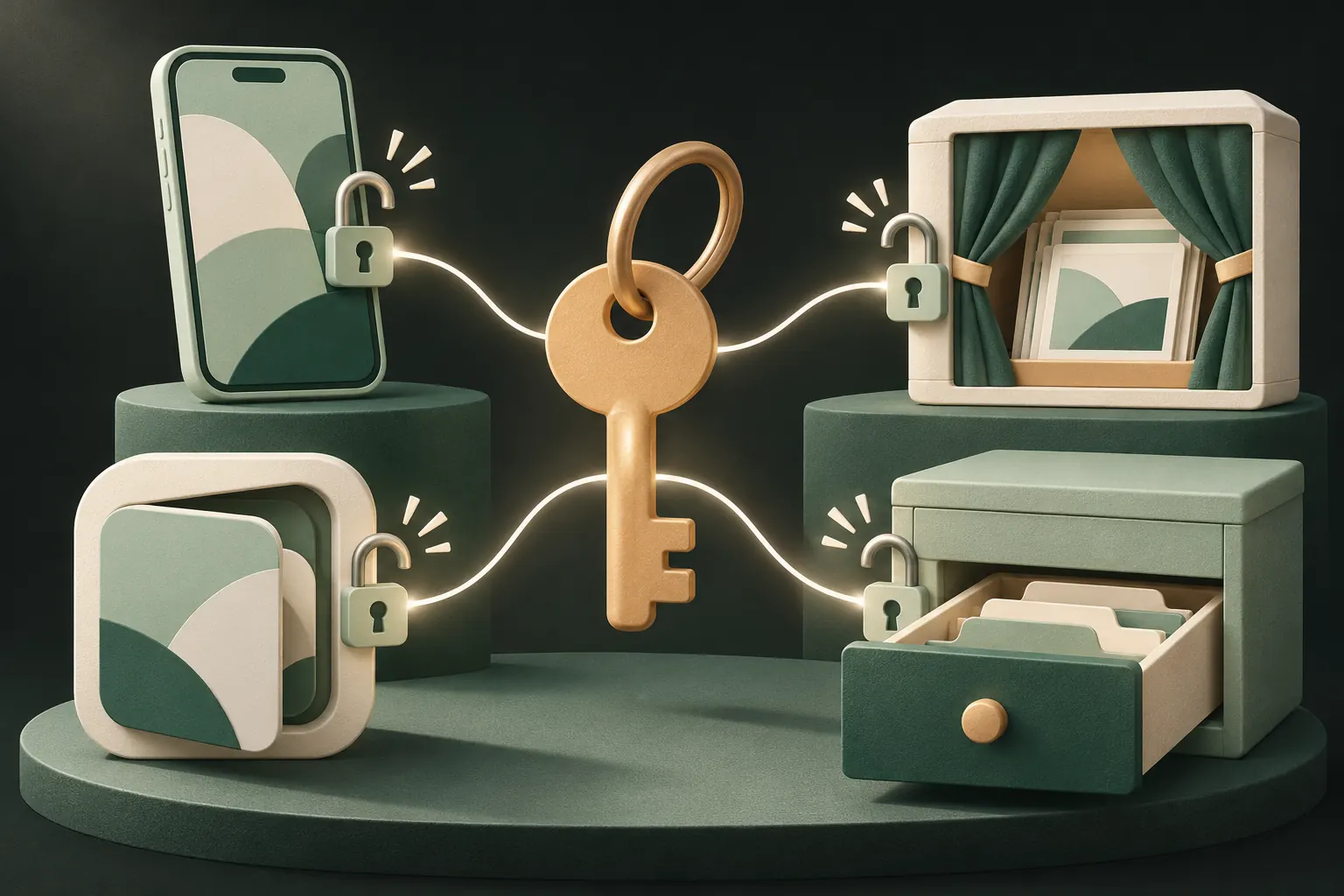
Siapa pun yang tahu kode sandi iPhone Anda bisa membuka album Tersembunyi Anda. Begitu juga siapa pun yang masuk ke Akun Apple Anda di perangkat lain, dan, kecuali Anda memakai Perlindungan Data Lanjutan, Apple memegang kunci untuk salinannya di iCloud. Menyembunyikan foto menjauhkannya dari pandangan saat Anda menggulir; tidak menciptakan kunci kedua.
Di bawah ini setiap jalan menuju foto tersembunyi Anda yang kami ketahui, dari yang paling umum hingga yang paling jarang, dengan cara menutup masing-masing.
Jawaban singkatnya
Album Tersembunyi adalah album dengan layar kunci di depannya. Kunci itu adalah Face ID, Touch ID, atau kode sandi perangkat Anda, kunci yang sama yang membuka bagian lain iPhone Anda. Album ini terkunci secara default sejak iOS 16, yang menghentikan guliran iseng di ponsel yang tidak terkunci. Album ini tidak menghentikan:
- orang yang tahu kode sandi Anda, atau bisa memaksa Anda membuka kunci;
- siapa pun yang memakai perangkat lain yang masuk ke Akun Apple Anda dengan Foto iCloud menyala;
- Apple, jika Foto iCloud menyala dan Perlindungan Data Lanjutan mati;
- app yang Anda beri akses penuh ke pustaka foto;
- orang di Perpustakaan Foto Bersama iCloud, untuk foto yang berada di bagian bersama.
Masing-masing bisa ditutup, tetapi sebagian solusinya mengorbankan kenyamanan. Berikut arti masing-masing.
Siapa pun yang tahu kode sandi Anda
Inilah celah yang paling penting dalam kehidupan nyata. Pasangan, anak, orang tua, dan teman serumah sering tahu kode sandi, atau pernah melihat Anda mengetiknya.
Saat Face ID gagal, atau seseorang mengetuk “Masukkan Kode Sandi”, iOS kembali ke kode sandi. Siapa pun yang mengetiknya mendapat semua yang akan diberikan Face ID: album Tersembunyi, album Baru Dihapus, app yang dikunci, dan folder Tersembunyi di Perpustakaan App. Tidak ada pengaturan yang memberi album Tersembunyi kata sandinya sendiri.
Cara menutupnya:
- Ganti kode sandi Anda jika Anda curiga orang lain mengetahuinya: Pengaturan → Face ID & Kode Sandi → Ubah Kode Sandi. Pilih kode alfanumerik khusus jika Anda ingin kode yang lebih sulit diintip.
- Matikan Tampilkan Album Tersembunyi di Pengaturan → App → Foto, agar album tidak terpampang di Koleksi dan mengundang orang melihatnya.
- Untuk foto yang harus tetap privat dari orang yang tahu kode sandi Anda, pindahkan ke tempat dengan rahasia yang berbeda. Selengkapnya di bagian akhir.
Perangkat lain Anda yang masuk ke Foto iCloud
Dengan Foto iCloud menyala, menyembunyikan foto di satu perangkat akan menyembunyikannya di semua perangkat, seperti dinyatakan dalam panduan album Tersembunyi dari Apple. Itu berlaku dua arah: foto tersembunyi juga ada di iPad, Mac, dan iCloud.com Anda.
- iPad: album Tersembunyi dibuka dengan Face ID, Touch ID, atau kode sandi iPad itu sendiri. Jika anggota keluarga memakai iPad Anda dan tahu kodenya, ia bisa membukanya.
- Mac: album Tersembunyi tidak ditampilkan di bar samping secara default. Tampilan → Tampilkan Album Foto Tersembunyi menampilkannya, dan album dibuka dengan Touch ID atau kata sandi login Mac.
- iCloud.com: bantuan iCloud dari Apple menggambarkan album Tersembunyi di sana hanya berjarak satu klik setelah Anda masuk ke Akun Apple. Jika seseorang tahu kata sandi Akun Apple Anda dan bisa melewati autentikasi dua faktor, atau Anda tetap masuk di komputer bersama, ia bisa menelusurinya.
Cara menutupnya: keluar dari perangkat yang tidak hanya Anda pakai sendiri, periksa Pengaturan → [nama Anda] untuk daftar perangkat dan hapus yang tidak Anda kenali, dan jangan pernah tetap masuk ke iCloud.com di komputer bersama. Untuk foto yang tidak boleh ada di setiap perangkat, lihat cara menjauhkan foto tersembunyi dari iCloud.
Apple dan iCloud: standar vs Perlindungan Data Lanjutan
Kebanyakan orang memakai iCloud dengan perlindungan data standar. Gambaran umum keamanan data dari Apple menyebutkan bahwa dalam mode ini Foto dienkripsi saat transit dan di server Apple, tetapi Apple memegang kuncinya. Itu memungkinkan Apple membantu Anda memulihkan akun, dan juga berarti foto Anda, termasuk yang tersembunyi, tidak terenkripsi end-to-end.
Dengan Perlindungan Data Lanjutan menyala, Foto masuk ke kategori yang terenkripsi end-to-end, dan hanya perangkat tepercaya Anda yang memegang kuncinya. Ada dua pengecualian yang tersisa: Album Bersama dan apa pun yang dibagikan kepada “siapa saja yang memiliki tautan” tetap dalam perlindungan standar.
Tidak ada yang istimewa tentang album Tersembunyi di sini. Album ini mengikuti bagian pustaka lainnya: jika pustaka Anda terenkripsi end-to-end, album Tersembunyi juga, dan jika tidak, album Tersembunyi juga tidak. Baca apakah Foto iCloud terenkripsi end-to-end untuk cara menyalakan ADP dan apa yang harus Anda korbankan.
App dengan akses penuh ke pustaka foto
Yang satu ini mengejutkan banyak orang. “Tersembunyi” menyangkut apa yang ditampilkan app Foto kepada Anda; itu bukan izin. Framework foto milik Apple punya opsi yang memungkinkan app dengan akses penuh ke pustaka Anda menyertakan item tersembunyi saat membacanya. App yang Anda beri akses penuh, entah editor foto, cadangan cloud, atau app pembersih, karenanya juga bisa membaca foto tersembunyi.
App dengan akses terbatas hanya melihat foto yang Anda pilih, dan app yang memakai pemilih foto sistem hanya melihat apa yang Anda pilih di dalamnya, setiap kali.
Cara menutupnya:
- Buka Pengaturan → Privasi & Keamanan → Foto.
- Telusuri daftarnya. Untuk setiap app, pilih Akses Terbatas atau Tidak Ada kecuali app itu benar-benar memerlukan seluruh pustaka Anda, seperti app cadangan yang Anda percayai.
- Hapus app yang tidak lagi Anda pakai.
Detail lebih lanjut ada di app mana yang bisa melihat foto Anda.
Keluarga Berbagi dan Perpustakaan Bersama
Keluarga Berbagi sendiri tidak membagikan pustaka foto Anda. Anggota keluarga Anda tidak bisa melihat foto Anda, tersembunyi atau tidak, hanya karena Anda berada di grup keluarga yang sama.
Perpustakaan Foto Bersama iCloud berbeda. Semua yang ada di perpustakaan bersama menjadi milik semua pesertanya, dan siapa pun di dalamnya bisa mengedit, menghapus, atau menyembunyikan foto-foto itu. Foto di bagian bersama bukan milik Anda sendiri meski Anda menyembunyikannya. Simpan foto privat di Perpustakaan Pribadi Anda, dan pindahkan kembali ke sana foto yang tidak sengaja Anda tambahkan sebelum menyembunyikannya.
Album Bersama adalah fitur terpisah lainnya: semua orang yang Anda undang melihat apa yang Anda tambahkan, dan, seperti disebutkan di atas, album ini tidak terenkripsi end-to-end bahkan dengan ADP.
Daftar periksa untuk menutup setiap celah
- Kode sandi: ganti jika ada orang lain yang mungkin mengetahuinya.
- Tampilkan Album Tersembunyi: matikan di Pengaturan → App → Foto.
- Perangkat: tinjau perangkat yang masuk ke Akun Apple Anda dan hapus yang tidak dikenal.
- iCloud.com: jangan tetap masuk di komputer bersama.
- Kunci yang dipegang Apple: nyalakan Perlindungan Data Lanjutan jika tersedia bagi Anda dan Anda bisa mengelola kunci pemulihan atau kontak pemulihan.
- App: atur akses foto ke Terbatas atau Tidak Ada di mana pun Akses Penuh tidak diperlukan.
- Perpustakaan Bersama: simpan foto privat di Perpustakaan Pribadi Anda.
- Cadangan: jika Foto iCloud mati, ingat bahwa Cadangan iCloud bisa menyertakan pustaka foto Anda, sehingga pertanyaan soal kunci yang dipegang Apple juga berlaku di sana.
Jika yang Anda inginkan hanya agar foto tidak muncul di pustaka, Memori, dan widget, langkah 2 dan 6 mungkin sudah cukup. Perbandingan dengan album Tersembunyi merangkum di mana album itu cocok dipakai.
Saat Anda butuh rahasia kedua
Daftar periksa itu tidak bisa menutup celah pertama. Jika seseorang tahu kode sandi Anda, atau bisa menekan Anda untuk membuka ponsel, setiap kunci bawaan terbuka baginya. Yang membantu di sana adalah kunci yang memakai rahasia berbeda dan enkripsi yang bergantung padanya.
Batasan jujur sebuah brankas juga perlu diketahui. Brankas yang terbuka terlihat oleh siapa pun yang memegang ponsel. Orang yang melihat Anda menggambar pola bisa mengulanginya. Dan Anda memerlukan pola atau frasa pemulihan: jika keduanya hilang, tidak ada yang bisa membuka file-filenya. Brankas tanpa analitik juga berarti tidak ada seorang pun, termasuk pembuatnya, yang tahu apa yang Anda simpan di sana.
Pertanyaan
Bisakah Apple melihat foto tersembunyi saya?
Dengan Foto iCloud menyala dan perlindungan data standar, Apple memegang kunci pustaka foto Anda, termasuk item tersembunyi. Dengan Perlindungan Data Lanjutan menyala, Foto terenkripsi end-to-end dan Apple tidak bisa membacanya.
Apakah app dengan Akses Penuh bisa melihat foto tersembunyi?
Bisa. Menyembunyikan adalah pengaturan tampilan di Foto, bukan izin. Framework foto milik Apple memungkinkan app dengan akses penuh ke pustaka untuk juga meminta item tersembunyi.
Bisakah pasangan saya melihat foto tersembunyi di iPad yang kami pakai bersama?
Jika iPad itu masuk ke Akun Apple Anda dengan Foto iCloud menyala, foto tersembunyi Anda juga ada di sana, dan siapa pun yang tahu kode sandi iPad bisa membuka album Tersembunyi.
Apakah album Tersembunyi memakai enkripsi?
Hanya enkripsi yang melindungi semua isi iPhone Anda. Tidak ada kunci atau kata sandi terpisah untuk album Tersembunyi; Face ID, Touch ID, atau kode sandi Anda yang membukanya.
Jaga tetap pribadi di iPhone Anda
Tanpa akun. Tanpa analitik. Terenkripsi di iPhone Anda.


