
आपका iPhone पासकोड जानने वाला कोई भी आपका “अदृश्य” ऐल्बम खोल सकता है। किसी दूसरे डिवाइस पर आपके Apple खाते से साइन इन कोई भी, और जब तक आप एडवांस डेटा सुरक्षा इस्तेमाल न करें, iCloud कॉपी की कुंजियाँ Apple के पास होती हैं। फ़ोटो छिपाने से स्क्रॉल करते समय वह नज़र से दूर रहती है; यह दूसरा लॉक नहीं बनाता।
नीचे आपकी छिपाई गई फ़ोटो तक पहुँचने का हर वह रास्ता है जो हम जानते हैं, सबसे आम से सबसे कम आम तक, हर एक के हल के साथ।
छोटा जवाब
“अदृश्य” ऐल्बम एक ऐल्बम है जिसके आगे लॉक स्क्रीन लगी है। वह लॉक Face ID, Touch ID या आपका डिवाइस पासकोड है, वही चाबियाँ जो आपके बाकी iPhone को खोलती हैं। iOS 16 से यह डिफ़ॉल्ट रूप से लॉक है, जिससे अनलॉक फ़ोन पर सरसरी स्क्रॉलिंग रुकती है। यह इन्हें नहीं रोकता:
- जो आपका पासकोड जानता है, या आपसे अनलॉक करा सकता है;
- iCloud तस्वीरें चालू वाले किसी दूसरे डिवाइस पर आपके Apple खाते से साइन इन कोई भी;
- Apple, अगर iCloud तस्वीरें चालू है और एडवांस डेटा सुरक्षा बंद;
- वे ऐप्स जिन्हें आपने अपनी फ़ोटो लाइब्रेरी का पूरा ऐक्सेस दिया;
- iCloud शेयर की गई तस्वीर लाइब्रेरी के लोग, उन फ़ोटो के लिए जो शेयर किए गए हिस्से में हैं।
इनमें से हर एक ठीक किया जा सकता है, लेकिन कुछ हलों की क़ीमत सुविधा है। हर एक का मतलब यह रहा।
आपका पासकोड जानने वाला कोई भी
असल ज़िंदगी में सबसे ज़्यादा मायने यही कमी रखती है। पार्टनर, बच्चे, माता-पिता और साथ रहने वाले अक्सर पासकोड जानते हैं, या आपको एक बार टाइप करते देख चुके हैं।
जब Face ID काम न करे, या कोई “पासकोड दर्ज करें” पर टैप करे, तो iOS पासकोड पर आ जाता है। जो इसे टाइप करता है, उसे वह सब मिलता है जो Face ID देता: “अदृश्य” ऐल्बम, “हाल ही में डिलीट किए गए” ऐल्बम, लॉक किए गए ऐप्स, और ऐप लाइब्रेरी का “अदृश्य” फ़ोल्डर। ऐसी कोई सेटिंग नहीं जो “अदृश्य” ऐल्बम को अपना पासवर्ड दे।
इसे कैसे बंद करें:
- अगर आपको लगता है कि कोई और आपका पासकोड जानता है, तो उसे बदलें: सेटिंग्ज़ → Face ID और पासकोड → पासकोड बदलें। अगर आप चाहते हैं कि कंधे के ऊपर से देखना मुश्किल हो, तो कस्टम अल्फ़ान्यूमेरिक कोड चुनें।
- सेटिंग्ज़ → ऐप्स → तस्वीरें में “अदृश्य ऐल्बम दिखाएँ” बंद करें, ताकि ऐल्बम संग्रह में पड़ा देखने का न्योता न दे।
- जिन फ़ोटो को आपका पासकोड जानने वाले से निजी रहना है, उन्हें किसी अलग राज़ वाली जगह ले जाएँ। इस पर और आख़िर में।
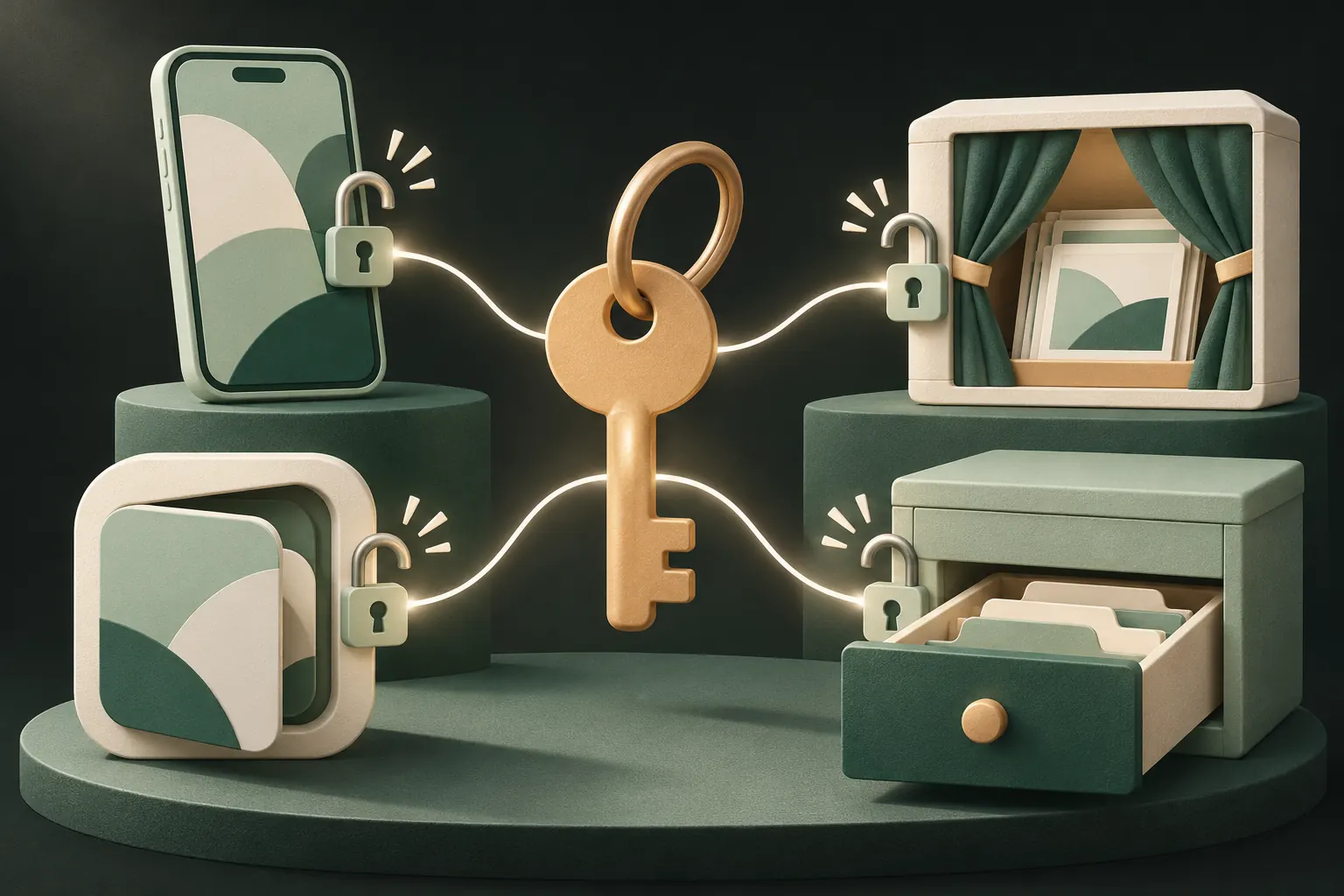
iCloud तस्वीरें में साइन इन आपके दूसरे डिवाइस
iCloud तस्वीरें चालू होने पर एक डिवाइस पर फ़ोटो छिपाने से वह सब पर छिप जाती है, जैसा Apple की “अदृश्य” ऐल्बम गाइड कहती है। इसका दूसरा पहलू भी है: छिपाई गई फ़ोटो आपके iPad, आपके Mac और iCloud.com पर भी मौजूद है।
- iPad: “अदृश्य” ऐल्बम iPad के अपने Face ID, Touch ID या पासकोड से खुलता है। अगर परिवार का कोई सदस्य आपका iPad इस्तेमाल करता है और उसका कोड जानता है, तो वह इसे खोल सकता है।
- Mac: “अदृश्य” ऐल्बम डिफ़ॉल्ट रूप से साइडबार में बंद रहता है। View → Show Hidden Photo Album इसे दिखाता है, और यह Touch ID या Mac के लॉगिन पासवर्ड से खुलता है।
- iCloud.com: Apple की iCloud हेल्प बताती है कि आपके Apple खाते में साइन इन होने के बाद वहाँ “अदृश्य” ऐल्बम बस एक क्लिक दूर है। अगर कोई आपका Apple खाता पासवर्ड जानता है और टू-फ़ैक्टर ऑथेंटिकेशन पार कर सकता है, या आप किसी शेयर किए गए कंप्यूटर पर साइन इन हैं, तो वह इसे देख सकता है।
इसे कैसे बंद करें: जिन डिवाइस को आप अकेले इस्तेमाल नहीं करते, उनसे साइन आउट करें, डिवाइस की सूची के लिए सेटिंग्ज़ → [आपका नाम] देखें और जिसे नहीं पहचानते उसे हटाएँ, और शेयर किए गए कंप्यूटर पर कभी iCloud.com में साइन इन न रहें। जो फ़ोटो हर डिवाइस पर नहीं होनी चाहिए, उनके लिए देखें छिपाई गई फ़ोटो को iCloud से दूर कैसे रखें।
Apple और iCloud: मानक बनाम एडवांस डेटा सुरक्षा
ज़्यादातर लोग iCloud को मानक डेटा सुरक्षा के साथ इस्तेमाल करते हैं। Apple का डेटा सुरक्षा ओवरव्यू कहता है कि इस मोड में तस्वीरें ट्रांज़िट में और Apple के सर्वर पर एन्क्रिप्टेड हैं, लेकिन कुंजियाँ Apple के पास हैं। इससे Apple आपका खाता रिकवर करने में मदद कर पाता है, और इसका यह भी मतलब है कि आपकी फ़ोटो, छिपाई गई समेत, एंड-टू-एंड एन्क्रिप्टेड नहीं हैं।
एडवांस डेटा सुरक्षा चालू होने पर तस्वीरें एंड-टू-एंड एन्क्रिप्टेड श्रेणियों में शामिल हो जाती हैं, और कुंजियाँ सिर्फ़ आपके भरोसेमंद डिवाइस के पास होती हैं। दो अपवाद रहते हैं: शेयर किए गए ऐल्बम और “लिंक वाले किसी भी व्यक्ति” के साथ शेयर की गई चीज़ें मानक सुरक्षा में ही रहती हैं।
यहाँ “अदृश्य” ऐल्बम में कुछ ख़ास नहीं है। यह आपकी बाकी लाइब्रेरी जैसा ही चलता है: अगर आपकी लाइब्रेरी एंड-टू-एंड एन्क्रिप्टेड है, तो “अदृश्य” ऐल्बम भी है, और अगर नहीं, तो यह भी नहीं। ADP कैसे चालू करें और इसकी क़ीमत क्या है, इसके लिए पढ़ें क्या iCloud तस्वीरें एंड-टू-एंड एन्क्रिप्टेड है।
फ़ोटो लाइब्रेरी के पूरे ऐक्सेस वाले ऐप्स
यह बात लोगों को चौंकाती है। “छिपाना” इस बारे में है कि तस्वीरें ऐप आपको क्या दिखाता है; यह कोई अनुमति नहीं। Apple के फ़ोटो फ़्रेमवर्क में एक विकल्प है जो आपकी लाइब्रेरी के पूरे ऐक्सेस वाले ऐप को उसे पढ़ते समय छिपाए गए आइटम भी शामिल करने देता है। इसलिए जिस ऐप को आपने पूरा ऐक्सेस दिया, कोई फ़ोटो एडिटर, क्लाउड बैकअप, क्लीनर ऐप, वह छिपाई गई फ़ोटो भी पढ़ सकता है।
सीमित ऐक्सेस वाले ऐप्स सिर्फ़ आपकी चुनी फ़ोटो देखते हैं, और सिस्टम फ़ोटो पिकर इस्तेमाल करने वाले ऐप्स हर बार सिर्फ़ वही देखते हैं जो आप उसमें चुनते हैं।
इसे कैसे बंद करें:
- सेटिंग्ज़ → गोपनीयता और सुरक्षा → तस्वीरें खोलें।
- सूची देखें। हर ऐप के लिए सीमित ऐक्सेस या कोई नहीं चुनें, जब तक उसे सच में आपकी पूरी लाइब्रेरी न चाहिए, जैसे कोई भरोसेमंद बैकअप ऐप।
- जिन ऐप्स को अब इस्तेमाल नहीं करते, उन्हें हटाएँ।
और विवरण कौन-से ऐप्स आपकी फ़ोटो देख सकते हैं में है।
फ़ैमिली शेयरिंग और शेयर की गई लाइब्रेरी
अपने आप में फ़ैमिली शेयरिंग आपकी फ़ोटो लाइब्रेरी शेयर नहीं करता। सिर्फ़ एक ही फ़ैमिली ग्रुप में होने से आपके परिवार के सदस्य आपकी फ़ोटो नहीं देख सकते, छिपाई गई या नहीं।
iCloud शेयर की गई तस्वीर लाइब्रेरी अलग है। शेयर की गई लाइब्रेरी में सब कुछ उसके सभी सहभागियों का है, और उसमें कोई भी उन फ़ोटो को संपादित, डिलीट या छिपा सकता है। शेयर किए गए हिस्से की फ़ोटो छिपाने पर भी सिर्फ़ आपकी नहीं होती। निजी फ़ोटो अपनी व्यक्तिगत लाइब्रेरी में रखें, और ग़लती से जोड़ी गई फ़ोटो को छिपाने से पहले वहीं वापस ले जाएँ।
शेयर किए गए ऐल्बम एक और अलग फ़ीचर है: आपका बुलाया हर व्यक्ति वह देखता है जो आप जोड़ते हैं, और, जैसा ऊपर बताया, ये ADP के साथ भी एंड-टू-एंड एन्क्रिप्टेड नहीं हैं।
हर कमी बंद करने की चेकलिस्ट
- पासकोड: अगर किसी और को पता हो सकता है, तो इसे बदलें।
- “अदृश्य ऐल्बम दिखाएँ”: सेटिंग्ज़ → ऐप्स → तस्वीरें में इसे बंद करें।
- डिवाइस: अपने Apple खाते से साइन इन डिवाइस देखें और अनजान को हटाएँ।
- iCloud.com: शेयर किए गए कंप्यूटर पर साइन इन न रहें।
- Apple की कुंजियाँ: अगर उपलब्ध है और आप “रिकवरी की” या रिकवरी संपर्क संभाल सकते हैं, तो एडवांस डेटा सुरक्षा चालू करें।
- ऐप्स: जहाँ पूरे ऐक्सेस की ज़रूरत नहीं, वहाँ फ़ोटो ऐक्सेस सीमित या कोई नहीं पर सेट करें।
- शेयर की गई लाइब्रेरी: निजी फ़ोटो अपनी व्यक्तिगत लाइब्रेरी में रखें।
- बैकअप: अगर iCloud तस्वीरें बंद है, तो याद रखें कि iCloud बैकअप में आपकी फ़ोटो लाइब्रेरी शामिल हो सकती है, इसलिए Apple की कुंजियों वाला सवाल वहाँ भी लागू होता है।
अगर आप बस इतना चाहते हैं कि फ़ोटो आपकी लाइब्रेरी, यादें और विजेट में अचानक न दिखें, तो क़दम 2 और 6 शायद काफ़ी हैं। “अदृश्य” ऐल्बम से तुलना बताती है कि यह कहाँ ठीक बैठता है।

जब आपको दूसरा राज़ चाहिए
चेकलिस्ट पहली कमी ठीक नहीं कर सकती। अगर कोई आपका पासकोड जानता है, या आप पर फ़ोन अनलॉक करने का दबाव डाल सकता है, तो हर बिल्ट-इन लॉक उसके लिए खुल जाता है। वहाँ जो मदद करता है, वह है अलग राज़ इस्तेमाल करने वाला लॉक और उस पर निर्भर एन्क्रिप्शन।
वॉल्ट की ईमानदार सीमाएँ भी जानने लायक हैं। खुला वॉल्ट उसे दिखता है जिसके हाथ में फ़ोन है। जो आपको पैटर्न बनाते देख ले, वह उसे दोहरा सकता है। और आपको पैटर्न या रिकवरी फ़्रेज़ चाहिए: अगर दोनों खो जाएँ, तो फ़ाइलें कोई नहीं खोल सकता। बिना एनालिटिक्स वाले वॉल्ट का यह भी मतलब है कि कोई भी, उसका बनाने वाला भी, नहीं जानता कि आप उसमें क्या रखते हैं।
सवाल
क्या Apple मेरी छिपाई गई फ़ोटो देख सकता है?
iCloud तस्वीरें चालू और मानक डेटा सुरक्षा में आपकी फ़ोटो लाइब्रेरी की कुंजियाँ Apple के पास होती हैं, छिपाए गए आइटम समेत। एडवांस डेटा सुरक्षा चालू होने पर तस्वीरें एंड-टू-एंड एन्क्रिप्टेड होती हैं और Apple उन्हें नहीं पढ़ सकता।
क्या पूरे ऐक्सेस वाले ऐप्स छिपाई गई फ़ोटो देखते हैं?
देख सकते हैं। छिपाना तस्वीरें ऐप की एक व्यू सेटिंग है, कोई अनुमति नहीं। Apple का फ़ोटो फ़्रेमवर्क पूरी लाइब्रेरी के ऐक्सेस वाले ऐप को छिपाए गए आइटम भी माँगने देता है।
क्या मेरा पार्टनर हमारे शेयर किए गए iPad पर छिपाई गई फ़ोटो देख सकता है?
अगर iPad में आपके Apple खाते से साइन इन है और iCloud तस्वीरें चालू है, तो आपकी छिपाई गई फ़ोटो वहाँ भी हैं, और iPad का पासकोड जानने वाला कोई भी “अदृश्य” ऐल्बम खोल सकता है।
क्या “अदृश्य” ऐल्बम एन्क्रिप्शन इस्तेमाल करता है?
सिर्फ़ वही एन्क्रिप्शन जो आपके iPhone पर हर चीज़ की रक्षा करता है। “अदृश्य” ऐल्बम की कोई अलग कुंजी या पासवर्ड नहीं है; Face ID, Touch ID या आपका पासकोड इसे खोलता है।
अपने iPhone पर सब निजी रखें
न खाता। न एनालिटिक्स। आपके iPhone पर एन्क्रिप्टेड।


