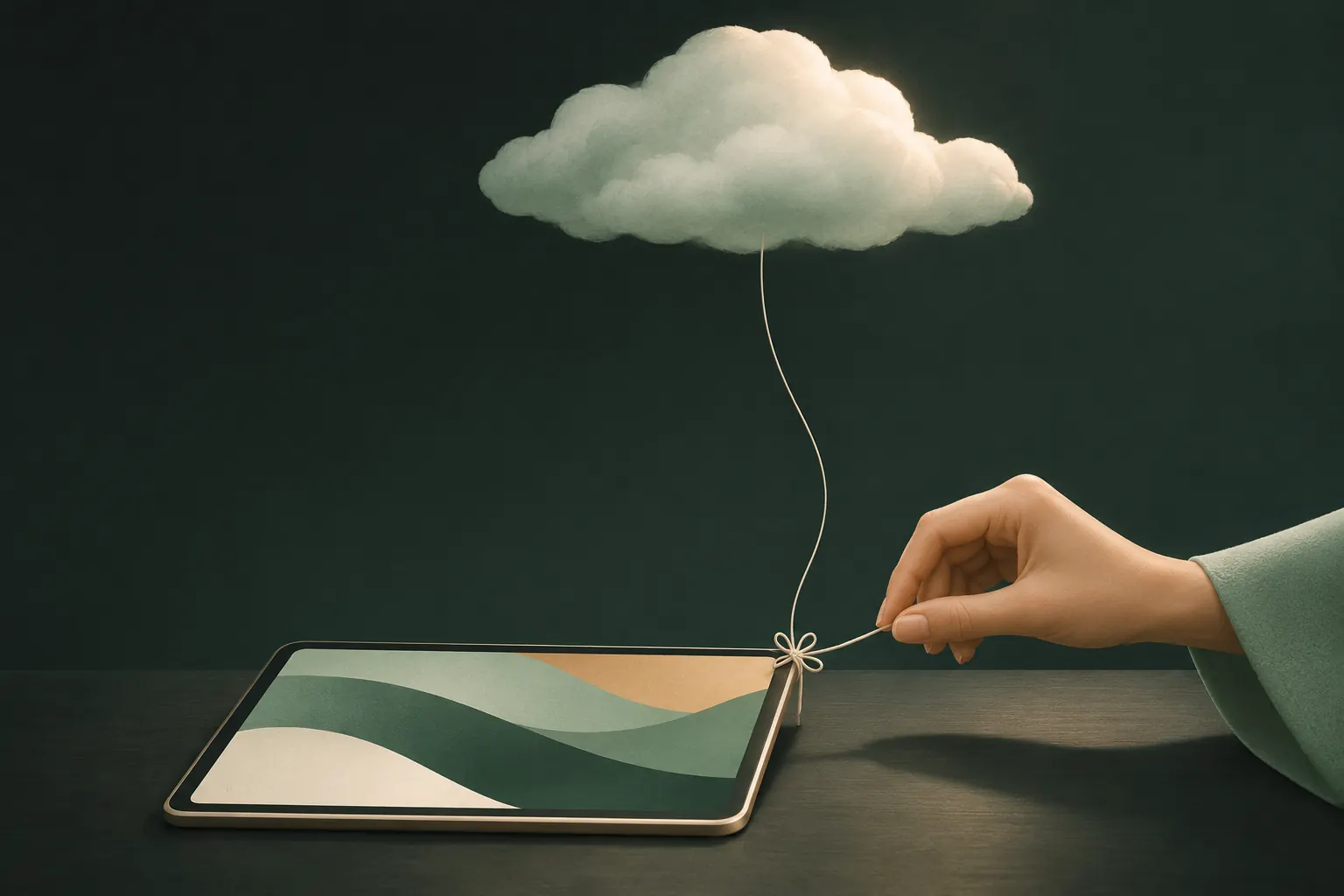
Damit deine Fotos nicht mehr auf einem iPad, Mac oder anderen Gerät erscheinen, schalte iCloud-Fotos nur auf diesem Gerät aus: auf einem iPad unter Einstellungen → dein Name → iCloud → Fotos, dann Dieses iPad synchronisieren ausschalten. Deine Mediathek bleibt in iCloud und auf deinem iPhone. Entscheiden musst du, ob das Gerät eine geladene Kopie behält oder die Fotos entfernt.
So funktioniert es auf jedem Gerät, dazu der eine Fehler, der Fotos überall löscht.
Was das Ausschalten von iCloud-Fotos auf einem Gerät bewirkt
iCloud-Fotos hält eine Mediathek in iCloud und spiegelt sie auf jedes Gerät, das mit deinem Apple Account angemeldet ist und iCloud-Fotos aktiv hat. Schaltest du es auf einem Gerät aus, nimmst du dieses Gerät einfach aus der Spiegelung:
- Andere Geräte und iCloud sind nicht betroffen. Die Mediathek bleibt überall sonst gleich.
- Neue Fotos, Bearbeitungen und Löschungen erreichen dieses Gerät nicht mehr.
- Du wirst gefragt, was mit den Fotos passieren soll, die schon darauf sind:
- Fotos und Videos laden behält eine Kopie auf dem Gerät. Sie ist jetzt eine eigene, lokale Mediathek, die nicht synchronisiert wird.
- Vom iPad entfernen (oder vom iPhone) entfernt die iCloud-Fotos von diesem Gerät.
Ist auf dem Gerät Speicher optimieren aktiv, hat es von den meisten Fotos nur kleinere Versionen. Bevor du „Laden“ wählst, sorg für genug freien Speicher für Kopien in voller Größe, und beachte Apples Hinweis, dass optimierte Versionen nicht die Originalauflösung haben. Die Schritte stehen in Apples Anleitung zum Ausschalten von iCloud-Fotos.
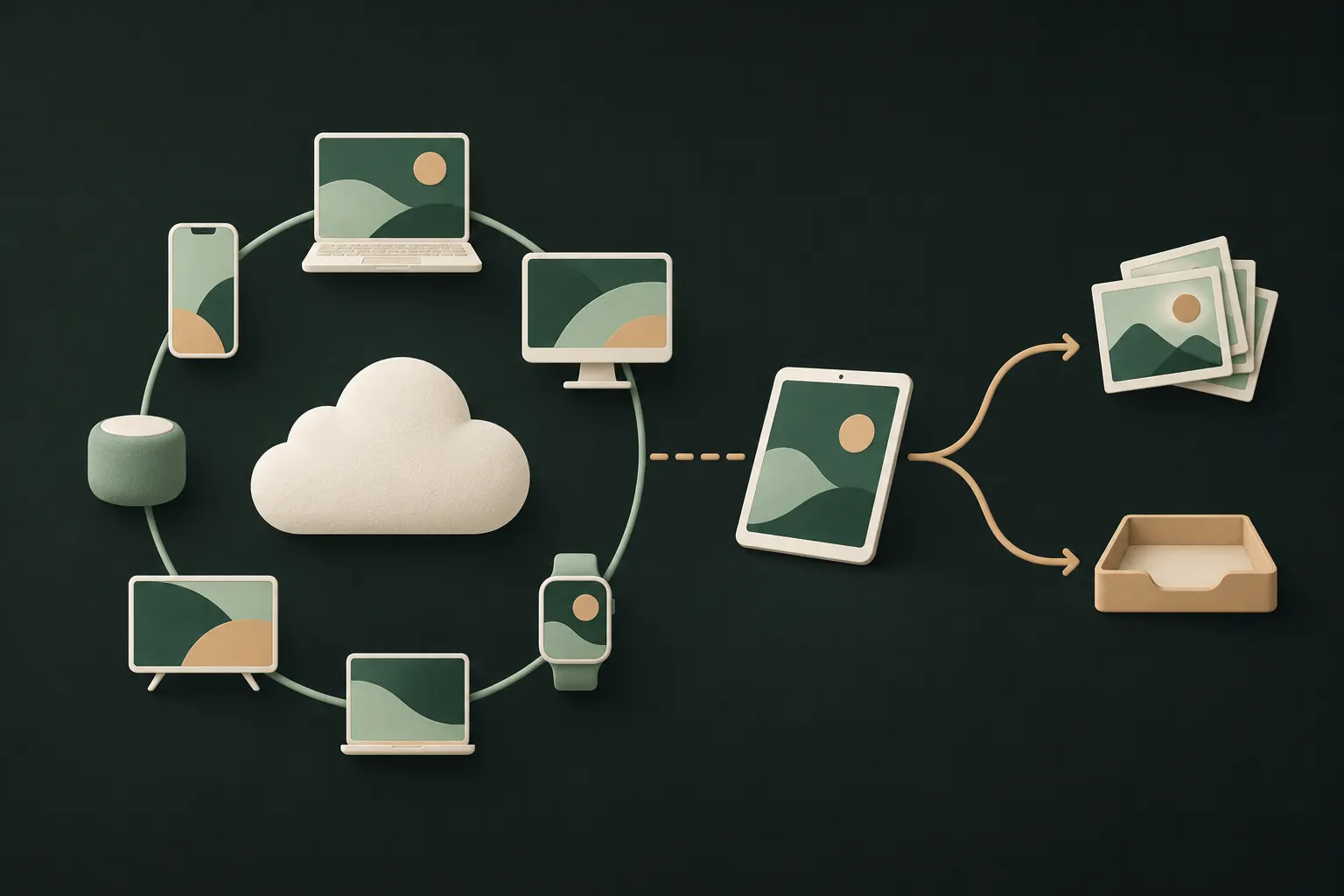
iPad (oder ein zweites iPhone)
- Öffne Einstellungen und tippe auf deinen Namen.
- Tippe auf iCloud und dann auf Fotos.
- Schalte Dieses iPad synchronisieren aus.
- Wähle Fotos und Videos laden oder Vom iPad entfernen.
Gehört das iPad jemand anderem, etwa einem Kind, das dein altes iPad nutzt, lies zuerst den Abschnitt zu gemeinsam genutzten Geräten weiter unten. Nur Fotos auszuschalten ist dann vielleicht nicht das, was du willst.
Mac
- Öffne im Apple-Menü die Systemeinstellungen und klicke auf deinen Namen.
- Klicke auf iCloud und dann auf Fotos.
- Schalte Diesen Mac synchronisieren aus.
- Wähle Laden, um eine Kopie auf dem Mac zu behalten, oder Vom Mac entfernen (manchmal als „Vom Mac löschen“ angezeigt).
Die iCloud-Optionen findest du auch in der Fotos-App: Fotos → Einstellungen → iCloud. Dort wählst du zwischen Mac-Speicher optimieren und Originale auf diesen Mac laden.
Apple Watch und Foto-Zifferblätter
Eine Apple Watch nutzt nicht iCloud-Fotos. Sie bekommt Fotos von deinem iPhone: ein synchronisiertes Album, dazu Rückblicke und empfohlene Fotos, wenn diese aktiv sind. So steuerst du, was sie zeigt:
- Öffne auf deinem iPhone die App Watch und tippe auf Meine Watch.
- Tippe auf Fotos.
- Schalte entweder die Fotosynchronisierung ganz aus oder wähle in der Einstellung für das synchronisierte Album ein anderes Album, und schalte die Synchronisierung von Rückblicken und empfohlenen Fotos aus.
Ein praktischer Trick: Leg ein Album nur mit Fotos an, die jeder auf deinem Handgelenk sehen darf, und synchronisiere dieses. Um ein einzelnes Foto von der Watch zu entfernen, nimm es auf deinem iPhone aus dem synchronisierten Album.
Nutzt du ein Foto-Zifferblatt, prüfe auch, welche Fotos es verwendet. Bearbeite das Zifferblatt und wähle ein anderes Album oder andere Fotos.
Auf einem Gerät löschen, auf einem anderen behalten
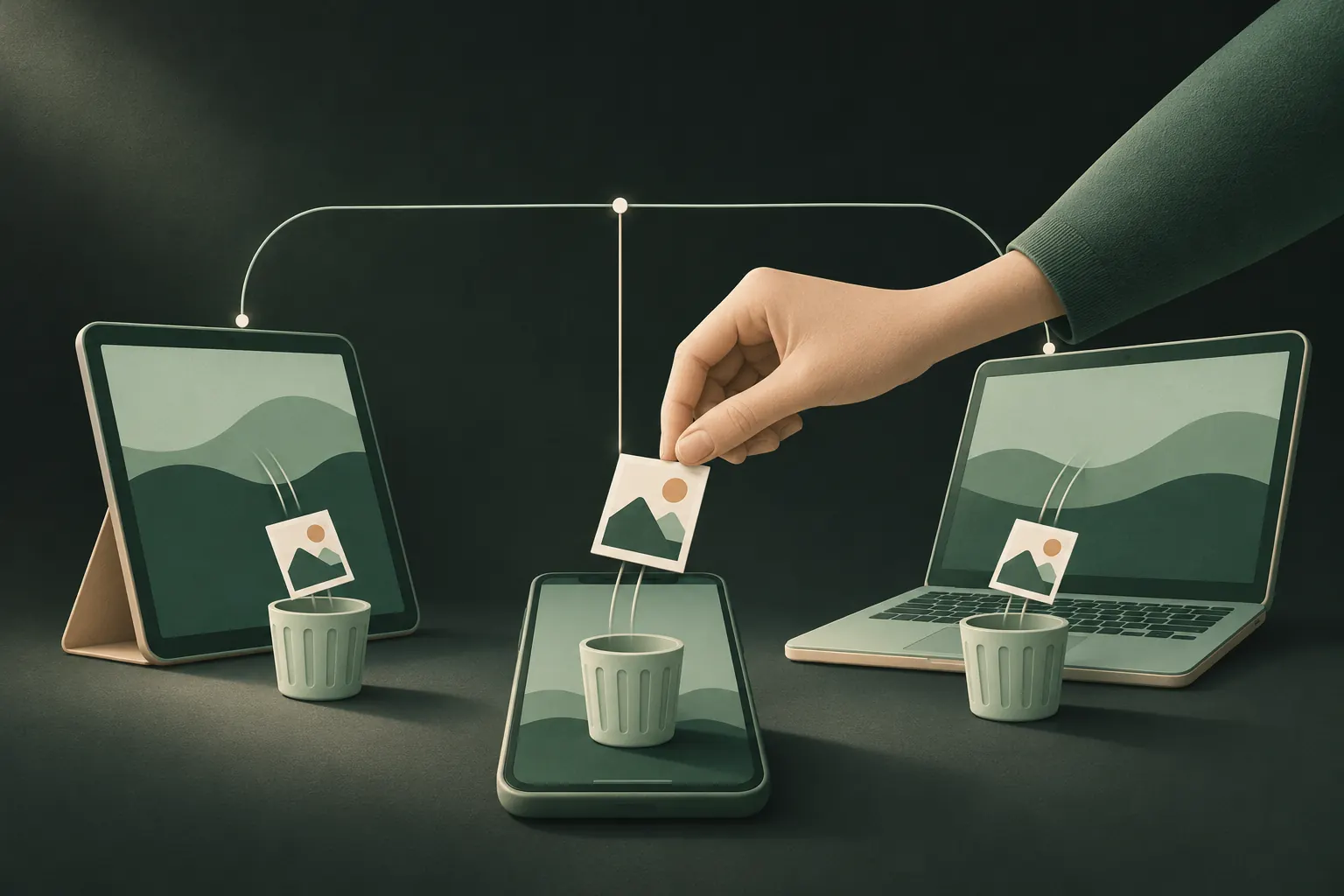
Hier tappen viele in die Falle. Solange iCloud-Fotos aktiv ist, löscht das Löschen eines Fotos es überall: auf jedem Gerät und in iCloud. Es wandert für 30 Tage nach „Zuletzt gelöscht“, danach ist es weg.
So entfernst du Fotos von einem Gerät, behältst sie aber anderswo:
- Schalte zuerst iCloud-Fotos auf diesem Gerät aus (Schritte oben).
- Wähle Fotos und Videos laden, wenn du manche lokal behalten willst.
- Jetzt kannst du auf diesem Gerät löschen, was du willst. Die Löschungen bleiben dort.
Geht es dir eher darum, auf deinem iPhone Platz zu schaffen, statt Fotos zu verstecken, ist iPhone-Speicher optimieren (Einstellungen → dein Name → iCloud → Fotos) die einfachere Antwort. Die Originale bleiben in iCloud und werden geladen, wenn du sie öffnest.
Pausieren statt ausschalten
Manchmal willst du nur eine Pause: Du hast einen Stapel Fotos importiert, die du gleich sortieren willst, und sie sollen noch nicht hochgeladen werden. Unter iOS 26 öffnest du Fotos, gehst zu Sammlungen, tippst auf die Profiltaste und wählst Pausieren. Uploads in iCloud stoppen für einen Tag und laufen dann von selbst weiter. Das verhindert nicht, dass bereits in iCloud liegende Inhalte auf deinen anderen Geräten erscheinen, es ist also kein Datenschutz-Werkzeug, sondern nur eine Frage des Timings.
Prüfen, ob es geklappt hat
Hast du iCloud-Fotos auf einem Gerät ausgeschaltet, mach am iPhone ein Testfoto und warte ein paar Minuten. Es sollte auf dem ausgeschalteten Gerät nicht erscheinen. Tut es das doch, prüfe, ob du die Synchronisierung auf dem richtigen Gerät ausgeschaltet hast und ob das Gerät nicht eine geteilte Mediathek nutzt, an der du teilnimmst.
Auf deinem iPhone selbst können Fotos auch in Rückblicken, Widgets und der Suche auftauchen. Das ist eine eigene Einstellung, unabhängig vom Sync; siehe Fotos aus Rückblicken und der Suche heraushalten.
Gemeinsam genutzte Geräte: abmelden oder Fotos ausschalten
Nutzt jemand anderes ein ganzes Gerät, reicht das Ausschalten von Fotos vielleicht nicht.
Ist das Gerät hauptsächlich deins und willst du nur keine Fotos darauf haben, schalte iCloud-Fotos wie oben aus.
Nutzt es jemand anderes, etwa ein Partner, ein Kind oder ein gemeinsames Familien-iPad, frag dich, was diese Person sonst noch sehen kann. Mit deinem Apple Account angemeldet, kann das Gerät je nach Einstellungen auch deine Nachrichten, Notizen, iCloud Drive und mehr zeigen. Die sauberere Lösung: Melde dich auf diesem Gerät von deinem Apple Account ab (Einstellungen → dein Name → Abmelden) und lass die Person ihren eigenen nutzen. Genau dafür gibt es die Familienfreigabe: gemeinsame Käufe und Abos ohne gemeinsame Mediathek. Mehr in unserem Ratgeber zu Familienfreigabe und Privatsphäre bei Fotos.
Prüfe außerdem:
- Geteilte Mediathek. Nutzt du die geteilte iCloud-Fotomediathek, sind Fotos darin bewusst für alle Teilnehmenden sichtbar. Bewahre private Fotos in deiner persönlichen Mediathek auf.
- Geteilte Alben. Alles, was du in ein geteiltes Album stellst, sehen dessen Abonnenten, egal was du mit iCloud-Fotos machst.
- Das Album „Ausgeblendet“. Ausgeblendete Fotos werden wie alles andere synchronisiert und erscheinen im Album „Ausgeblendet“ auf jedem Gerät mit aktivem iCloud-Fotos. Siehe ausgeblendete Fotos und iCloud.
Bestimmte Fotos von deinen anderen Geräten fernhalten
Das Ausschalten von iCloud-Fotos ist für ein Gerät alles oder nichts. Willst du eigentlich, dass ein paar sensible Fotos nur auf einem Gerät bleiben oder nur auf den Geräten, die du wählst, nimm sie ganz aus der Mediathek heraus.
Fragen
Löscht das Ausschalten von iCloud-Fotos meine Fotos?
Nicht aus iCloud oder von deinen anderen Geräten. Auf dem Gerät, auf dem du es ausschaltest, wählst du, ob eine Kopie geladen oder die iCloud-Fotos von diesem Gerät entfernt werden.
Wie lösche ich Fotos vom iPhone, behalte sie aber in iCloud?
Schalte zuerst iCloud-Fotos am iPhone aus und lösche sie dann. Solange es aktiv ist, wird eine Löschung mit iCloud und jedem anderen Gerät synchronisiert.
Wie verhindere ich, dass Fotos auf meiner Apple Watch erscheinen?
Tippe in der Watch-App auf deinem iPhone auf „Meine Watch“, dann auf „Fotos“, und schalte die Fotosynchronisierung aus oder wähle ein anderes Album zum Synchronisieren.
Behält „Speicher optimieren“ die Originale?
Ja, in iCloud. Das Gerät behält kleinere Versionen und lädt das Original in voller Auflösung, wenn du es brauchst.
Bleib privat auf deinem iPhone
Kein Account. Keine Analyse. Verschlüsselt auf deinem iPhone.