Delen met gezin laat op zich niemand je foto’s zien. Je gezin ziet je foto’s alleen via iets wat ze echt deelt: een gedeelde iCloud-fotobibliotheek, gedeelde albums, of het gebruik van hetzelfde Apple Account of hetzelfde apparaat. Controleer die drie, en je weet precies wie wat kan zien.
Delen met gezin alleen deelt geen foto’s
Delen met gezin gaat over geld en toegang: gedeelde aankopen in de App Store, abonnementen zoals Apple Music of iCloud+, Vraag om te kopen voor kinderen, en locatiedeling als je dat aanzet. Deelt een gezin één iCloud+-opslagabonnement, dan gebruikt iedereen dezelfde opslagruimte, maar blijven de foto’s en documenten van ieder in zijn of haar eigen account.
‘Ik zit in de gezinsgroep van mijn ouders’ of ‘mijn partner beheert ons gezinsabonnement’ betekent dus op zich niet dat iemand door je bibliotheek kan bladeren. De echte risico’s staan hieronder.
De gedeelde bibliotheek: wat er verhuist, wat er verborgen is
De gedeelde iCloud-fotobibliotheek is een tweede bibliotheek die je deelt met maximaal vijf andere mensen. Je houdt je persoonlijke bibliotheek, en alles wat je in de gedeelde bibliotheek zet, wordt zichtbaar voor iedere deelnemer. Volgens Apples uitleg:
- Iedereen in de gedeelde bibliotheek kan de inhoud toevoegen, bewerken en verwijderen.
- Degene die hem heeft aangemaakt, levert de iCloud-opslag ervoor.
- Je kiest hoe foto’s erin komen: handmatig, automatisch vanuit Camera als je bij deelnemers in de buurt bent, of als je thuis bent.
Twee details zetten mensen op het verkeerde been:
- Automatisch delen vanuit Camera. Staat delen vanuit Camera op automatisch, dan kunnen nieuwe foto’s in de gedeelde bibliotheek belanden zonder dat je erbij stilstaat.
- Verbergen maakt een gedeelde foto niet privé. Apple zegt dat een foto die je in de gedeelde bibliotheek verbergt, voor alle deelnemers naar het album ‘Verborgen’ gaat, en dat zij hem nog steeds kunnen bekijken of weer tonen. Verbergen is niet de manier om iets terug te nemen.
Foto’s in je persoonlijke bibliotheek, verborgen of niet, zijn niet zichtbaar voor deelnemers aan de gedeelde bibliotheek.
Eén Apple Account op twee apparaten
Dit is de meest voorkomende reden dat ‘mijn gezin mijn foto’s kan zien’, en het heeft niets met Delen met gezin te maken.
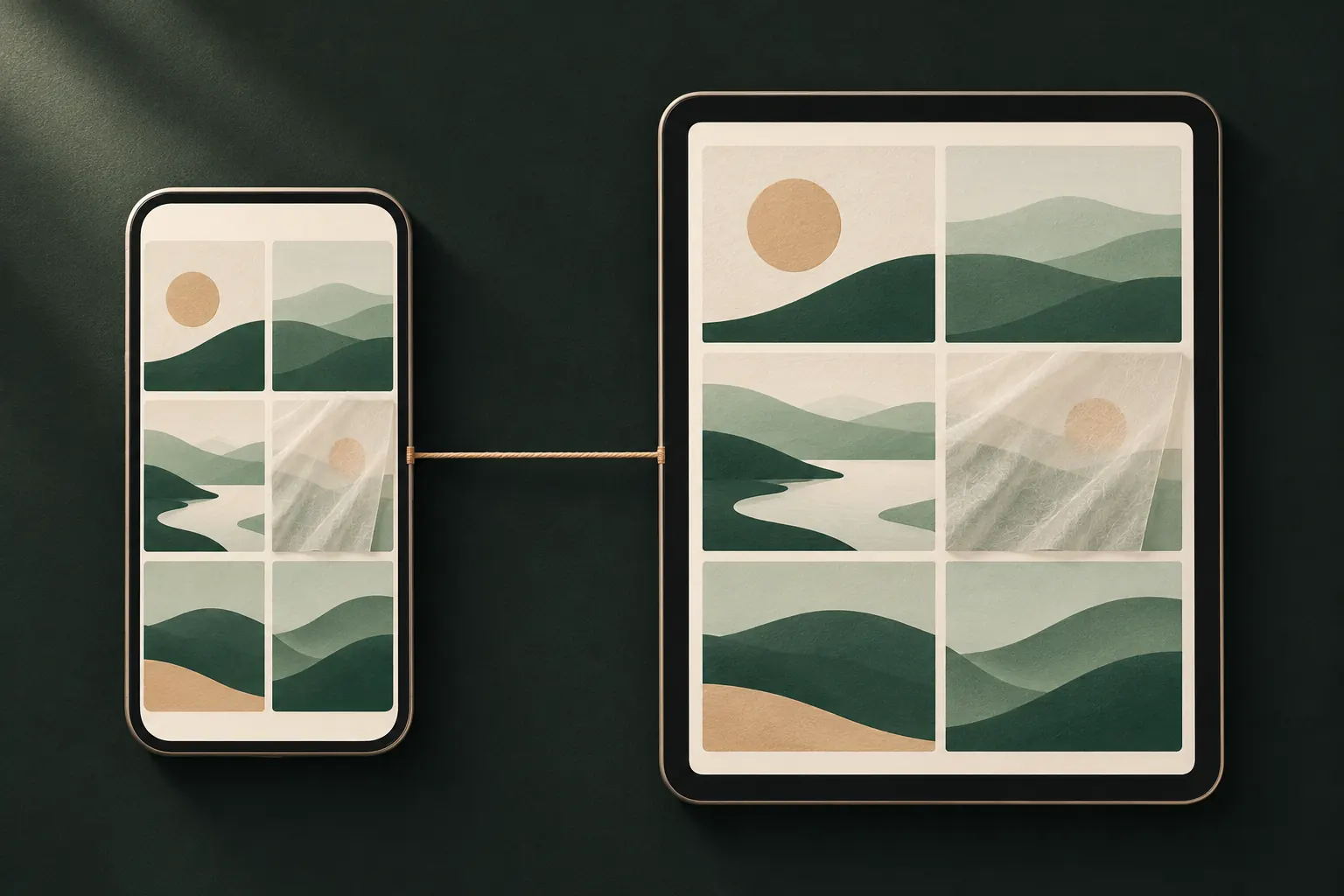
Gebruiken twee mensen hetzelfde Apple Account (een ouder en een kind, of een stel dat een oude iPhone of iPad deelt) en staat iCloud-foto’s aan, dan synchroniseert alles tussen hun apparaten. Elke foto die je maakt, verschijnt op het andere apparaat, het album ‘Verborgen’ inbegrepen, omdat dat album ook via iCloud-foto’s synchroniseert.
De oplossing is simpel, al is het wat werk: iedereen hoort een eigen Apple Account te hebben. Kinderen kunnen er een krijgen via Delen met gezin, zodat aankopen en ouderlijk toezicht blijven werken. Kan dat nu nog niet, dan voorkomt het uitzetten van iCloud-foto’s op het gedeelde apparaat dat nieuwe foto’s ernaartoe synchroniseren. Onze gids over hoe verborgen foto’s zich gedragen met iCloud legt de synchronisatiekant uit.
Instellingen om te controleren
Ga op je iPhone naar Instellingen → Apps → Foto’s en bekijk:
- Gedeelde bibliotheek. Zit je in een gedeelde bibliotheek? Wie zitten er nog meer in? Hoe deelt Camera: automatisch, handmatig of thuis?
- iCloud-foto’s. Aan betekent dat je bibliotheek synchroniseert naar elk apparaat dat met jouw Apple Account is ingelogd.
- Gedeelde albums. Gedeelde albums staan los van de gedeelde bibliotheek. Open Foto’s → Albums, zoek Gedeelde albums en kijk wie er op elk album is geabonneerd. Iedereen die is geabonneerd, ziet wat je toevoegt.
- Toon album ‘Verborgen’. Uitzetten haalt het album ‘Verborgen’ op dit apparaat uit de albumlijst van de Foto’s-app. Het stopt de synchronisatie niet.
Kijk daarna op elk apparaat dat iemand anders gebruikt bij Instellingen → [naam]: wiens Apple Account is daar ingelogd?
Een foto eruit halen, of de gedeelde bibliotheek verlaten
Wil je een foto die je hebt bijgedragen weer voor jezelf houden, selecteer hem dan in de gedeelde bibliotheek, tik op de knop Meer en kies Verplaats naar persoonlijke bibliotheek. Andere deelnemers kunnen hem dan niet meer zien. Je kunt alleen onderdelen verplaatsen die jij hebt bijgedragen.
Om helemaal te vertrekken (Apples stappen):
- Ga naar Instellingen → Apps → Foto’s → Gedeelde bibliotheek.
- Tik op Verlaat gedeelde bibliotheek.
- Kies of je alles uit de gedeelde bibliotheek naar je persoonlijke bibliotheek kopieert (Behoud alles), of alleen wat je hebt bijgedragen (Behoud alleen wat ik heb bijgedragen).
- Bevestig.
Blijf ingelogd bij iCloud met iCloud-foto’s aan tot het klaar is. Onthoud dat de anderen alles houden wat in de gedeelde bibliotheek stond terwijl jij erin zat; vertrekken haalt geen kopieën terug van hun apparaten of uit hun persoonlijke bibliotheken.
Ook je locatie
Foto’s zijn niet het enige wat gezinnen zien. Deel je je locatie met je gezin in Zoek mijn, dan zien zij waar je bent, niet je foto’s. Maar foto’s zelf kunnen de plek bevatten waar ze zijn gemaakt. Stuur je foto’s naar de gezinsgroep, dan reist die plek mee, tenzij je hem uitzet: tik in het deelmenu op Opties en zet Locatie uit. Onze gids over de locatie uit foto’s halen laat alle opties zien.
Privacy van tieners en ouderlijk toezicht
Ouders die zich zorgen maken om hun kinderen, en tieners die zich zorgen maken om hun ouders, halen vaak drie dingen door elkaar:
- Schermtijd laat zien hoe lang apps worden gebruikt, stelt limieten in en kan inhoud of aankopen blokkeren. Het is geen manier om door iemands foto’s te bladeren.
- Communicatieveiligheid kan kinderen in sommige Apple-apps waarschuwen voor gevoelige afbeeldingen. Het werkt op het apparaat; het stuurt de foto’s niet naar ouders.
- Een gedeeld Apple Account of een gedeelde bibliotheek die een ouder beheert, is wat foto’s echt blootstelt. Heeft een ouder de iPhone van een tiener ingelogd met het account van de ouder, dan zien de apparaten van de ouder de foto’s van de tiener, en andersom.
Ben je een tiener en is je telefoon ingesteld met het account van een ouder, dan is het eerlijke antwoord dat je foto’s niet privé zijn voor dat account. Vraag of je naar een eigen kinderaccount binnen Delen met gezin kunt; je houdt de gezinsaankopen en krijgt je eigen bibliotheek.
Houd de privéfoto’s uit elke bibliotheek
Deelinstellingen veranderen. Iemand gaat meedoen aan een gedeelde bibliotheek, Camera schakelt over op automatisch delen, een tiener leent de iPad. Foto’s die nooit ergens deel van mogen worden, zijn makkelijker te beschermen als ze helemaal niet in de fotobibliotheek staan.
Kort samengevat
- Delen met gezin: deelt geen foto’s.
- Gedeelde bibliotheek: alles erin is van iedereen, verborgen onderdelen inbegrepen.
- Hetzelfde Apple Account: alles synchroniseert, ook ‘Verborgen’.
- Gedeelde albums: iedereen die is geabonneerd, ziet wat je toevoegt.
- Wat echt privé is: houd het uit de bibliotheek.
Vragen
Kan Delen met gezin mijn foto’s zien?
Nee. Delen met gezin deelt aankopen, abonnementen en opslagabonnementen, niet de inhoud van je bibliotheek. Foto’s worden alleen gedeeld via een gedeelde bibliotheek, gedeelde albums of een gedeeld Apple Account of apparaat.
Staan verborgen foto’s in de gedeelde bibliotheek?
Alleen als ze in de gedeelde bibliotheek staan. Apple zegt dat een foto die je daar verbergt, voor alle deelnemers naar het album ‘Verborgen’ gaat, en dat zij hem kunnen bekijken of weer tonen.
Wat gebeurt er met foto’s als ik een gedeelde bibliotheek verlaat?
Je kiest of je alles uit de gedeelde bibliotheek naar je persoonlijke bibliotheek kopieert, of alleen wat jij hebt bijgedragen. Je eigen persoonlijke bibliotheek blijft onaangeroerd.
Kunnen mijn ouders mijn foto’s zien via Schermtijd?
Schermtijd is voor gebruiksrapporten en limieten; ouders krijgen er geen inzage in je fotobibliotheek mee. Een gedeeld Apple Account of een gedeelde bibliotheek geeft dat wel.
Houd het privé op je iPhone
Geen account. Geen analyse. Versleuteld op je iPhone.