
Staat Locatievoorzieningen aan voor de camera, dan bewaart elke iPhone-foto de exacte plek waar hij is gemaakt. Om zonder locatie te delen, tik je op Deel, dan op Opties, en zet je Locatie uit. Om de locatie uit de foto zelf te halen, open je de foto, veeg je omhoog en kies je de locatie aan te passen of te verwijderen. Wil je hem helemaal niet meer vastleggen, stel de locatietoegang van de camera dan in op Nooit.
Wat je foto’s over je vertellen
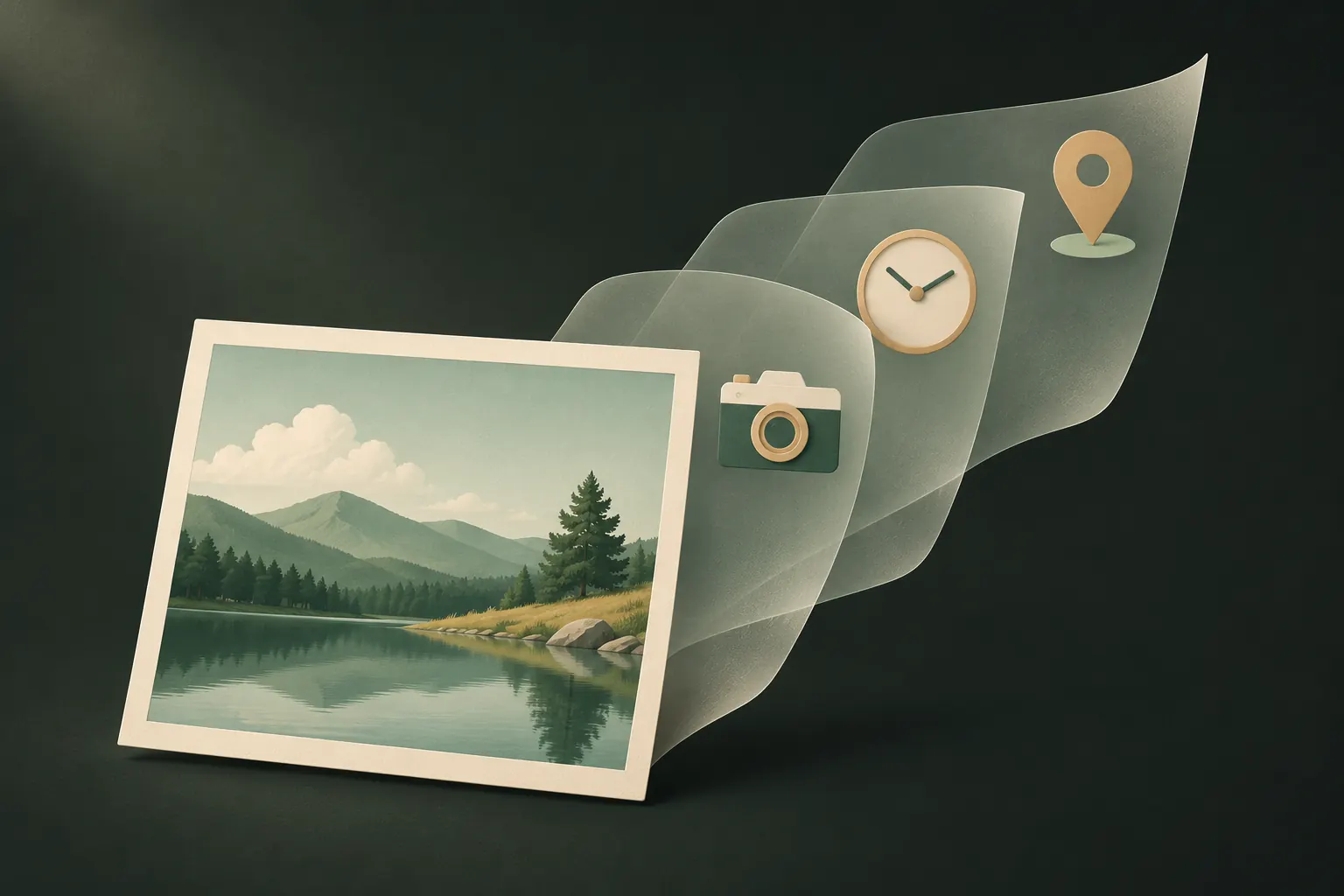
Elke foto die je maakt, bevat een klein blok verborgen gegevens, metadata genoemd, vaak ook EXIF. Je ziet het niet in de foto, maar elke app of persoon die het originele bestand krijgt, kan het lezen. Op een iPhone zit er meestal in:
- Locatie: gps-coördinaten, nauwkeurig genoeg om een gebouw aan te wijzen, soms plus de richting waarin de camera wees.
- Datum en tijd, tot op de seconde.
- Apparaatgegevens: het iPhone-model, de lens en de camera-instellingen.
- Bewerkingen en bijschriften die je in Foto’s hebt toegevoegd.
Het meeste is onschuldig. Locatie is degene die je kan opbreken. Een foto van je nieuwe bank, de eerste schooldag van je kind of een ‘raad eens waar ik ben’-foto kan je huisadres, de school van je kind of je dagelijkse routine verraden aan iedereen die even kijkt.
De locatie en details van een foto bekijken
- Open Foto’s en tik op de foto.
- Veeg omhoog of tik op de infoknop (de ‘i’).
- Is er een locatie vastgelegd, dan zie je een kaartje met de plek. Cameragegevens en de datum staan erboven.
Je kunt ook alles per plek bekijken: de Foto’s-app toont je foto’s op een kaart, zodat je snel ziet welke een locatie bevatten. Lijken hele albums een dagboek van waar je bent geweest, dan zien anderen die gegevens misschien ook.
De locatie uit één of meer foto’s verwijderen
De locatie verwijderen in Foto’s verandert wat er in je bibliotheek is bewaard, dus het geldt ook als je het origineel later exporteert of deelt.
- Open de foto in Foto’s en veeg omhoog of tik op de infoknop.
- Tik op Meer en dan op Pas info aan en Pas locatie aan (de labels verschillen iets per versie).
- Kies Geen locatie.
Wil je er meerdere tegelijk doen, selecteer de foto’s dan in de bibliotheek, tik op de knop Meer en gebruik dezelfde locatieoptie voor de hele selectie. De labels verschillen iets tussen iOS-versies, maar de optie staat altijd bij de info van de foto of in het menu ‘Meer’. Apple beschrijft de stappen in de handleiding Persoonlijke veiligheid over locatiemetadata.
Delen zonder locatie
Dit is de optie die de meeste mensen nodig hebben, en hij zit in het deelmenu.
- Selecteer in Foto’s een of meer foto’s.
- Tik op Deel.
- Tik bovenaan het deelmenu op Opties.
- Zet Locatie uit en tik op Gereed. Bovenaan staat nu Geen locatie vermeld.
- Deel via Berichten, Mail, AirDrop of een andere app in het menu.
De instelling geldt alleen voor die keer delen; de foto’s in je bibliotheek houden hun locatie. Het is de snelste gewoonte om aan te leren: Deel → Opties → Locatie uit, elke keer dat je iets stuurt naar iemand die niet hoeft te weten waar je was.
In hetzelfde menu ‘Opties’ kun je ook Alle fotogegevens meesturen, inclusief bewerkingsgeschiedenis en volledige metadata. Laat dat uit, tenzij de ander echt het origineel nodig heeft.

Voorkomen dat de camera de locatie vastlegt
Wil je nooit een locatie in nieuwe foto’s:
- Open Instellingen → Privacy en beveiliging → Locatievoorzieningen.
- Tik op Camera.
- Kies Nooit.
Nieuwe foto’s bevatten dan geen coördinaten. Bestaande foto’s houden de hunne tot je ze verwijdert zoals hierboven. De afweging: Foto’s kan je foto’s niet meer per plek groeperen of op de kaart tonen, en terugblikken rond reizen worden minder nauwkeurig. Sommige mensen houden de locatie liever aan en halen hem weg bij het delen, en dat is heel redelijk.
Er is ook een middenweg: op hetzelfde scherm voor Camera staat de schakelaar Nauwkeurige locatie. Zet je die uit, dan wordt nog steeds een globaal gebied vastgelegd in plaats van een exacte plek. Beter dan precieze coördinaten, maar nog steeds genoeg om een buurt te verraden.
Welke apps metadata weghalen bij het versturen
Hier is het meeste advies online onjuist of verouderd, dus wees voorzichtig met stellige lijstjes.
- Grote sociale netwerken halen de locatie meestal weg uit de kopie die anderen kunnen downloaden. Dat betekent niet dat het platform zelf hem nooit heeft ontvangen.
- Berichtenapps verschillen. Sommige halen metadata weg uit foto’s die op de gewone manier worden verstuurd, maar laten die staan als je dezelfde foto ‘als bestand’ of ‘als document’ verstuurt. Het gedrag verandert ook tussen versies van een app.
- E-mail, cloudlinks en AirDrop sturen het bestand meestal zoals het is, inclusief metadata, tenzij je eerst Opties → Locatie uit hebt gebruikt.
- Berichten tussen iPhones kunnen ook een locatie bevatten. Gebruik de optie in het deelmenu in plaats van het aan te nemen.
De veilige regel: vertrouw nooit op de app van de ontvanger. Haal de locatie zelf weg, met Opties in het deelmenu of door hem uit de foto te verwijderen, voordat de foto je telefoon verlaat. Voor meer manieren om foto’s met minder blootstelling te versturen, zie foto’s privé delen op je iPhone.
Video’s, Live Photos en schermafbeeldingen
Dezelfde regels gelden voor meer dan alleen foto’s:
- Video’s die zijn opgenomen met locatie aan, bewaren die ook, en dezelfde schakelaar Deel → Opties → Locatie haalt hem weg bij het delen.
- Live Photos bevatten dezelfde metadata als elke andere foto. Of je ze nu live of als stilstaande foto verstuurt, de schakelaar in Opties is wat de locatie weghaalt.
- Schermafbeeldingen leggen niet vast waar je was, maar kunnen het toch laten zien: een kaart, een adres in een bericht, een melding over een bezorging. Kijk naar de afbeelding zelf, niet alleen naar de metadata.
Apps die de locatie op je telefoon kunnen lezen
Metadata lekt niet alleen weg als je deelt. Elke app die je volledige toegang tot je fotobibliotheek hebt gegeven, kan de locatie van elke foto erin lezen. Maak je je daar zorgen over, bekijk dan de lijst in Instellingen en zet apps op beperkte toegang of op de fotokiezer. We lopen het door in welke apps je foto’s kunnen zien.
En foto’s in een kluis?
Een fotokluis beschermt wie een bestand kan openen. Meestal herschrijft hij niet wat erin staat.
Een snelle checklist
- Veeg omhoog op een foto voordat je hem deelt met iemand die je niet goed kent.
- Maak Deel → Opties → Locatie uit een gewoonte.
- Beslis één keer of de camera überhaupt een locatie moet vastleggen.
- Haal de locatie weg uit foto’s van je huis, de plekken van je kinderen of alles wat een routine laat zien.
- Vertrouw er niet op dat een app bestanden voor je opschoont.
Vragen
Bevatten iPhone-foto’s een locatie?
Ja, als Locatievoorzieningen voor de camera is toegestaan. Elke foto bewaart dan waar hij is gemaakt. Controleer het door een foto te openen en omhoog te vegen.
Stuurt AirDrop locatiegegevens mee?
Dat kan. Tik voordat je iets via AirDrop stuurt bovenaan het deelmenu op ‘Opties’ en zet ‘Locatie’ uit om de foto’s zonder locatie te versturen.
Verwijderen sociale apps EXIF-gegevens?
Veel apps halen ze weg uit wat anderen kunnen downloaden, maar dat verschilt per app en per manier van versturen: als foto of als bestand. Verwijder de locatie zelf als het ertoe doet.
Verwijdert een kluisapp de locatie?
Private Vault niet: die bewaart elk bestand byte voor byte, inclusief metadata. Verwijder de locatie voordat je een bestand buiten de kluis deelt.
Houd het privé op je iPhone
Geen account. Geen analyse. Versleuteld op je iPhone.


