
Si la Localización está activada para la Cámara, cada foto del iPhone guarda el lugar exacto donde se hizo. Para compartirla sin él, toca Compartir, luego Opciones y desactiva Ubicación. Para quitarlo de la propia foto, ábrela, desliza hacia arriba y elige ajustar o eliminar la ubicación. Para que no se registre nunca, pon el acceso a la ubicación de la Cámara en Nunca.
Lo que tus fotos dicen de ti
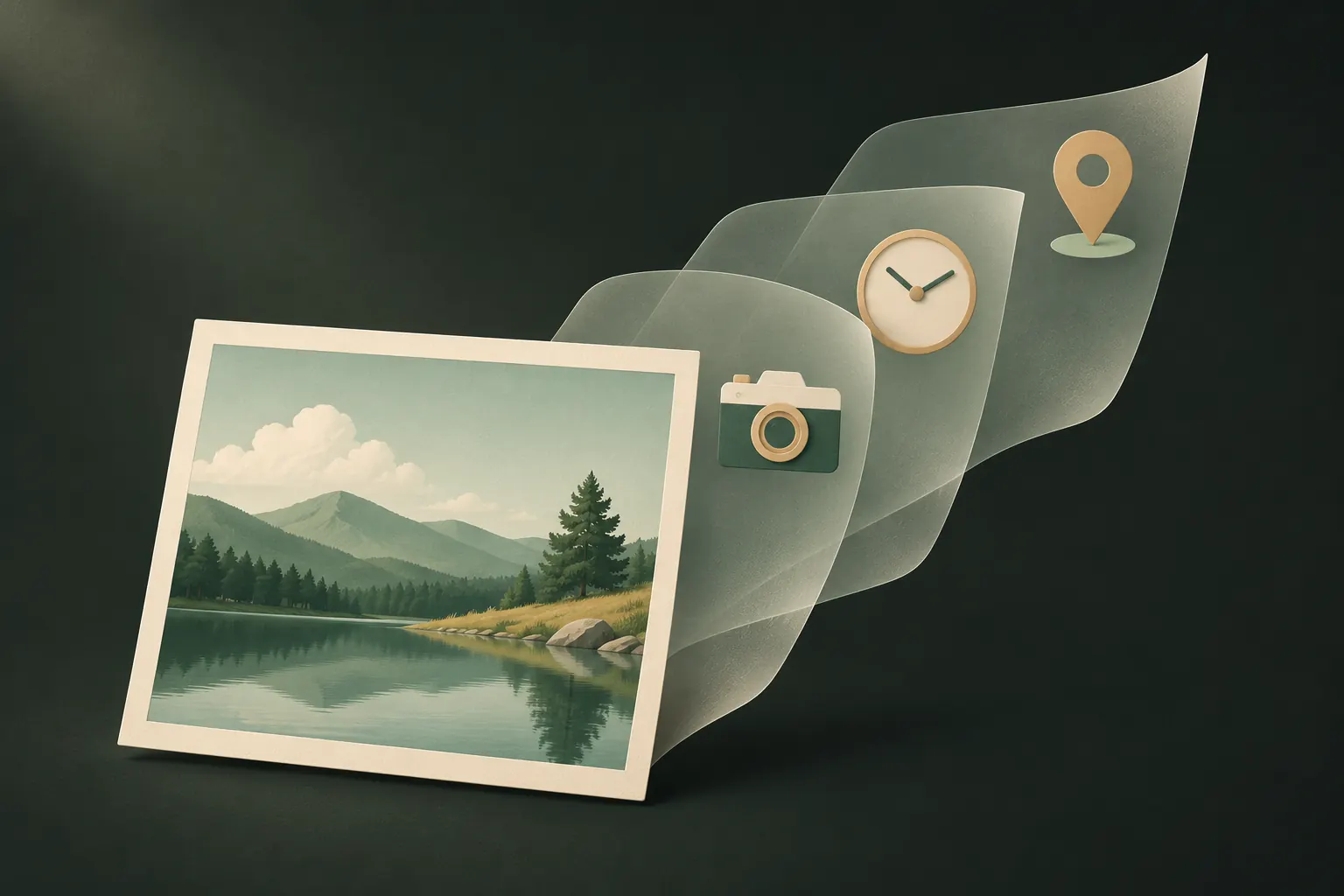
Cada foto que haces lleva un pequeño bloque de datos ocultos llamados metadatos, a menudo llamados EXIF. No los ves en la imagen, pero cualquier app o persona que consiga el archivo original puede leerlos. En un iPhone suelen incluir:
- La ubicación: coordenadas GPS, lo bastante precisas para señalar un edificio, y a veces la dirección hacia la que apuntaba la cámara.
- La fecha y la hora, al segundo.
- Datos del dispositivo: el modelo de iPhone, el objetivo y los ajustes de la cámara.
- Las ediciones y los pies de foto que añadiste en Fotos.
Casi todo es inofensivo. La ubicación es la que da problemas. Una foto de tu sofá nuevo, del primer día de colegio de tu hijo o una foto de “adivina dónde estoy” puede revelar tu dirección, el colegio de tu hijo o tu rutina diaria a cualquiera que lo compruebe.
Ver la ubicación y los detalles de una foto
- Abre Fotos y toca la foto.
- Desliza hacia arriba o toca el botón Información (la “i”).
- Si se registró la ubicación, verás un pequeño mapa con el lugar. Los datos de la cámara y la fecha aparecen encima.
También puedes ver todo por lugares: la app Fotos muestra tus fotos en un mapa, así que puedes ver rápidamente cuáles llevan ubicación. Si hay álbumes enteros que parecen un diario de tus movimientos, esos son los datos que otras personas también podrían ver.
Quitar la ubicación de una foto o de muchas
Quitar la ubicación en Fotos cambia lo que se guarda en tu fototeca, así que también se aplica cuando después exportas o compartes el original.
- Abre la foto en Fotos y desliza hacia arriba o toca Información.
- Junto al mapa, toca Ajustar (en algunas versiones está en el botón Más, como Ajustar información).
- Elige Sin ubicación o Eliminar ubicación.
Para hacerlo con varias a la vez, selecciona las fotos en la fototeca, toca el botón Más y usa la misma opción de ubicación para toda la selección. Los nombres cambian un poco entre versiones de iOS, pero la opción siempre está en la información de la foto o en el menú Más. Apple describe los pasos en su guía de seguridad personal sobre los metadatos de ubicación.
Compartir sin la ubicación
Esta es la opción que casi todo el mundo necesita, y está integrada en la hoja para compartir.
- En Fotos, selecciona una o varias fotos.
- Toca Compartir.
- En la parte superior de la hoja para compartir, toca Opciones.
- Desactiva Ubicación y toca OK. La parte superior de la hoja indica ahora Sin ubicación.
- Compártelas por Mensajes, Mail, AirDrop o cualquier app de la hoja.
El ajuste solo se aplica a ese envío; las fotos de tu fototeca conservan su ubicación. Es el hábito más rápido de adquirir: Compartir → Opciones → Ubicación desactivada, cada vez que envíes algo a alguien que no necesita saber dónde estabas.
El mismo menú Opciones también te permite enviar Todos los datos de las fotos, que incluye el historial de ediciones y todos los metadatos. Déjalo desactivado salvo que la otra persona necesite de verdad el original.

Impedir que la Cámara registre la ubicación
Si no quieres nunca la ubicación en las fotos nuevas:
- Abre Ajustes → Privacidad y seguridad → Localización.
- Toca Cámara.
- Elige Nunca.
Las fotos nuevas no llevarán coordenadas. Las que ya tienes conservan las suyas hasta que las quites como se explica arriba. La contrapartida: Fotos ya no puede agrupar tus imágenes por lugar ni mostrarlas en el mapa, y los Recuerdos creados en torno a viajes son menos precisos. Hay quien prefiere dejar la ubicación activada y quitarla al compartir, y es una opción perfectamente razonable.
También hay un término medio: en la misma pantalla de la Cámara, el interruptor Ubicación exacta. Si lo desactivas, se sigue registrando una zona aproximada en lugar de un punto exacto. Es mejor que unas coordenadas precisas, pero sigue bastando para revelar un barrio.
Qué apps eliminan los metadatos al enviar
Aquí es donde la mayoría de los consejos que circulan están equivocados o desfasados, así que desconfía de las listas muy seguras de sí mismas.
- Las grandes redes sociales suelen quitar la ubicación de la copia que otras personas pueden descargar. Eso no significa que la propia plataforma no la haya recibido.
- Las apps de mensajería varían. Algunas eliminan los metadatos de las fotos enviadas de la forma normal, pero los conservan cuando envías la misma imagen “como archivo” o “como documento”. El comportamiento también cambia entre versiones de la app.
- El correo, los enlaces de la nube y AirDrop suelen enviar el archivo tal cual, metadatos incluidos, salvo que antes usaras Opciones → Ubicación desactivada.
- Los mensajes entre iPhone también pueden llevar la ubicación. Usa la opción de la hoja para compartir en lugar de darlo por hecho.
La regla segura: no confíes nunca en la app que recibe la foto. Quita tú la ubicación, con Opciones en la hoja para compartir o quitándola de la foto, antes de que salga de tu teléfono. Para más formas de enviar fotos exponiéndote menos, consulta cómo compartir fotos en privado en el iPhone.
Vídeos, Live Photos y capturas de pantalla
Las mismas reglas se aplican más allá de las fotos fijas:
- Los vídeos grabados con la ubicación activada también la guardan, y el mismo interruptor Compartir → Opciones → Ubicación la quita al compartir.
- Las Live Photos llevan los mismos metadatos que cualquier foto. Tanto si las envías en movimiento como fijas, es el interruptor de Opciones lo que quita la ubicación.
- Las capturas de pantalla no registran dónde estabas, pero pueden mostrarlo de todos modos: un mapa, una dirección en un mensaje, una notificación de una entrega. Mira la propia imagen, no solo sus metadatos.
Apps que pueden leer la ubicación en tu teléfono
Los metadatos no solo se filtran al compartir. Cualquier app a la que hayas dado acceso completo a tu fototeca puede leer la ubicación de todas las fotos que contiene. Si eso te preocupa, revisa la lista en Ajustes y cambia las apps a acceso limitado o al selector de fotos. Lo explicamos paso a paso en qué apps pueden ver tus fotos.
¿Y las fotos de una bóveda?
Una bóveda de fotos protege quién puede abrir un archivo. Normalmente no reescribe lo que hay dentro.
Lista rápida
- Desliza hacia arriba en una foto antes de compartirla con alguien a quien no conoces bien.
- Convierte Compartir → Opciones → Ubicación desactivada en un hábito.
- Decide de una vez si la Cámara debe registrar la ubicación.
- Quita la ubicación de las fotos de tu casa, de los sitios de tus hijos o de cualquier cosa que muestre una rutina.
- No confíes en que una app limpie los archivos por ti.
Preguntas
¿Las fotos del iPhone guardan la ubicación?
Sí, si la Cámara tiene permiso de Localización. Cada foto guarda entonces dónde se hizo. Compruébalo abriendo una foto y deslizando hacia arriba.
¿AirDrop envía la ubicación?
Puede hacerlo. Antes de usar AirDrop, toca Opciones en la parte superior de la hoja para compartir y desactiva Ubicación para enviar las fotos sin ella.
¿Las redes sociales eliminan los datos EXIF?
Muchas los quitan de lo que otras personas pueden descargar, pero el comportamiento cambia según la app y según si envías una foto o un archivo. Si te importa, quita tú la ubicación.
¿Una app de bóveda quita la ubicación?
Private Vault no: guarda cada archivo byte a byte, metadatos incluidos. Quita la ubicación antes de compartir un archivo fuera de la bóveda.
Mantenlo privado en tu iPhone
Sin cuenta. Sin analíticas. Cifrado en tu iPhone.


