
Om Platstjänster är påslaget för Kamera sparar varje iPhone-bild exakt var den togs. För att dela utan platsen trycker du på Dela, sedan på Alternativ, och stänger av Plats. För att ta bort den från själva bilden öppnar du bilden, sveper uppåt och väljer att justera eller ta bort platsen. För att inte spara den alls ställer du in Kamerans platsåtkomst på Aldrig.
Vad dina bilder säger om dig
Varje bild du tar bär med sig ett litet block med dold information som kallas metadata, ofta kallat EXIF. Du ser det inte i bilden, men alla appar eller personer som får originalfilen kan läsa det. På en iPhone ingår vanligtvis:
- Plats: GPS-koordinater, tillräckligt exakta för att peka ut en byggnad, och ibland riktningen som kameran var vänd åt.
- Datum och tid, på sekunden.
- Enhetsuppgifter: iPhone-modell, objektiv och kamerainställningar.
- Redigeringar och bildtexter som du har lagt till i Bilder.
Det mesta är ofarligt. Platsen är det som kan ställa till det. En bild på din nya soffa, ditt barns första skoldag eller en ”gissa var jag är”-bild kan avslöja din hemadress, ditt barns skola eller dina vanor för alla som kontrollerar.
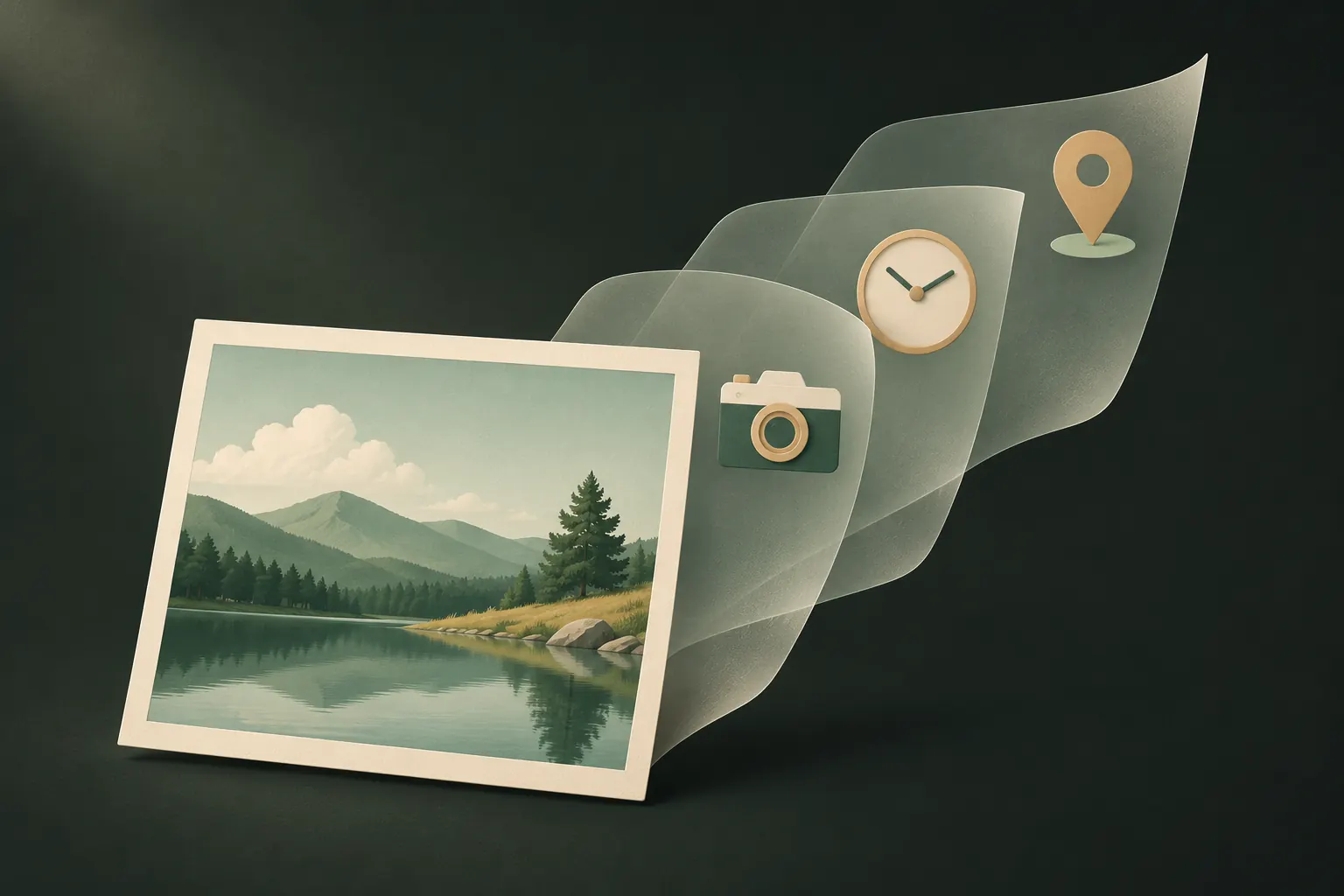
Se en bilds plats och uppgifter
- Öppna Bilder och tryck på bilden.
- Svep uppåt, eller tryck på knappen Info (”i”).
- Om platsen har sparats ser du en liten karta med platsen. Kamerauppgifterna och datumet visas ovanför.
Du kan också bläddra bland allt efter plats: appen Bilder visar dina bilder på en karta, så att du snabbt ser vilka som har en plats. Om hela album ser ut som en dagbok över dina rörelser är det också den informationen som andra kan se.
Ta bort platsen från en eller flera bilder
När du tar bort platsen i Bilder ändras det som lagras i ditt bibliotek, så det gäller också när du senare exporterar eller delar originalet.
- Öppna bilden i Bilder och svep uppåt eller tryck på Info.
- Tryck på Justera bredvid kartan (i vissa versioner hittar du det under knappen Mer som Justera information).
- Välj Ingen plats eller Ta bort plats.
För att ändra flera på en gång markerar du bilderna i biblioteket, trycker på knappen Mer och använder samma platsalternativ för hela markeringen. Benämningarna skiljer sig något mellan iOS-versioner, men alternativet finns alltid under bildens information eller i menyn Mer. Apple beskriver stegen i sin guide för personsäkerhet om platsmetadata.
Dela utan plats
Det här är alternativet som de flesta behöver, och det är inbyggt i delningsbladet.
- Markera en eller flera bilder i Bilder.
- Tryck på Dela.
- Tryck på Alternativ högst upp i delningsbladet.
- Stäng av Plats och tryck på Klar. Högst upp i bladet står det nu Plats ej inkluderad.
- Dela via Meddelanden, Mail, AirDrop eller någon annan app i bladet.
Inställningen gäller bara den delningen; bilderna i ditt bibliotek behåller sin plats. Det är den snabbaste vanan att bygga upp: Dela → Alternativ → Plats av, varje gång du skickar till någon som inte behöver veta var du var.
I samma meny Alternativ kan du också skicka Alla bilddata, som innehåller redigeringshistorik och fullständiga metadata. Låt det vara avstängt om inte mottagaren verkligen behöver originalet.

Hindra Kamera från att spara platsen
Om du aldrig vill ha plats i nya bilder:
- Öppna Inställningar → Integritet och säkerhet → Platstjänster.
- Tryck på Kamera.
- Välj Aldrig.
Nya bilder får inga koordinater. Befintliga behåller sina tills du tar bort dem enligt ovan. Avvägningen: Bilder kan inte längre gruppera dina bilder efter plats eller visa dem på kartan, och Minnen som bygger på resor blir mindre exakta. Vissa föredrar att ha platsen påslagen och ta bort den vid delning, vilket är helt rimligt.
Det finns också en mellanväg: reglaget Exakt plats på samma skärm för Kamera. Om du stänger av det sparas fortfarande ett ungefärligt område i stället för en exakt punkt. Bättre än exakta koordinater, men fortfarande tillräckligt för att avslöja ett bostadsområde.
Vilka appar som tar bort metadata när du skickar
Här har de flesta råd på nätet fel eller är inaktuella, så var försiktig med säkra listor.
- Stora sociala nätverk tar i regel bort platsen från kopian som andra kan ladda ned. Det betyder inte att själva plattformen aldrig fick den.
- Meddelandeappar skiljer sig åt. Vissa tar bort metadata från bilder som skickas på vanligt sätt, men behåller dem när du skickar samma bild ”som fil” eller ”som dokument”. Beteendet ändras också mellan appversioner.
- E-post, molnlänkar och AirDrop skickar oftast filen som den är, med metadata, om du inte först har använt Alternativ → Plats av.
- Meddelanden mellan iPhone-enheter kan också innehålla platsen. Använd alternativet i delningsbladet i stället för att anta något.
Den säkra regeln: lita aldrig på den mottagande appen. Ta bort platsen själv, antingen med Alternativ i delningsbladet eller genom att ta bort den från bilden, innan den lämnar din telefon. För fler sätt att skicka bilder med mindre exponering, se så delar du bilder privat på iPhone.
Videor, Live Photos och skärmavbilder
Samma regler gäller utöver stillbilder:
- Videor som spelas in med platsen påslagen sparar den också, och samma reglage Dela → Alternativ → Plats tar bort den vid delning.
- Live Photos har samma metadata som alla bilder. Oavsett om du skickar dem som Live Photo eller som stillbild är det reglaget under Alternativ som tar bort platsen.
- Skärmavbilder sparar inte var du var, men de kan visa det ändå: en karta, en adress i ett meddelande, en leveransnotis. Titta på själva bilden, inte bara dess metadata.
Appar som kan läsa platsen på din telefon
Metadata läcker inte bara när du delar. Alla appar som du har gett full åtkomst till ditt bildbibliotek kan läsa platsen för varje bild i det. Om det oroar dig, gå igenom listan i Inställningar och byt apparna till begränsad åtkomst eller bildväljaren. Vi går igenom det i vilka appar som kan se dina bilder.
Och bilder i ett valv?
Ett fotovalv skyddar vem som kan öppna en fil. Det skriver oftast inte om det som finns i den.
En snabb checklista
- Svep uppåt på en bild innan du delar den med någon som du inte känner väl.
- Gör Dela → Alternativ → Plats av till en vana.
- Bestäm en gång för alla om Kamera ska spara platsen alls.
- Ta bort platsen från bilder av ditt hem, dina barns platser eller allt som visar dina vanor.
- Lita inte på att en app rensar filer åt dig.
Frågor
Har iPhone-bilder platsinformation?
Ja, om Platstjänster är tillåtet för Kamera. Då sparar varje bild var den togs. Kontrollera genom att öppna en bild och svepa uppåt.
Skickar AirDrop platsdata?
Det kan det göra. Innan du skickar med AirDrop trycker du på Alternativ högst upp i delningsbladet och stänger av Plats för att skicka bilderna utan den.
Tar sociala appar bort EXIF-data?
Många tar bort dem från det som andra kan ladda ned, men beteendet skiljer sig mellan appar och beroende på om du skickar en bild eller en fil. Ta bort platsen själv om det spelar roll.
Tar en valvapp bort platsen?
Inte Private Vault: den behåller varje fil byte för byte, inklusive metadata. Ta bort platsen innan du delar en fil utanför valvet.
Håll det privat på din iPhone
Inget konto. Ingen analys. Krypterat på din iPhone.


