Wat een iPhone-app verzamelt, kun je op drie plekken nagaan: het privacylabel in de App Store (wat de ontwikkelaar zegt te verzamelen), het Rapport over privacy van apps in Instellingen (waar de app echt bij kwam en met welke servers hij contact maakte) en de toestemmingsschakelaars in Instellingen (wat je hebt toegestaan). Als je ze alle drie samen bekijkt, weet je veel meer dan met één ervan.
Deze gids loopt ze een voor een door en controleert daarna een privacyapp als voorbeeld, zodat je ziet hoe een schoon resultaat eruitziet.
1. Het privacylabel in de App Store
Op de App Store-pagina van elke app staat een onderdeel App-privacy. Scrol op de pagina van de app naar beneden om het te vinden en tik op Zie details voor de volledige lijst.
Het label verdeelt gegevens in een paar groepen:
- Gegevens die worden gebruikt om je te volgen. Gegevens uit deze app die worden gecombineerd met gegevens uit apps en websites van andere bedrijven voor gerichte advertenties of het meten van advertenties, of die worden gedeeld met databrokers. Dit is de groep die je het meest serieus moet nemen.
- Gegevens die aan jou zijn gekoppeld. Verzameld en gekoppeld aan je identiteit: je account, je apparaat, je e-mailadres of telefoonnummer.
- Gegevens die niet aan jou zijn gekoppeld. Verzameld, maar volgens de ontwikkelaar zonder identificatiegegevens en niet opnieuw aan jou gekoppeld.
- Geen gegevens verzameld. De ontwikkelaar zegt dat de app niets verzamelt.
Elke groep noemt soorten gegevens (contactgegevens, locatie, foto’s of video’s, identificatiegegevens, gebruiksgegevens, diagnose, enzovoort) en in de detailweergave het doel: functionaliteit van de app, analyse, advertenties van derden, productpersonalisatie en meer.
Wat ‘verzamelen’ betekent
Apples definitie voor ontwikkelaars is precies: gegevens gelden als verzameld als ze van het apparaat worden verstuurd op een manier waardoor de ontwikkelaar of diens partners er langer bij kunnen dan nodig is om het verzoek direct af te handelen. Dus:
- Gegevens die de app alleen op je iPhone verwerkt, zijn niet ‘verzameld’.
- Gegevens die naar een server gaan en daar blijven, ook ‘anoniem’, wel.
- Gegevens die SDK’s van derden in de app verzamelen, tellen ook mee; de ontwikkelaar moet ze opgeven.
Wat het label je niet vertelt
Labels worden door de ontwikkelaar zelf ingevuld. Apple zegt dat zelf in zijn overzicht van privacyinformatie in de App Store, en de richtlijnen voor ontwikkelaars leggen de verantwoordelijkheid voor de juistheid bij de ontwikkelaar. Onafhankelijke onderzoekers hebben labels gevonden die niet klopten met wat apps doen. Een label is een bewering die je kunt controleren, geen garantie.
2. Rapport over privacy van apps: wat de app echt deed
Het Rapport over privacy van apps is Apples ingebouwde manier om apps in de praktijk te volgen. Het staat uit tot je het aanzet:
- Open Instellingen → Privacy en beveiliging.
- Scrol naar beneden en tik op Rapport over privacy van apps.
- Tik op Schakel privacyrapport in.
- Gebruik je telefoon een paar dagen zoals altijd en kom dan terug.
Volgens Apples uitleg over het Rapport over privacy van apps gaat het over de afgelopen 7 dagen en zie je:
- Toegang tot gegevens en sensors: wanneer elke app bij je foto’s, contacten, camera, microfoon, locatie en andere gevoelige gegevens kwam.
- Netwerkactiviteit van apps: elk domein waarmee elke app contact maakte, direct of via inhoud in de app.
- Netwerkactiviteit van websites: domeinen waarmee websites contact maakten die je in apps opende.
- Vaakst gecontacteerde domeinen: de domeinen waarmee je apps het vaakst contact maken.
Het rapport zelf is versleuteld en blijft op je iPhone. Zet je het uit, dan wordt het gewist.
Zo lees je de domeinen
Tik onder ‘Netwerkactiviteit van apps’ op een app om de lijst te zien. Je hoeft niet elk domein te herkennen, maar patronen vallen snel op:
- Domeinen van de ontwikkelaar of van Apple (apple.com, icloud.com en dergelijke) zijn te verwachten.
- Diensten voor analyse, advertenties en attributie verschijnen als eigen domeinen. Maakt een ‘privé’-app contact met meerdere daarvan, dan verdienen het label en de marketing een tweede blik.
- Een app die met niets contact maakt, of alleen met Apple, is zo schoon als het maar kan.
3. Analyse en verbeteringen: wat je iPhone deelt
Sommige gegevens verlaten je telefoon niet via de app maar via iOS zelf. In Instellingen → Privacy en beveiliging → Analyse en verbeteringen:
- De hoofdschakelaar voor analyse bovenaan (Deel iPhone-analyse, waarin ook de Apple Watch wordt genoemd als je die hebt) stuurt diagnose- en gebruiksgegevens naar Apple. Zet je die uit, dan stopt ook het delen met appontwikkelaars.
- Deel met appontwikkelaars laat Apple crashlogs en gebruiksstatistieken van een app doorgeven aan de ontwikkelaar.
Allebei zijn jouw keuze, en uitzetten maakt niets kapot. Het privacylabel van een app gaat over wat de app zelf verzamelt; het dekt deze rapporten op iOS-niveau niet, en die regel je hier.
4. Tracking: wie je mag volgen
In Instellingen → Privacy en beveiliging → Tracking zie je elke app die heeft gevraagd of hij je mag volgen in apps en op websites van andere bedrijven, en of je dat hebt toegestaan.
- Zet elke app uit die je niet wilt laten volgen.
- Zet Sta trackingverzoeken van apps toe uit om de vragen te stoppen; apps die het vragen, krijgen dan te horen dat je hebt gevraagd niet te worden gevolgd.
Dit gaat alleen over tracking zoals Apple het definieert. Een app kan nog steeds zonder te vragen gegevens verzamelen voor zijn eigen analyse, en daarom doen het label en het Rapport over privacy van apps ertoe.
5. Toestemmingen: wat je al hebt afgegeven
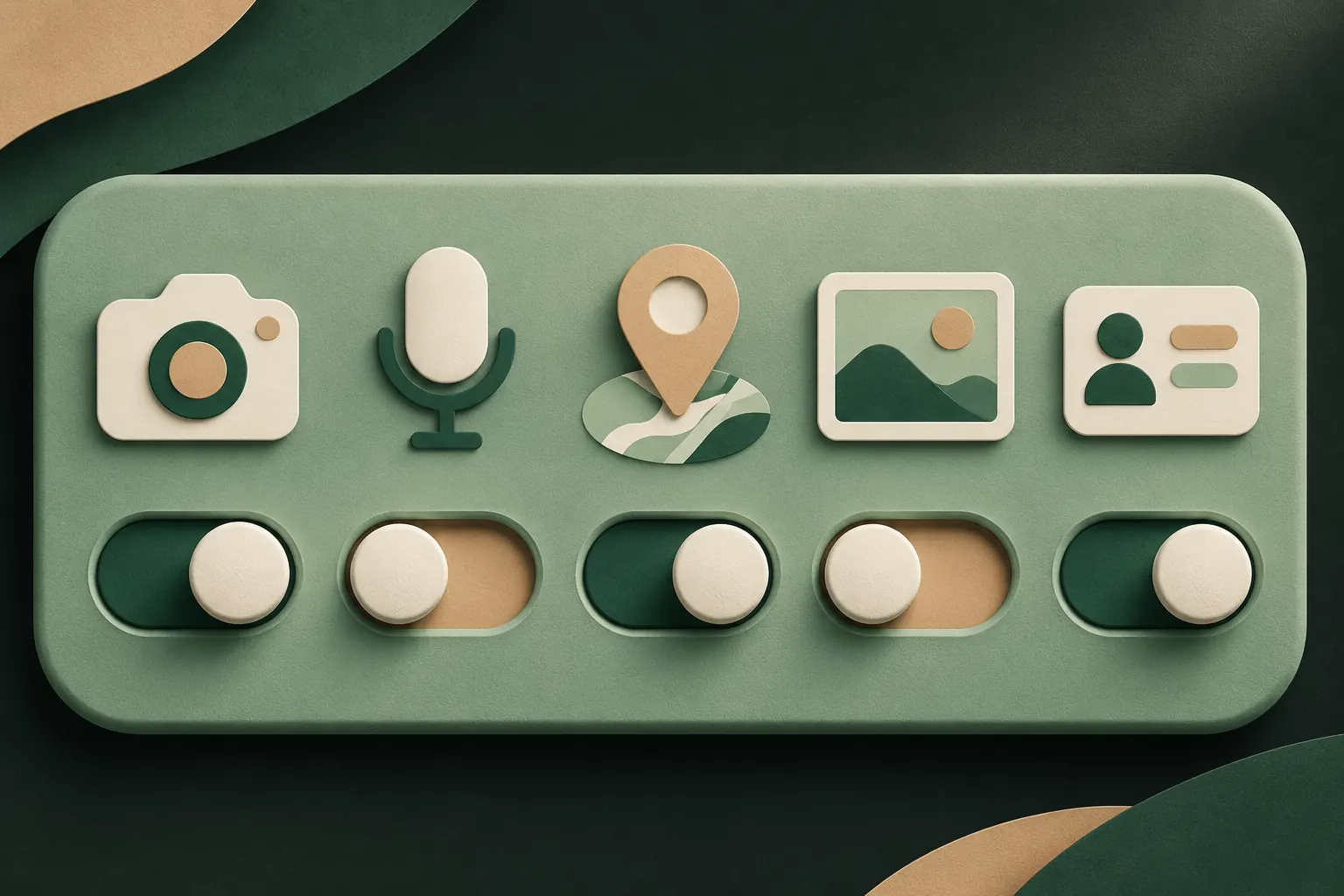
De rest van Instellingen → Privacy en beveiliging toont elke soort toegang: Foto’s, Camera, Microfoon, Locatievoorzieningen, Contacten, Lokaal netwerk en meer. Kijk bij elk welke apps toegang hebben en op welk niveau. Voor Foto’s is ‘Beperkte toegang’ vaak genoeg. Onze gids over welke apps je foto’s kunnen zien loopt die lijst uitgebreid door.
Tussen de regels door lezen
Een paar patronen die meer zeggen dan losse vermeldingen:
- ‘Niet aan jou gekoppeld’ betekent nog steeds verzameld. Het is beter dan gekoppeld, maar de gegevens verlaten je telefoon wel.
- Analyse in een privacyapp is een ontwerpkeuze. Gebruiksgebeurtenissen kunnen laten zien wanneer je de app opent en wat je erin doet, en dat is op zich al gevoelig voor een kluis of een gezondheidsapp.
- Een account voegt een koppeling toe. Vraagt een app om een e-mailadres of telefoonnummer, dan kan alles wat hij verzamelt naar jou worden herleid, hoe zorgvuldig er ook mee wordt omgegaan.
- Het label en het netwerkrapport horen overeen te komen. ‘Geen gegevens verzameld’ plus een lijst domeinen van derden in het Rapport over privacy van apps is een tegenstrijdigheid waar je de ontwikkelaar naar mag vragen.
Voorbeeld: een fotokluisapp controleren
We doen de checks op Private Vault, onze eigen app, zodat je ziet wat je kunt verwachten van een privacyapp die niets verzamelt.
- Privacylabel: ‘Geen gegevens verzameld’. Geen trackinggroep, geen gekoppelde of niet-gekoppelde gegevens.
- Account: geen. Geen e-mailadres of telefoonnummer waar iets aan gekoppeld kan worden.
- Rapport over privacy van apps: na gebruik van de app toont de netwerkactiviteit alleen Apple: de App Store voor aankopen, en iCloud als je reservekopie, synchronisatie of delen aanzet.
- Toestemmingen: importeren gaat via de fotokiezer van het systeem, die geen toegang tot je bibliotheek nodig heeft. Om toegang tot Foto’s wordt alleen gevraagd als je de app de originelen laat verwijderen, en om de camera alleen als je de camera in de app gebruikt.
Vergelijk dat met andere kluisapps op onze vergelijkingspagina’s, waar we het label van elke app noemen zoals het in de App Store staat. En voor de bredere vraag wat een kluis betrouwbaar maakt: zie zijn fotokluisapps veilig?
Vragen
Worden de privacylabels in de App Store gecontroleerd?
Ontwikkelaars vullen ze zelf in en zijn zelf verantwoordelijk voor de juistheid. Apple keurt apps, maar het label is de eigen verklaring van de ontwikkelaar. Vergelijk het dus met wat de app echt doet.
Wat betekent ‘Gegevens die niet aan jou zijn gekoppeld’?
De ontwikkelaar zegt dat de gegevens worden verzameld zonder dat ze aan je identiteit worden gekoppeld, bijvoorbeeld doordat identificatiegegevens zijn verwijderd. Ze worden wel verzameld en verlaten je telefoon.
Moet ik ‘Deel met appontwikkelaars’ uitzetten?
Als je liever geen crash- en gebruiksstatistieken naar appontwikkelaars stuurt, ja. Je vindt het in Instellingen, Privacy en beveiliging, Analyse en verbeteringen, en uitzetten heeft geen invloed op hoe apps werken.
Wat laat het Rapport over privacy van apps zien?
Over de afgelopen 7 dagen: welke apps gevoelige gegevens of sensoren zoals de camera, microfoon en locatie gebruikten, en met welke internetdomeinen elke app contact maakte.
Houd het privé op je iPhone
Geen account. Geen analyse. Versleuteld op je iPhone.