نعم، في كل الحالات تقريبًا. يحتفظ تطبيق الخزنة بصورك داخل مساحة التخزين الخاصة به على iPhone، وحين تحذف التطبيق يحذف iOS تلك المساحة معه. ما قد يبقى هو نسخة احتياطية صنعها التطبيق في iCloud الخاص بك، وفقط إذا كانت مفعّلة قبل أن تحذف التطبيق.
إن لم تكن قد حذفت التطبيق بعد، فتوقف هنا واقرأ قسم التصدير أولًا. وإن كنت قد حذفته، فانتقل إلى القسم الأخير.
الإجابة المختصرة: الخزنة المحلية تذهب مع التطبيق
على iPhone يحصل كل تطبيق على مساحة خاصة به لملفاته. وهذا جزء مما يمنع التطبيقات من قراءة بيانات بعضها. ويخزّن تطبيق الخزنة صورك وفيديوهاتك في تلك المساحة، مشفّرة عادةً.
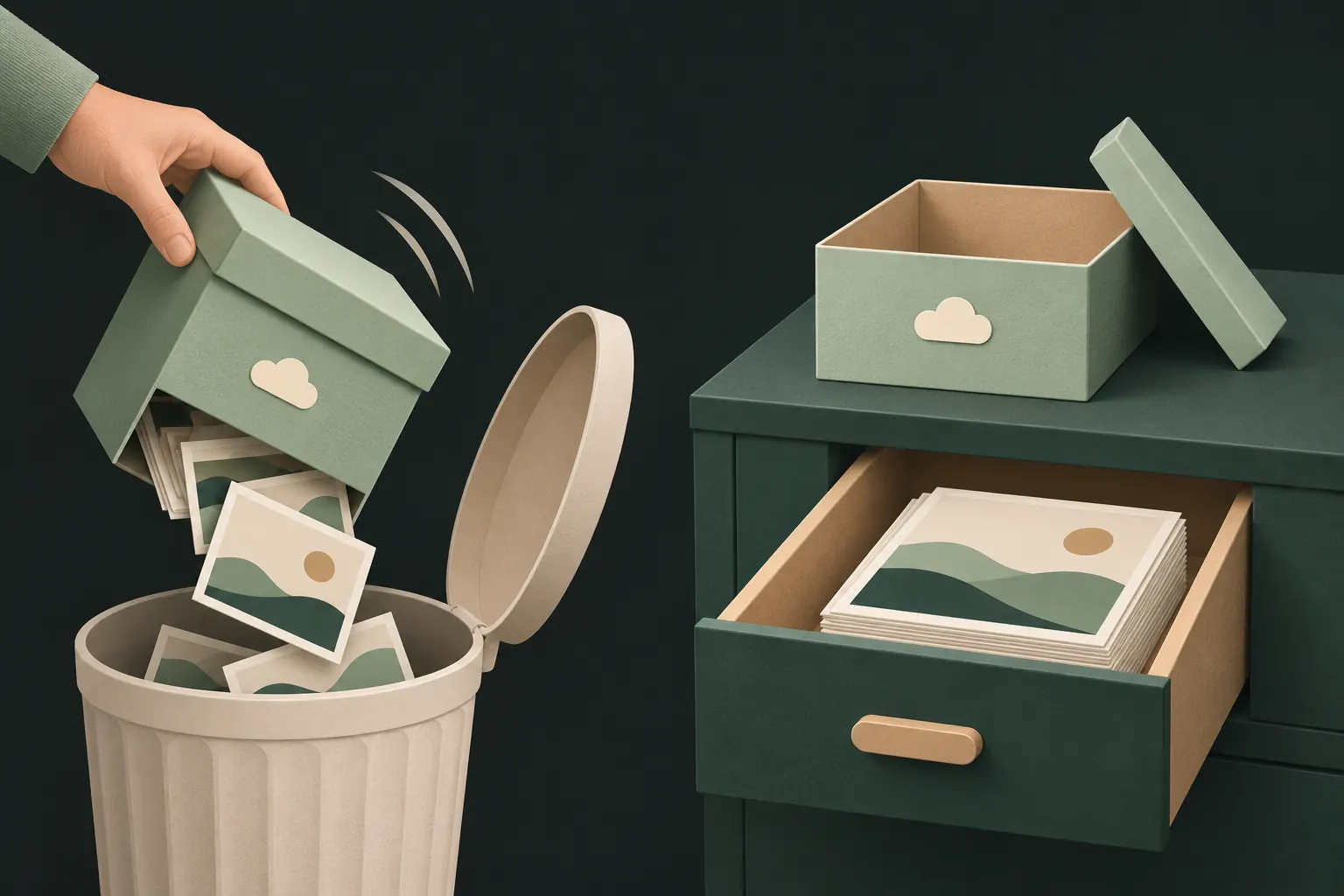
وحين تحذف تطبيقًا، يقول دليل التخزين من Apple إن ذلك “يزيل التطبيق والبيانات المرتبطة به من الجهاز”. لا توجد سلة محذوفات للتطبيقات، ولا ألبوم “المحذوفة مؤخرًا” لملفاتها. فالصور التي بداخله تختفي من الهاتف.
يفاجئ هذا الناس لأن الصور جاءت في الغالب من مكتبتهم أصلًا. لكن إذا كان تطبيق الخزنة قد حذف الأصول من الصور بعد الاستيراد (كما تعرض معظم التطبيقات)، فقد كانت الخزنة هي النسخة الوحيدة المتبقية.
الحذف مقابل إلغاء تحميل التطبيق
يتيح لك iOS طريقتين لإزالة تطبيق، وهما مختلفتان جدًا بالنسبة إلى الخزنة.
- حذف التطبيق يزيل التطبيق وبياناته. وهذا ما يحدث حين تزيل تطبيقًا من الشاشة الرئيسية وتؤكد الحذف.
- إلغاء تحميل التطبيق يزيل التطبيق نفسه، لكنه بحسب تعبير Apple “يحتفظ بمستنداته وبياناته”. تبقى الأيقونة مع سحابة صغيرة بجوارها، وإعادة التثبيت تعيد التطبيق وبياناته في مكانها.
ستجد إلغاء تحميل التطبيق في الإعدادات ← عام ← مساحة تخزين iPhone، ثم اضغط على التطبيق. وهناك أيضًا خيار لإلغاء التطبيقات غير المستخدمة تلقائيًا، ومن المفيد معرفته: فهو يلغي التحميل ولا يحذف، لذا فإن تطبيق الخزنة الذي أُزيل بهذه الطريقة يحتفظ بملفاته.
إذا كنت تحتاج إلى مساحة تخزين وتنوي العودة إلى التطبيق، فإلغاء التحميل هو الخيار الآمن. وإذا أردت التخلص من التطبيق نهائيًا، فصدّر أولًا ثم احذف.
ما يبقى: نسخة iCloud الاحتياطية الخاصة بالتطبيق
بعض تطبيقات الخزنة تستطيع نسخ خزنتك احتياطيًا إلى iCloud أو إلى خوادمها الخاصة. تعيش تلك النسخة خارج مساحة تخزين التطبيق على الهاتف، فلا يمسها حذف التطبيق.
أمور يجب معرفتها عن تلك النسخ:
- يجب أن تكون قد فُعّلت من قبل. لا يمكنك إنشاء نسخة احتياطية بعد حذف التطبيق.
- قد لا تكون كاملة. النسخة الاحتياطية التي جرت آخر مرة قبل أسابيع لا تحتوي على ما أضفته بعدها.
- تحتاج إلى المفتاح الصحيح لاستعادتها. وهو عادةً كلمة السر، أو عبارة استرداد، أو تسجيل دخول إلى حساب، بحسب التطبيق.
- ما زالت تستهلك مساحة تخزين iCloud. بيانات التطبيقات المحفوظة في iCloud تبقى هناك عمومًا بعد إزالة التطبيق، حتى تحذفها من إعدادات تخزين iCloud. فلا تنظّفها ما دمت تحتاج إليها.
النسخة الاحتياطية العادية لجهاز iPhone شيء مختلف. فكثير من تطبيقات الخزنة المشفّرة تستبعد ملفاتها من النسخ الاحتياطية لجهاز iPhone عمدًا، لذا قد تعيد استعادة الهاتف كله التطبيقَ دون الخزنة. المزيد عن ذلك في نقل الخزنة إلى iPhone جديد.
إعادة تثبيت Private Vault والاستعادة بعبارة الاسترداد
في Private Vault، تقرر كل خزنة بنفسها ما إذا كانت لها نسخة احتياطية. الخزنات التي فُعّل لها نسخ iCloud الاحتياطي المشفّر يمكن استعادتها بعد إعادة التثبيت. أما الخزنات التي لم يُفعَّل لها فتعيش على الجهاز فقط، وتذهب مع التطبيق.
لا يستطيع نمطك وحده استعادة نسخة احتياطية: عبارة الاسترداد هي المفتاح لذلك. وإذا كانت لديك عدة خزنات، فستحتاج إلى عبارة كل منها.
صدّر قبل أن تحذف
إذا كنت تحذف تطبيق خزنة لأنك تنتقل إلى تطبيق آخر، أو تحرر مساحة، أو انتهيت منه ببساطة، فأخرج ملفاتك أولًا.
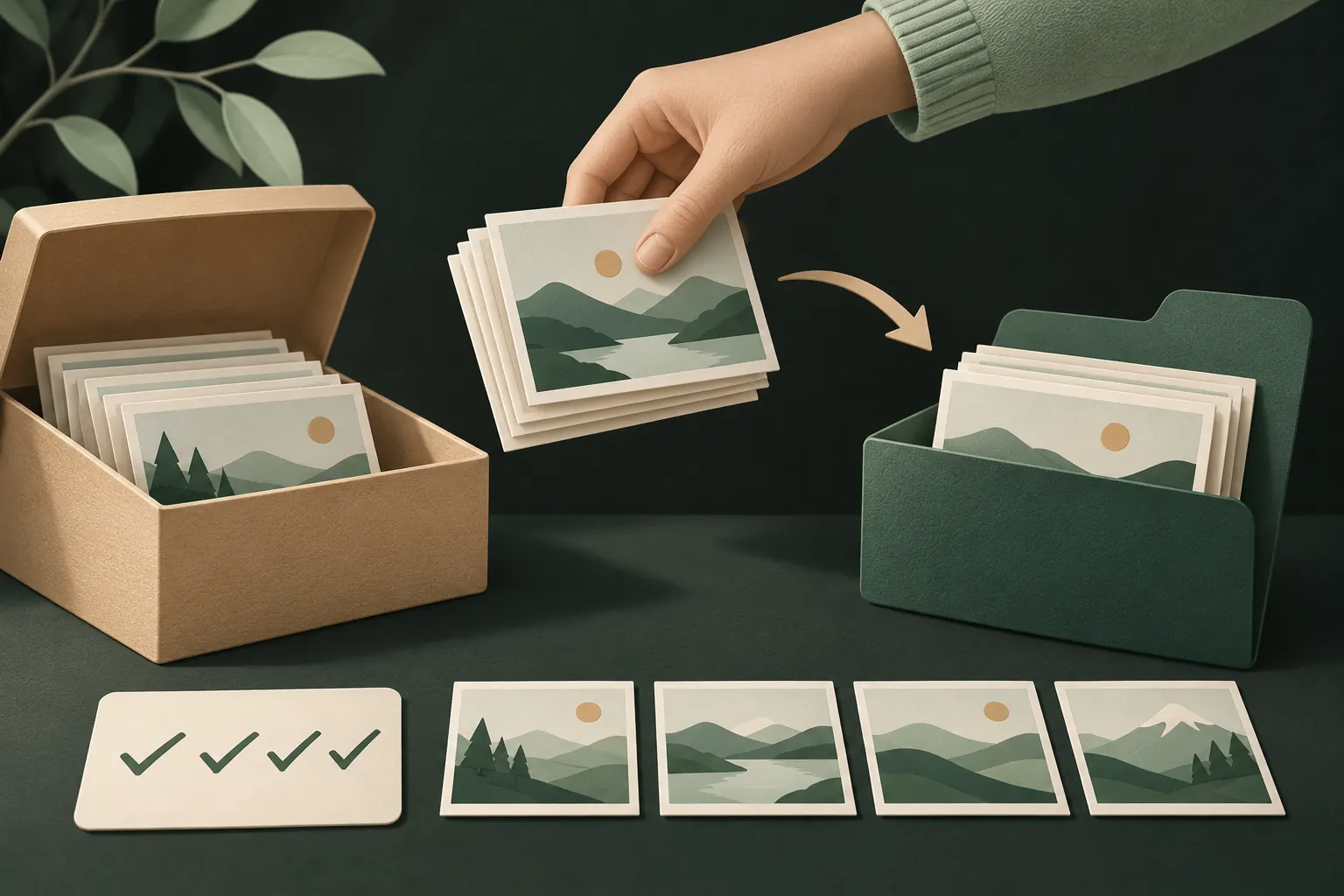
- افتح الخزنة وحدد كل شيء. افعل ذلك مجلدًا مجلدًا إذا كان في التطبيق مجلدات.
- صدّر إلى الصور أو الملفات. في Private Vault، حدد العناصر واضغط على تصدير لفتح ورقة المشاركة، حيث يمكنك حفظها في الصور أو الملفات. وللتطبيقات الأخرى خيار مشابه، يُسمى غالبًا تصدير أو إلغاء الإخفاء أو حفظ.
- تحقق من العدد. قارن عدد العناصر المصدّرة بما كان في الخزنة. فالفيديوهات والملفات الكبيرة هي حيث تظهر الفجوات عادةً.
- افتح بعض الملفات المصدّرة لتتأكد من أنها تعمل وليست تالفة.
- وبعد ذلك فقط احذف التطبيق.
الملفات المصدّرة تعود ملفات عادية غير مشفّرة. وإذا وصلت إلى الصور مع تشغيل صور iCloud، فإنها تتزامن مع أجهزتك الأخرى أيضًا. انقلها إلى مكانها الجديد، ثم احذف النسخ المصدّرة وأفرغ “المحذوفة مؤخرًا” في الصور.
نسيت كلمة السر؟ لا تحذف التطبيق
خطأ شائع: ينسى أحدهم كلمة سر الخزنة أو نمطها فيحذف التطبيق، على أمل أن تعيد إعادة التثبيت تعيين القفل. في معظم تطبيقات الخزنة، لا يعيد ذلك تعيين أي شيء. بل يحذف الملفات التي كان القفل يحميها.
قبل الحذف، جرّب طريقة الاسترداد الخاصة بالتطبيق. في Private Vault، هي هل نسيت النمط؟ في شاشة القفل مع عبارة الاسترداد للخزنة، التي تفتح الخزنة دون النمط وتتيح لك رسم نمط جديد. وقد تقدم تطبيقات أخرى مفتاح استرداد، أو إعادة تعيين عبر البريد الإلكتروني، أو سؤالًا أمنيًا.
وإن لم ينجح شيء من ذلك، فإبقاء التطبيق مثبّتًا لا يكلفك شيئًا، ويُبقي الباب مفتوحًا إن تذكرت كلمة السر أو وجدت العبارة لاحقًا. ويستعرض دليلنا حول نسيان كلمة سر الخزنة الخيارات المتاحة.
إذا كنت قد حذفته بالفعل
اتبع هذه الخطوات بالترتيب. وتوقف عند أول خطوة تعيد إليك ملفاتك.
- أعد تثبيت التطبيق وابحث عن خيار للاستعادة. التطبيقات التي لديها نسخ احتياطي سحابي تعرضه عادةً في الشاشة الأولى أو خلف زر “نسيت كلمة السر” أو “استعادة”. في Private Vault، هو هل نسيت النمط؟ مع عبارة الاسترداد.
- افحص مساحة تخزين iCloud. في الإعدادات، اضغط على اسمك، ثم iCloud، وانظر إلى ما يستخدم مساحتك. إذا ظهر تطبيق الخزنة في القائمة، فقد ترك نسخة احتياطية هناك. لا تحذفها.
- افحص “المحذوفة مؤخرًا” في الصور. إذا كنت قد استوردت الصور مؤخرًا، فقد تكون الأصول ما زالت هناك. تحتفظ Apple بالصور المحذوفة في ذلك الألبوم لمدة 30 يومًا.
- ابحث عن نسخ أخرى. محادثات أُرسلت فيها الصور أو استُقبلت، أو كمبيوتر زامنت معه يومًا ما، أو هاتف قديم في درج، أو خدمة سحابية أخرى.
- تواصل مع مطوّر التطبيق إذا كان يستخدم خوادمه الخاصة. فقد يحتفظ بنسخة احتياطية مرتبطة بالحساب. أما إذا كانت خزنة مشفّرة بالكامل وبلا حساب وبلا نسخة احتياطية، فلا يوجد ما يمكنه استرداده.
ما لن ينجح: أدوات استعادة البيانات التي تعد “باسترجاع” ملفات التطبيقات المحذوفة من iPhone. فوحدة تخزين iPhone مشفّرة، وبيانات التطبيقات المحذوفة ليست شيئًا يمكنك كشطه من الجهاز من جديد.
إذا لم تكن متأكدًا من الحالة التي تنطبق عليك مع Private Vault، فصفحة الدعم تتناول الحالات الشائعة.
أسئلة
هل يحتفظ إلغاء تحميل التطبيق بملفات الخزنة؟
تقول Apple إن إلغاء تحميل التطبيق يحرر المساحة التي يستخدمها التطبيق لكنه يحتفظ بمستنداته وبياناته. وإعادة التثبيت تعيد التطبيق مع بياناته، ما دمت ألغيت تحميله ولم تحذفه.
هل تعيد إعادة التثبيت صوري؟
فقط إذا كانت للخزنة نسخة احتياطية في مكان ما خارج التطبيق، مثل نسخ iCloud الاحتياطي المشفّر الخاص بالتطبيق. أما إعادة التثبيت وحدها فتعطيك تطبيقًا فارغًا.
هل تستطيع Apple استعادة ملفات تطبيق خزنة محذوف؟
لا. بعد حذف التطبيق وبياناته من iPhone، لا توجد لدى Apple أي نسخة، إلا إذا كان التطبيق قد حفظ نسخة احتياطية في iCloud الخاص بك.
كيف أُخرج الصور من تطبيق الخزنة؟
استخدم خيار التصدير في التطبيق لحفظها في الصور أو الملفات، وتأكد من وصول كل شيء، وبعد ذلك فقط احذف التطبيق.
أبقِ خصوصيتك على iPhone
بلا حساب. بلا تحليلات. مشفّرة على iPhone.