يعتمد ذلك على نوع الخزنة. فإذا كان التطبيق يشفّر ملفاتك فعلًا بمفتاح مصنوع من كلمة سرك أو نمطك، فلا أحد يستطيع إعادة تعيينه لك، والطريق الوحيد للعودة هو خيار الاسترداد الذي أعددته في البداية. أما إذا كان التطبيق يستطيع إعادة تعيين كلمة سرك عبر البريد الإلكتروني أو سؤال أمني، فهو يستطيع الدخول، لكن ذلك يعني أيضًا أنها لم تكن مقفلة لك وحدك أصلًا.
إليك كيف تعرف في أي موقف أنت، وما الذي ما زال بإمكانك تجربته، وكيف تُعدّ الأمور كي لا يتكرر ذلك أبدًا.
أولًا: أي نوع من الخزنات هي؟
عبارة “خزنة الصور” تشمل أشياء مختلفة جدًا، والإجابة عن كلمة سر منسية تعتمد على النوع الذي لديك.
- ألبوم “مخفية” في الصور. ليست له كلمة سر منفصلة أصلًا. يُفتح ببصمة الوجه (Face ID) أو بصمة الإصبع (Touch ID) أو رمز دخول iPhone. إذا فشلت بصمة الوجه، فاستخدم رمز الدخول. وإذا كنت قد نسيت رمز دخول iPhone نفسه، فطريق Apple هو مسح iPhone واستعادته، كما تشرح Apple في دليلها حول إعادة تعيين رمز دخول iPhone المنسي.
- ملاحظة مقفلة أو تطبيق صور مقفل. القصة نفسها: هذه تستخدم رمز دخول الجهاز أو كلمة سر الملاحظات، لا سرًا خاصًا بالخزنة.
- تطبيق خزنة من طرف خارجي بشاشة رمز. بعضها يخفي الملفات خلف تحقق من رمز فقط، بينما تبقى الملفات نفسها داخل التطبيق دون تشفير. وغالبًا ما تقدم هذه إعادة تعيين عبر البريد الإلكتروني أو سؤال أمني.
- تطبيق خزنة من طرف خارجي بتشفير حقيقي. تتحول كلمة سرك أو رمزك أو نمطك إلى مفتاح التشفير. لا يُخزَّن شيء للمقارنة به، فلا يوجد ما يُعاد تعيينه.
إن لم تكن متأكدًا من النوع الذي لديك، فابحث في إعدادات التطبيق أو صفحات المساعدة عن كلمات مثل “عبارة الاسترداد” أو “مفتاح الاسترداد” أو “إعادة التعيين عبر البريد الإلكتروني”. فهذا يخبرك بالكثير.
لماذا لا يوجد زر إعادة تعيين في التشفير الحقيقي
زر إعادة التعيين يحتاج إلى شيء يعيد تعيينه. في شاشة القفل العادية، يخزّن التطبيق رمزك (أو قيمة تجزئة له) ويقارن ما تكتبه به. غيّر القيمة المخزّنة فتحصل على “كلمة سر جديدة”. وهذا سهل على الدعم الفني، وبالسهولة نفسها على أي شخص يضع يده على عملية إعادة التعيين.
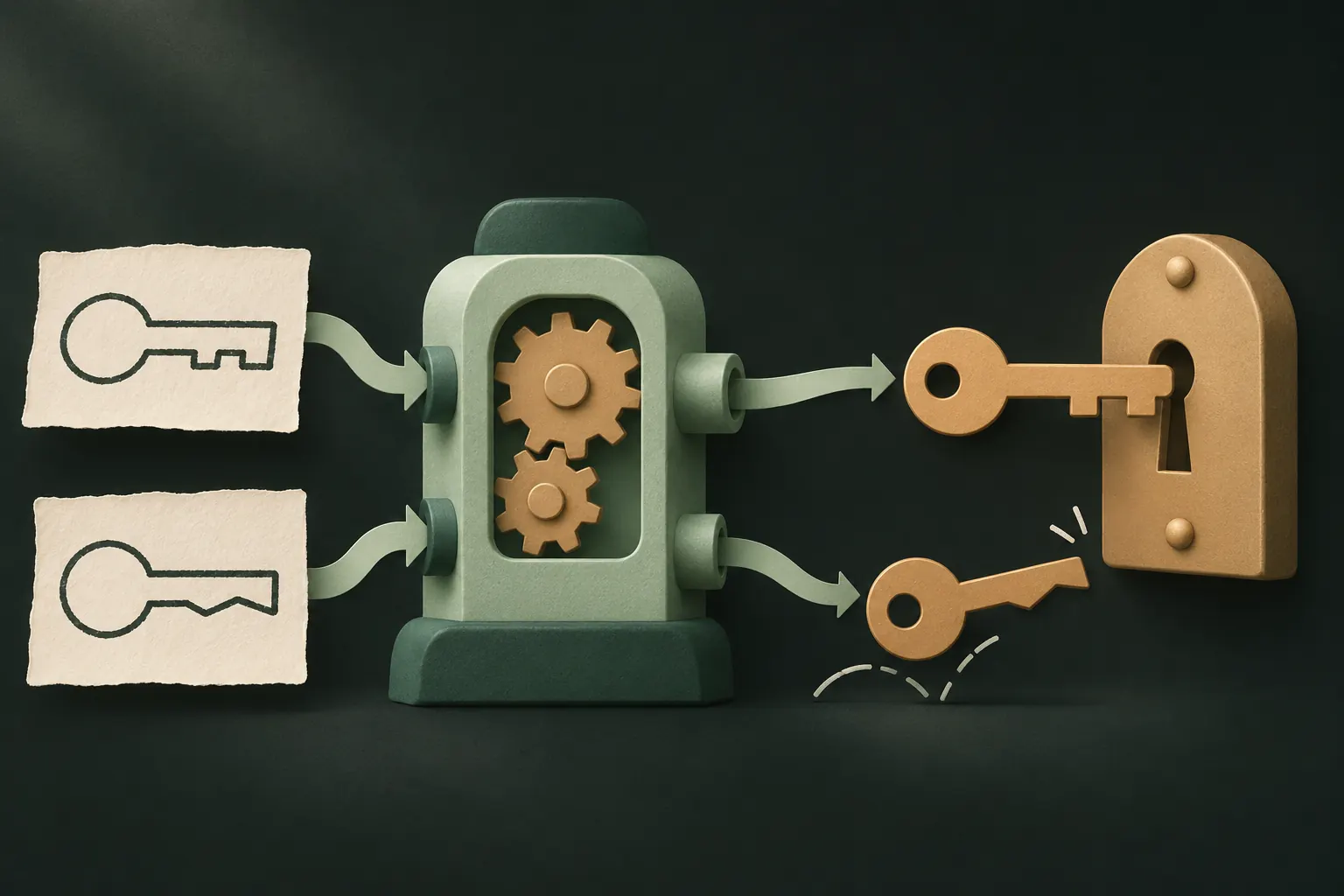
أما في التشفير الحقيقي، فلا يُتحقق من كلمة السر. بل تُستخدم. دالة رياضية بطيئة تمدّها إلى مفتاح، وذلك المفتاح يفك تشفير الملفات. وكلمة السر الخاطئة لا تُظهر “تم رفض الوصول”؛ بل تنتج مفتاحًا مختلفًا لا يستطيع ببساطة فك تشفير أي شيء.
لذلك حين تقول خزنة مشفّرة إنها لا تستطيع استرداد كلمة سرك، فليس هذا سوء خدمة عملاء. بل هو السبب الذي يجعل للتشفير معنى. فلو كان المطوّر يستطيع فتح خزنتك لك، لاستطاع فتحها لغيرك أيضًا، سواء كان مهاجمًا خدع نظام إعادة التعيين أو أي جهة لها سلطة قانونية للطلب.
خيارات الاسترداد التي تقدمها التطبيقات، وما يكشفه كل منها
تقدم معظم تطبيقات الخزنة واحدًا من هذه. ولكل منها ثمن مختلف.
إعادة التعيين عبر البريد الإلكتروني
تطلب إعادة التعيين فتصلك رابط أو رمز بالبريد الإلكتروني. مريح، ومألوف من كل حساب آخر لديك.
ما يكشفه: أن التطبيق (أو خوادمه) يستطيع فتح خزنتك دون كلمة سرك. فخزنتك آمنة بقدر أمان حساب بريدك الإلكتروني فقط، وقد أعطيت المطوّر عنوان بريد مرتبطًا بملفاتك الخاصة.
السؤال الأمني
“ما اسم أول حيوان أليف لك؟” إجابات كهذه يمكن تخمينها أو العثور عليها غالبًا، خصوصًا من قِبل من يعرفونك، وهم بالضبط من يخفي كثير من الناس صورهم عنهم.
ما يكشفه: أن الملفات على الأرجح غير مشفّرة بمفتاح لا يملكه سواك.
عبارة الاسترداد أو مفتاح الاسترداد
رمز عشوائي طويل أو قائمة كلمات تُعرض مرة واحدة عند إعداد الخزنة. ويعمل كمفتاح ثانٍ. فإذا نسيت كلمة سرك، تفتح العبارة الخزنة بدلًا منها.
ما يكشفه: أن التطبيق صُمم بحيث لا يستطيع أحد سواك العودة إلى الداخل. والمشكلة أن الحفاظ على العبارة مسؤوليتك. فإذا فقدت كلمة السر والعبارة معًا، ضاعت الملفات.
في Private Vault: عبارة الاسترداد
ينتمي Private Vault إلى المجموعة الأخيرة. نمطك هو مفتاح التشفير: يُرسم على شبكة 5×5، ويُمدّ إلى مفتاح على iPhone، ولا يُخزَّن أبدًا. ولهذا لا يوجد بريد إلكتروني “لإعادة تعيين النمط”، ولهذا لا نستطيع مساعدتك على الدخول.
بعض الأمور التي تستحق المعرفة:
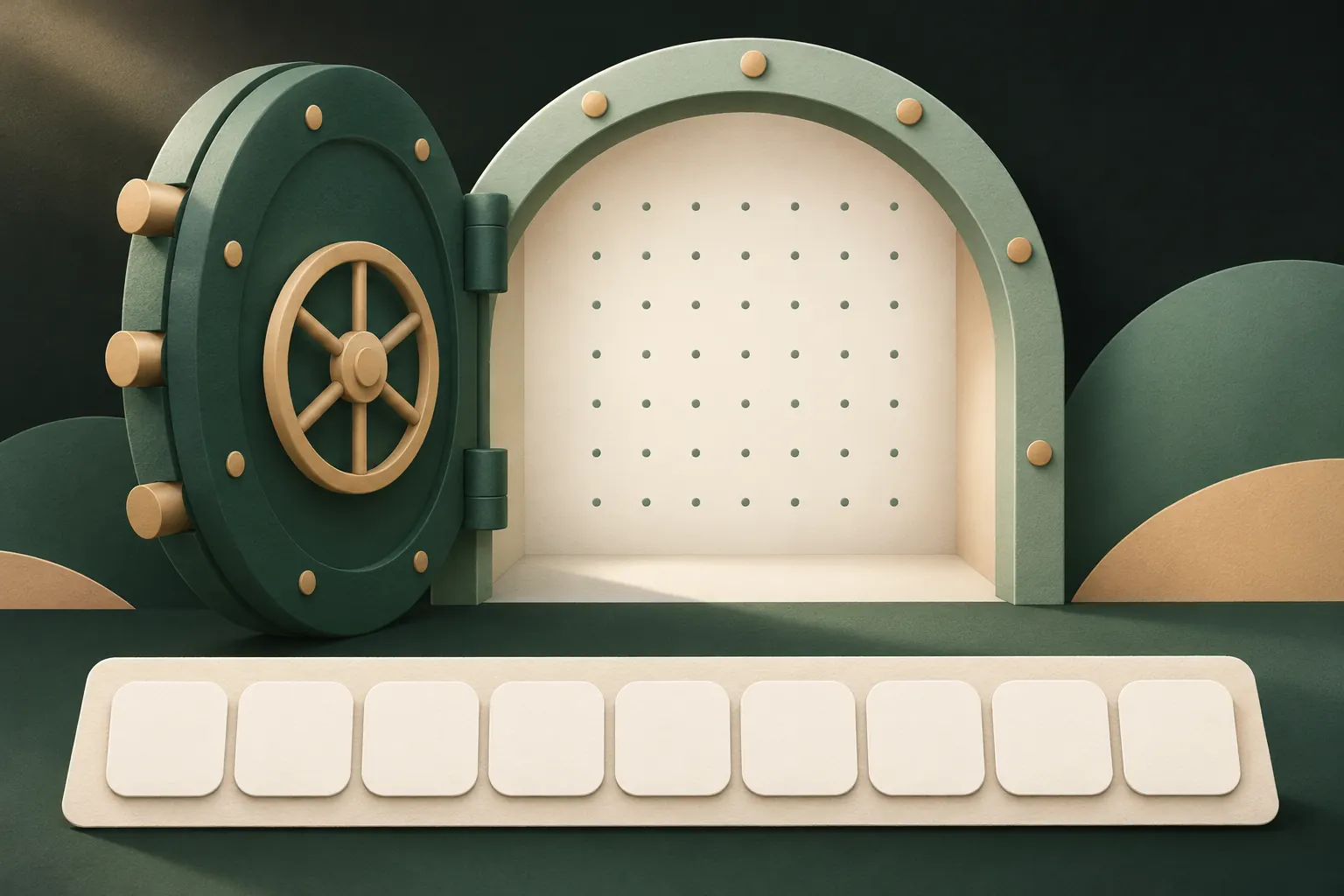
- الخزنة الفارغة لا تعني أن ملفاتك ضاعت. افتراضيًا، أي نمط لا يتعرف عليه Private Vault يفتح خزنة جديدة فارغة. فإذا رسمت شكلًا ولم ترَ شيئًا بداخله، فالأرجح أنك رسمت نمطًا مختلفًا. وخزنتك الحقيقية ما زالت هناك.
- لكل خزنة عبارتها الخاصة. إذا كانت لديك عدة خزنات، فالعبارة لا تفتح إلا الخزنة التي تنتمي إليها.
- فقدت العبارة لكنك ما زلت تعرف النمط؟ افتح الخزنة وأنشئ عبارة جديدة من إعدادات الخزنة ← عبارة الاسترداد. وتتوقف القديمة عن العمل.
- لا ترسل عبارتك إلى أي أحد أبدًا، ونحن منهم. لن نطلبها منك أبدًا. وتتناول صفحة الدعم الحالات الشائعة دونها.
ولنظرة أعمق في سبب بناء العبارات بهذه الطريقة، انظر شرح عبارات الاسترداد.
فقدت الاثنين؟ ما الممكن وما غير الممكن
هذا هو الجزء الصعب، ومن الأفضل أن تسمعه بوضوح.
إذا كانت الخزنة تشفّر ملفاتك فعلًا، وفقدت كلمة السر (أو النمط) وعبارة الاسترداد معًا، فلا أحد يستطيع فتحها: لا أنت، ولا المطوّر، ولا محل لاستعادة البيانات. وأي شخص يعرض “كسر” خزنة مشفّرة حديثة مقابل أجر هو على الأرجح محتال.
ما الذي ما زال بإمكانك فعله:
- جرّب الأنماط أو كلمات السر التي ربما استخدمتها. كثيرًا ما يعيد الناس استخدام شكل أو رمز من تطبيق آخر أو هاتف قديم. تمهّل. فبعض التطبيقات تجعلك تنتظر مدة أطول بعد تكرار المحاولات الخاطئة.
- ابحث عن العبارة حيث ربما حفظتها. دفتر، أو مدير كلمات سر، أو ملاحظة على كمبيوتر، أو صورة التقطتها يومًا لشاشة الإعداد (وينبغي أن تحذفها من مكتبتك الآن بعد أن وجدتها).
- تحقق مما إذا كانت الملفات موجودة في مكان آخر. هل جاءت الصور من مكتبتك؟ افحص “المحذوفة مؤخرًا” في الصور: تبقى العناصر المحذوفة هناك 30 يومًا. هل أُرسلت إليك في محادثة؟ قد تكون ما زالت في تلك المحادثة.
- في التطبيقات التي تعيد التعيين بالبريد أو بالسؤال، اتبع خطوات إعادة التعيين في التطبيق نفسه، أو تواصل مع المطوّر. فإن كان يستطيع إدخالك، فسيخبرك كيف.
ما لا ينجح:
- إعادة تثبيت التطبيق. في معظم تطبيقات الخزنة، حذف التطبيق يحذف الخزنة المخزّنة بداخله. لن تحصل على قفل جديد للملفات القديمة؛ بل على تطبيق فارغ. اقرأ ماذا يحدث حين تحذف تطبيق خزنة قبل أن تجرّب ذلك.
- استعادة نسخة احتياطية لجهاز iPhone. كثيرًا ما تُستبعد ملفات الخزنة المشفّرة من النسخ الاحتياطية للجهاز عمدًا، وحتى حين تُضمَّن، فهي ما زالت مشفّرة بالمفتاح الذي نسيته.
أعدّ الأمور كي لا يحدث هذا أبدًا
خمس دقائق الآن تنقذك من الموقف الوحيد الذي لا يستطيع التشفير إصلاحه.
- احفظ عبارة الاسترداد لحظة رؤيتها. اكتبها على ورقة أو ضعها في مدير كلمات سر. لا تلتقط لقطة شاشة لها: فلقطة الشاشة تذهب إلى مكتبة صورك، وهي عكس الخصوصية تمامًا.
- أبقِها بعيدًا عن الهاتف. العبارة المحفوظة على الهاتف الذي يحمل الخزنة فقط لا تفيد حين يضيع الهاتف أو يتعطل.
- اختبرها مرة. بعد الإعداد مباشرة، جرّب خطوات الاسترداد، أو على الأقل تأكد من أنك تستطيع قراءة ما كتبته.
- استخدم لكل خزنة نمطًا أو كلمة سر ستتذكرها. شيئًا له معنى عندك، لا أول شكل يخطر ببالك ثم يُنسى بعد أسبوع.
- شغّل نسخة احتياطية مشفّرة إن أردت. النسخة الاحتياطية لا تغني عن العبارة (فما زلت تحتاج إلى العبارة لاستعادتها)، لكنها تحميك من هاتف ضائع أو معطّل.
- اعرف نموذج الاسترداد في تطبيقك قبل أن تعتمد عليه. إذا كان يقدم إعادة التعيين عبر البريد الإلكتروني، فاقبل هذه المقايضة عن وعي. وتُظهر مقارنتنا لـتطبيقات خزنة الآلة الحاسبة ما الذي تبحث عنه.
أسئلة
هل يستطيع الدعم الفني إعادة تعيين كلمة سر خزنتي؟
فقط إذا كان التطبيق يملك طريقًا للدخول. أما في خزنة مشفّرة فعلًا بمفتاح لا يملكه سواك، فلا يملك الدعم شيئًا لإعادة تعيينه، وسيخبرك المطوّر الصادق بذلك.
هل استرداد كلمة السر عبر البريد الإلكتروني علامة تحذيرية؟
إنه مقايضة تستحق أن تعرفها. فإذا كانت رسالة إعادة التعيين تستطيع فتح خزنتك، فإن من يتحكم بذلك البريد، أو نظام إعادة التعيين لدى المطوّر، يستطيع فتحها أيضًا.
أين أحتفظ بعبارة الاسترداد؟
في مكان ليس الهاتف نفسه: على ورقة في مكان تحفظ فيه جواز سفرك، أو في مدير كلمات سر تثق به. وليس أبدًا في صورة داخل مكتبتك.
هل تعيد إعادة تثبيت التطبيق تعيين كلمة السر؟
لا. في معظم تطبيقات الخزنة، حذف التطبيق يحذف الخزنة من الجهاز. وإعادة التثبيت تعطيك تطبيقًا فارغًا، لا قفلًا أُعيد تعيينه.
أبقِ خصوصيتك على iPhone
بلا حساب. بلا تحليلات. مشفّرة على iPhone.