Ja, i nästan alla fall. En valvapp förvarar dina bilder i sin egen lagring på din iPhone, och när du raderar appen raderar iOS den lagringen också. Det som kan finnas kvar är en säkerhetskopia som appen har gjort till din iCloud, och bara om den var påslagen innan du raderade appen.
Om du inte har raderat appen än, stanna här och läs avsnittet om export först. Om du redan har gjort det, hoppa till sista avsnittet.
Kort svar: det lokala valvet försvinner med appen
På iPhone får varje app ett eget privat utrymme för sina filer. Det är en del av det som hindrar appar från att läsa varandras data. En valvapp lagrar dina bilder och videor i det utrymmet, oftast krypterade.
När du raderar en app tar den enligt Apples guide om lagring ”bort appen och data som hör till den från enheten”. Det finns ingen papperskorg för appar och ingen ”Nyligen raderade” för deras filer. Bilderna i appen är borta från telefonen.
Det överraskar många, eftersom bilderna ofta kom från deras bibliotek från början. Men om valvappen raderade originalen från Bilder efter importen (vilket de flesta erbjuder) var valvet den enda kopian som fanns kvar.
Radera appen eller Avlasta appen
iOS ger dig två sätt att ta bort en app, och för ett valv är de väldigt olika.
- Radera appen tar bort appen och dess data. Det är det som händer när du tar bort en app från hemskärmen och bekräftar raderingen.
- Avlasta appen tar bort själva appen men behåller, med Apples ord, ”dess dokument och data”. Symbolen finns kvar med ett litet moln bredvid, och när du installerar om kommer appen tillbaka med sina data på plats.
Du hittar Avlasta appen under Inställningar → Allmänt → iPhone-lagring, där du trycker på appen. Det finns också ett alternativ för att avlasta oanvända appar automatiskt, vilket är bra att känna till: det avlastar, det raderar inte, så en valvapp som tas bort på det sättet behåller sina filer.
Om du behöver lagringsutrymme och tänker återvända till appen är avlastning det säkra valet. Om du vill bli av med appen för gott, exportera först och radera sedan.
Det som finns kvar: appens egen iCloud-säkerhetskopia
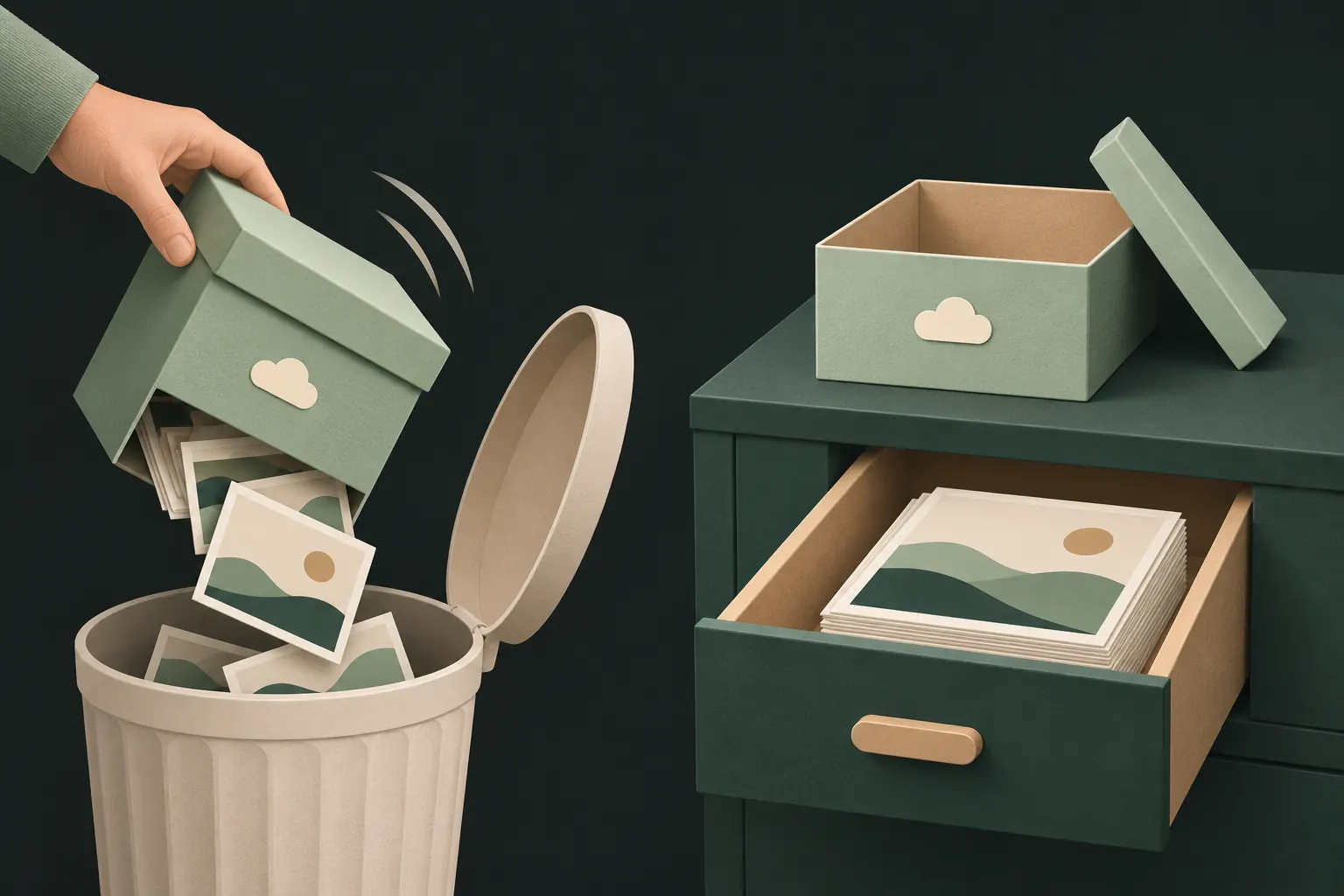
Vissa valvappar kan säkerhetskopiera ditt valv till iCloud eller till sina egna servrar. Den kopian finns utanför appens lagring på telefonen, så den påverkas inte när appen raderas.
Bra att veta om sådana säkerhetskopior:
- Den måste ha varit påslagen innan. Du kan inte skapa en säkerhetskopia efter att appen har raderats.
- Den är kanske inte komplett. En säkerhetskopia som senast kördes för flera veckor sedan innehåller inte det du har lagt till sedan dess.
- Du behöver rätt nyckel för att återställa den. Vanligtvis ditt lösenord, en återställningsfras eller en kontoinloggning, beroende på app.
- Den använder fortfarande din iCloud-lagring. Appdata som sparats i din iCloud ligger i regel kvar där efter att appen har tagits bort, tills du raderar dem i inställningarna för iCloud-lagring. Rensa inte bort dem så länge du behöver dem.
En vanlig säkerhetskopia av din iPhone är något annat. Många krypterade valvappar undantar avsiktligt sina filer från iPhone-säkerhetskopior, så om du återställer hela telefonen kan appen komma tillbaka utan valvet. Mer om det i flytta ett valv till en ny iPhone.
Installera om Private Vault och återställa med återställningsfrasen
I Private Vault bestämmer varje valv självt om det har en säkerhetskopia. Valv med Krypterad iCloud-säkerhetskopia påslagen kan återställas efter en ominstallation. Valv utan den finns bara på enheten och försvinner med appen.
Ditt mönster räcker inte för att återställa en säkerhetskopia: det är återställningsfrasen som är nyckeln till den. Om du har flera valv behöver du frasen för vart och ett.
Exportera innan du raderar
Om du raderar en valvapp för att du byter app, behöver frigöra utrymme eller helt enkelt är klar med den, ta ut dina filer först.
- Öppna valvet och markera allt. Gör det mapp för mapp om appen har mappar.
- Exportera till Bilder eller Filer. I Private Vault markerar du objekt och trycker på Exportera för att öppna delningsbladet, där du kan spara dem i Bilder eller Filer. Andra appar har ett liknande alternativ, ofta kallat Exportera, Göm inte eller Spara.
- Kontrollera antalet. Jämför antalet exporterade objekt med det som fanns i valvet. Det är oftast bland videor och stora filer som det saknas något.
- Öppna några exporterade filer för att försäkra dig om att de går att spela upp och inte är skadade.
- Radera appen först därefter.
Exporterade filer är vanliga, okrypterade filer igen. Om de hamnar i Bilder med iCloud-bilder påslaget synkas de också till dina andra enheter. Flytta dem till sin nya plats, radera sedan de exporterade kopiorna och töm Nyligen raderade i Bilder.
Glömt lösenordet? Radera inte appen
Ett vanligt misstag: någon glömmer lösenordet eller mönstret till sitt valv och raderar appen i hopp om att en ominstallation ska nollställa låset. I de flesta valvappar nollställer det ingenting. Det raderar filerna som låset skyddade.
Pröva appens egen väg till återställning innan du raderar. I Private Vault är det Glömt ditt mönster? på låsskärmen och valvets återställningsfras, som öppnar valvet utan mönstret och låter dig rita ett nytt. Andra appar kan erbjuda en återställningsnyckel, återställning via e-post eller en säkerhetsfråga.
Om inget av det fungerar kostar det dig ingenting att låta appen vara installerad, och det håller dörren öppen ifall du kommer ihåg lösenordet eller hittar frasen senare. Vår guide om ett glömt valvlösenord går igenom alternativen.
Om du redan har raderat den
Gå igenom de här stegen i ordning. Sluta vid det första som ger dig tillbaka dina filer.
- Installera om appen och leta efter ett återställningsalternativ. Appar med molnsäkerhetskopia erbjuder det oftast på första skärmen eller bakom en knapp för ”glömt lösenord” eller ”återställ”. I Private Vault är det Glömt ditt mönster? plus återställningsfrasen.
- Kontrollera din iCloud-lagring. Öppna Inställningar, tryck på ditt namn och sedan på iCloud, och se vad som använder ditt lagringsutrymme. Om valvappen finns i listan har den lämnat en säkerhetskopia där. Radera den inte.
- Kontrollera Nyligen raderade i Bilder. Om du importerade bilderna nyligen kan originalen finnas kvar där. Apple sparar raderade bilder i det albumet i 30 dagar.
- Leta efter andra kopior. Chattar där bilderna skickades eller togs emot, en dator som du en gång synkade med, en gammal telefon i en låda, en annan molntjänst.
- Kontakta appens utvecklare om appen använde egna servrar. De kan ha en kontobaserad säkerhetskopia. Om det var ett helt krypterat valv utan konto och utan säkerhetskopia finns det inget de kan återställa.
Det som inte fungerar: dataräddningsverktyg som lovar att ”återskapa” appfiler från en iPhone. Lagringen i en iPhone är krypterad, och raderade appdata är inget du kan skrapa fram från enheten igen.
Om du är osäker på vad som gäller för dig med Private Vault tar vår supportsida upp de vanligaste fallen.
Frågor
Finns valvfilerna kvar om jag avlastar appen?
Enligt Apple frigör Avlasta appen utrymmet som appen använder men behåller dess dokument och data. När du installerar om kommer appen tillbaka med sina data, så länge du avlastar och inte raderar.
Får jag tillbaka mina bilder om jag installerar om appen?
Bara om valvet säkerhetskopierades någonstans utanför appen, till exempel till appens egen krypterade iCloud-säkerhetskopia. Bara ominstallation ger dig en tom app.
Kan Apple återställa filerna från en raderad valvapp?
Nej. När appen och dess data har raderats från din iPhone har Apple ingen kopia, om inte appen sparade en säkerhetskopia i din iCloud.
Hur får jag ut bilderna ur en valvapp?
Använd appens exportalternativ för att spara dem i Bilder eller Filer, kontrollera att allt har kommit fram och radera appen först därefter.
Håll det privat på din iPhone
Inget konto. Ingen analys. Krypterat på din iPhone.