Tak, prawie zawsze. Aplikacja-sejf trzyma Twoje zdjęcia we własnej pamięci na iPhonie, a gdy usuwasz aplikację, iOS usuwa razem z nią tę pamięć. Przetrwać może backup, który aplikacja zrobiła w Twoim iCloud, i to tylko wtedy, gdy był włączony, przed usunięciem aplikacji.
Jeśli aplikacja nie została jeszcze usunięta, zatrzymaj się i najpierw przeczytaj część o eksporcie. Jeśli już jest usunięta, przejdź do ostatniej części.
Krótka odpowiedź: lokalny sejf znika razem z aplikacją
Na iPhonie każda aplikacja dostaje własną prywatną przestrzeń na pliki. To jeden z powodów, dla których aplikacje nie mogą czytać nawzajem swoich danych. Aplikacja-sejf przechowuje w tej przestrzeni Twoje zdjęcia i wideo, zwykle zaszyfrowane.
Gdy usuwasz aplikację, według poradnika Apple o pamięci system „usuwa aplikację i powiązane z nią dane z urządzenia”. Nie ma kosza na aplikacje ani albumu „Ostatnio usunięte” dla ich plików. Zdjęcia, które były w środku, znikają z telefonu.
To zaskakuje ludzi, bo zdjęcia często pochodziły z ich biblioteki. Ale jeśli aplikacja-sejf usunęła oryginały ze Zdjęć po imporcie (a większość to proponuje), sejf był jedyną pozostałą kopią.
Usuwanie a odinstalowanie aplikacji
iOS daje dwa sposoby na pozbycie się aplikacji, a w przypadku sejfu bardzo się one różnią.
- Usuń aplikację usuwa aplikację i jej dane. Tak dzieje się, gdy usuwasz aplikację z ekranu początkowego i potwierdzasz usunięcie.
- Odinstaluj aplikację usuwa samą aplikację, ale, jak pisze Apple, „zachowuje jej dokumenty i dane”. Ikona zostaje z małą chmurką obok, a ponowna instalacja przywraca aplikację z danymi na miejscu.
Opcję Odinstaluj aplikację znajdziesz w Ustawienia → Ogólne → Miejsce na iPhonie, a następnie stuknij aplikację. Jest też opcja automatycznego odinstalowywania nieużywanych aplikacji, o której warto wiedzieć: ona odinstalowuje, a nie usuwa, więc aplikacja-sejf usunięta w ten sposób zachowuje swoje pliki.
Jeśli potrzebujesz miejsca i zamierzasz wrócić do aplikacji, odinstalowanie jest bezpiecznym wyborem. Jeśli chcesz pozbyć się aplikacji na dobre, najpierw wyeksportuj pliki, a potem ją usuń.
Co przetrwa: własny backup iCloud aplikacji
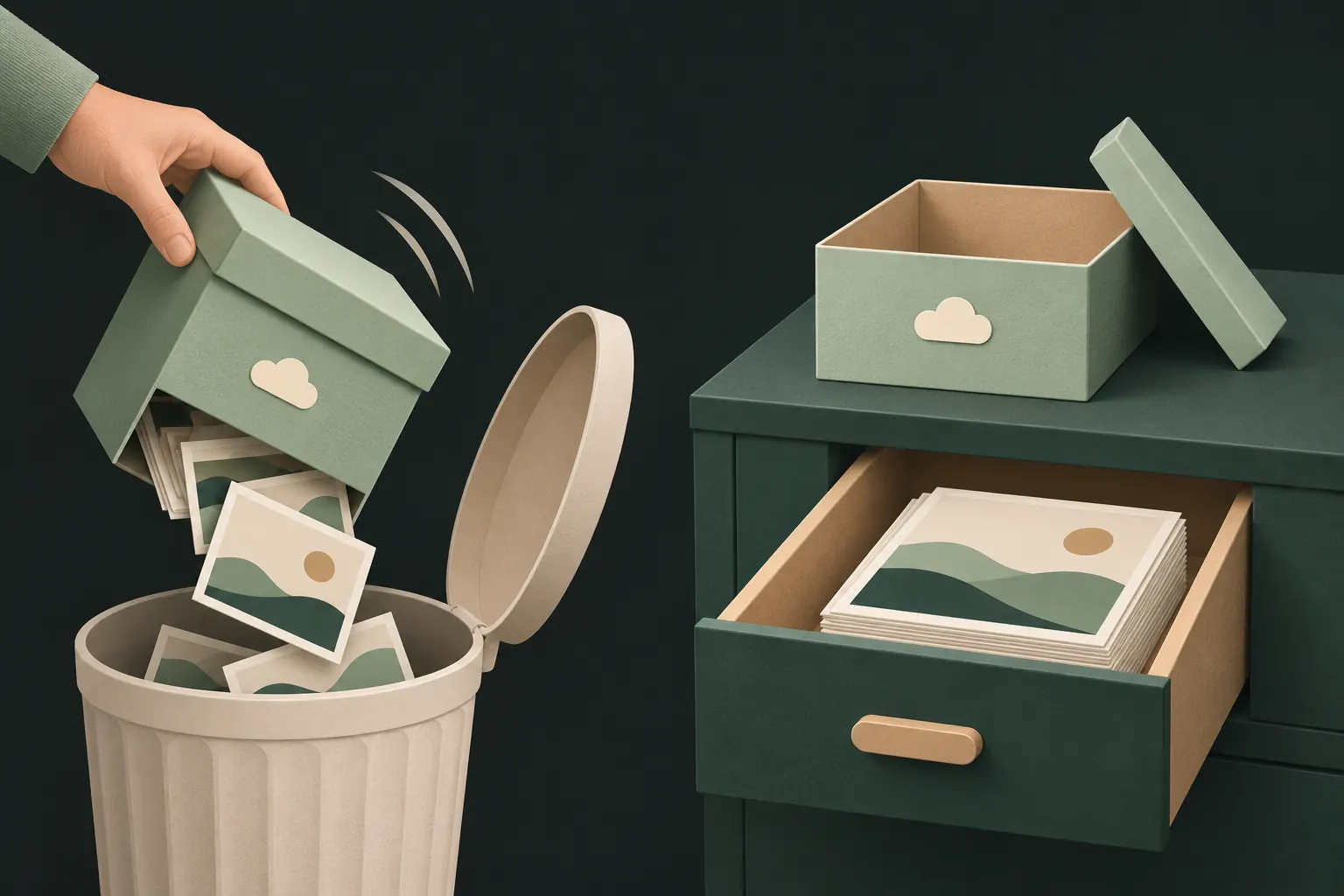
Niektóre aplikacje-sejfy potrafią robić backup sejfu w iCloud lub na własnych serwerach. Ta kopia istnieje poza pamięcią aplikacji na telefonie, więc usunięcie aplikacji jej nie dotyka.
Co warto wiedzieć o takich backupach:
- Musiał być włączony wcześniej. Nie utworzysz backupu po usunięciu aplikacji.
- Może nie być kompletny. Backup, który ostatnio wykonał się kilka tygodni temu, nie zawiera tego, co dodano później.
- Do odtworzenia potrzebujesz właściwego klucza. Zwykle jest to hasło, fraza odzyskiwania lub login do konta, zależnie od aplikacji.
- Nadal zajmuje miejsce w iCloud. Dane aplikacji zapisane w Twoim iCloud zwykle zostają tam po usunięciu aplikacji, dopóki nie usuniesz ich w ustawieniach miejsca w iCloud. Nie sprzątaj ich, dopóki mogą Ci się przydać.
Zwykły backup iPhone’a to coś innego. Wiele aplikacji z szyfrowanymi sejfami celowo wyłącza swoje pliki z backupów iPhone’a, więc odtworzenie całego telefonu może przywrócić aplikację bez sejfu. Więcej o tym w tekście o przenoszeniu sejfu na nowego iPhone’a.
Ponowna instalacja Private Vault i odtwarzanie frazą odzyskiwania
W Private Vault każdy sejf sam decyduje, czy ma backup. Sejfy z włączonym szyfrowanym backupem iCloud można odtworzyć po ponownej instalacji. Sejfy bez niego istnieją tylko na urządzeniu i znikają razem z aplikacją.
Sam wzór nie odtworzy backupu: kluczem do niego jest fraza odzyskiwania. Jeśli masz kilka sejfów, potrzebujesz frazy każdego z nich.
Wyeksportuj, zanim usuniesz
Jeśli usuwasz aplikację-sejf, bo zmieniasz aplikację, zwalniasz miejsce albo po prostu już jej nie potrzebujesz, najpierw wyjmij swoje pliki.
- Otwórz sejf i zaznacz wszystko. Jeśli aplikacja ma foldery, rób to folder po folderze.
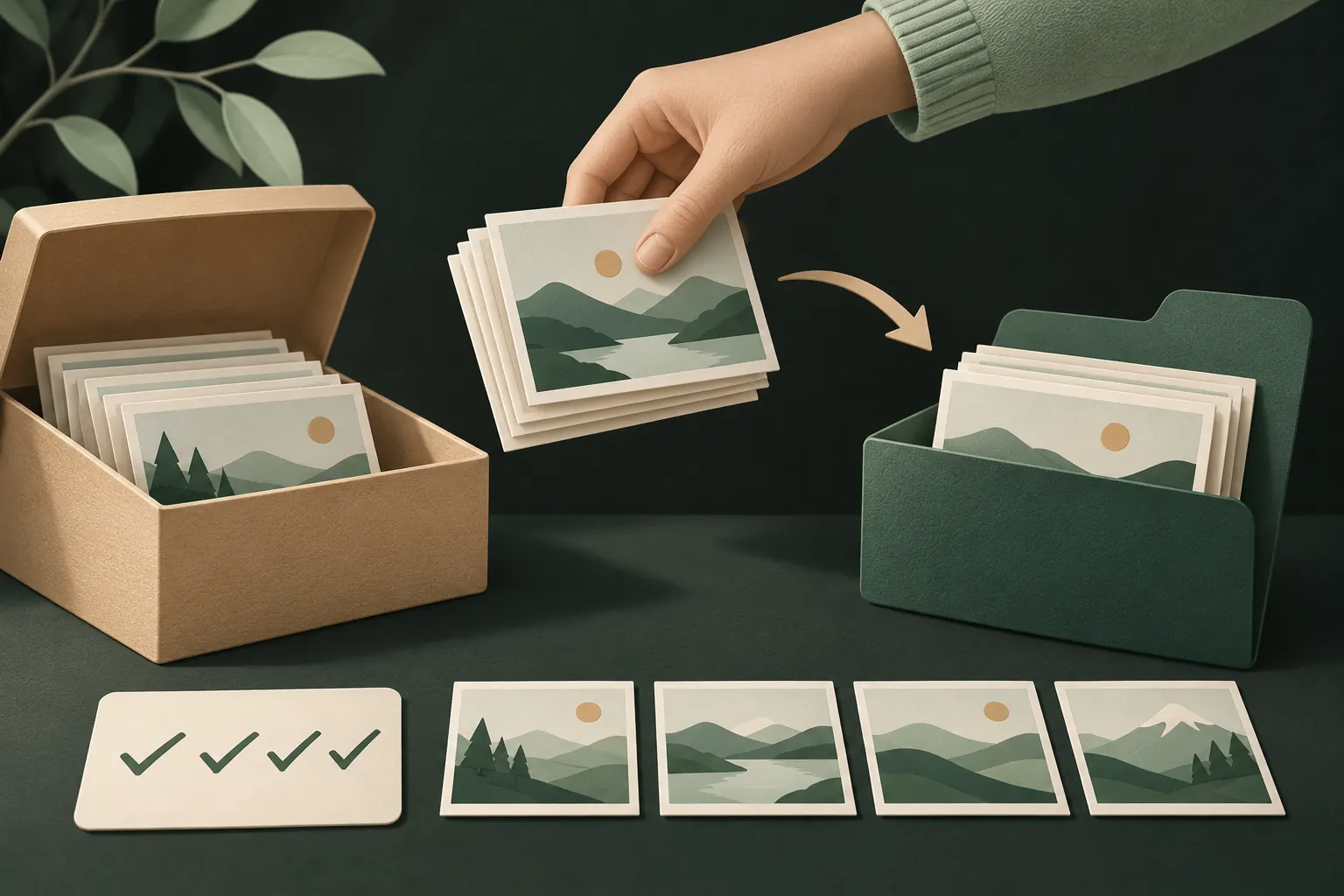
- Wyeksportuj do Zdjęć lub Plików. W Private Vault zaznacz elementy i stuknij Eksportuj, aby otworzyć arkusz udostępniania, w którym zapiszesz je w Zdjęciach lub Plikach. Inne aplikacje mają podobną opcję, często nazwaną Eksportuj, Odkryj lub Zapisz.
- Sprawdź liczbę. Porównaj liczbę wyeksportowanych elementów z tym, co było w sejfie. Braki zwykle pojawiają się przy wideo i dużych plikach.
- Otwórz kilka wyeksportowanych plików, aby upewnić się, że się odtwarzają i nie są uszkodzone.
- Dopiero wtedy usuń aplikację.
Wyeksportowane pliki znów są zwykłymi, niezaszyfrowanymi plikami. Jeśli trafią do Zdjęć przy włączonych Zdjęciach w iCloud, zsynchronizują się też z Twoimi innymi urządzeniami. Przenieś je w nowe miejsce, potem usuń wyeksportowane kopie i opróżnij album Ostatnio usunięte w Zdjęciach.
Nie pamiętasz hasła? Nie usuwaj aplikacji
Częsty błąd: ktoś zapomina hasła lub wzoru do sejfu i usuwa aplikację w nadziei, że ponowna instalacja zresetuje blokadę. W większości aplikacji-sejfów nic to nie resetuje. Usuwa za to pliki, które blokada chroniła.
Zanim usuniesz aplikację, spróbuj jej własnej drogi odzyskiwania. W Private Vault to Nie pamiętasz wzoru? na ekranie blokady i fraza odzyskiwania sejfu, która otwiera sejf bez wzoru i pozwala narysować nowy. Inne aplikacje mogą oferować klucz odzyskiwania, reset przez e-mail albo pytanie pomocnicze.
Jeśli nic z tego nie działa, pozostawienie zainstalowanej aplikacji nic Cię nie kosztuje, a zostawia otwartą furtkę na wypadek, gdyby hasło później wróciło Ci do pamięci albo fraza się odnalazła. Nasz poradnik o zapomnianym haśle do sejfu omawia możliwe opcje.
Jeśli aplikacja jest już usunięta
Przejdź przez te kroki po kolei. Zatrzymaj się na pierwszym, który przywróci Ci pliki.
- Zainstaluj aplikację ponownie i poszukaj opcji odtwarzania. Aplikacje z backupem w chmurze zwykle oferują ją na pierwszym ekranie albo pod przyciskiem w rodzaju „nie pamiętam hasła” lub „odtwórz”. W Private Vault to Nie pamiętasz wzoru? i fraza odzyskiwania.
- Sprawdź miejsce w iCloud. W Ustawieniach stuknij swoje imię i nazwisko, potem iCloud, i zobacz, co zajmuje miejsce. Jeśli na liście jest aplikacja-sejf, zostawiła tam backup. Nie usuwaj go.
- Sprawdź album Ostatnio usunięte w Zdjęciach. Jeśli zdjęcia zostały zaimportowane niedawno, oryginały mogą nadal tam być. Apple przechowuje usunięte zdjęcia w tym albumie przez 30 dni.
- Poszukaj innych kopii. Czaty, w których zdjęcia były wysyłane lub odbierane, komputer, z którym kiedyś synchronizowano telefon, stary telefon w szufladzie, inna usługa w chmurze.
- Skontaktuj się z twórcą aplikacji, jeśli korzystała z własnych serwerów. Może mieć backup powiązany z kontem. Jeśli był to w pełni szyfrowany sejf bez konta i bez backupu, nie ma czego odzyskać.
Co nie zadziała: narzędzia do odzyskiwania danych, które obiecują „przywrócić” pliki aplikacji z iPhone’a. Pamięć iPhone’a jest zaszyfrowana, a usuniętych danych aplikacji nie da się z urządzenia wydobyć.
Jeśli nie wiesz, który przypadek dotyczy Ciebie w Private Vault, typowe sytuacje opisuje nasza strona pomocy.
Pytania
Czy odinstalowanie aplikacji zachowuje pliki sejfu?
Według Apple opcja Odinstaluj aplikację zwalnia miejsce zajmowane przez aplikację, ale zachowuje jej dokumenty i dane. Ponowna instalacja przywraca aplikację razem z danymi, o ile ją odinstalujesz, a nie usuniesz.
Czy ponowna instalacja przywróci moje zdjęcia?
Tylko jeśli sejf miał backup gdzieś poza aplikacją, na przykład własny szyfrowany backup iCloud aplikacji. Sama ponowna instalacja daje pustą aplikację.
Czy Apple może odtworzyć pliki usuniętej aplikacji-sejfu?
Nie. Gdy aplikacja i jej dane zostaną usunięte z iPhone’a, Apple nie ma ich kopii, chyba że aplikacja zapisała backup w Twoim iCloud.
Jak wydostać zdjęcia z aplikacji-sejfu?
Użyj opcji eksportu w aplikacji, aby zapisać je w Zdjęciach lub Plikach, sprawdź, czy wszystko dotarło, i dopiero wtedy usuń aplikację.
Zachowaj prywatność na iPhonie
Bez konta. Bez analityki. Szyfrowane na Twoim iPhonie.