Ja, in bijna alle gevallen. Een kluisapp bewaart je foto’s in zijn eigen opslag op de iPhone, en als je de app verwijdert, verwijdert iOS die opslag mee. Wat kan overblijven, is een reservekopie die de app in je iCloud heeft gezet, en alleen als die aanstond voordat je de app verwijderde.
Heb je de app nog niet verwijderd, stop dan hier en lees eerst het deel over exporteren. Heb je dat wel, ga dan naar het laatste deel.
Kort antwoord: de lokale kluis gaat mee met de app
Op de iPhone krijgt elke app een eigen afgeschermde ruimte voor zijn bestanden. Dat is een van de dingen die voorkomen dat apps elkaars gegevens lezen. Een kluisapp bewaart je foto’s en video’s in die ruimte, meestal versleuteld.
Als je een app verwijdert, ‘verwijdert dat de app en de bijbehorende gegevens van het apparaat’, aldus Apples uitleg over opslag. Er is geen prullenmand voor apps en geen ‘Recent verwijderd’ voor hun bestanden. De foto’s die erin stonden, zijn van de telefoon verdwenen.
Dat verrast mensen, omdat de foto’s vaak juist uit hun bibliotheek kwamen. Maar als de kluisapp de originelen na het importeren uit Foto’s heeft verwijderd (wat de meeste aanbieden), was de kluis de enige kopie die nog over was.
Verwijder app versus Ruim app op
iOS biedt twee manieren om een app weg te halen, en voor een kluis zijn ze heel verschillend.
- Verwijder app haalt de app en de gegevens ervan weg. Dat gebeurt als je een app van het beginscherm verwijdert en dat bevestigt.
- Ruim app op haalt de app zelf weg, maar behoudt volgens Apple ‘de documenten en gegevens’. Het symbool blijft staan met een wolkje ernaast, en als je de app opnieuw installeert, komt hij terug met zijn gegevens.
Je vindt ‘Ruim app op’ in Instellingen → Algemeen → iPhone-opslag, waarna je op de app tikt. Er is ook een optie om ongebruikte apps automatisch op te ruimen, en die is goed om te kennen: die ruimt op en verwijdert niet, dus een kluisapp die zo is weggehaald, houdt zijn bestanden.
Heb je opslagruimte nodig en wil je later terug naar de app, dan is opruimen de veilige keuze. Wil je de app voorgoed kwijt, exporteer dan eerst en verwijder daarna.
Wat blijft: de eigen iCloud-reservekopie van de app
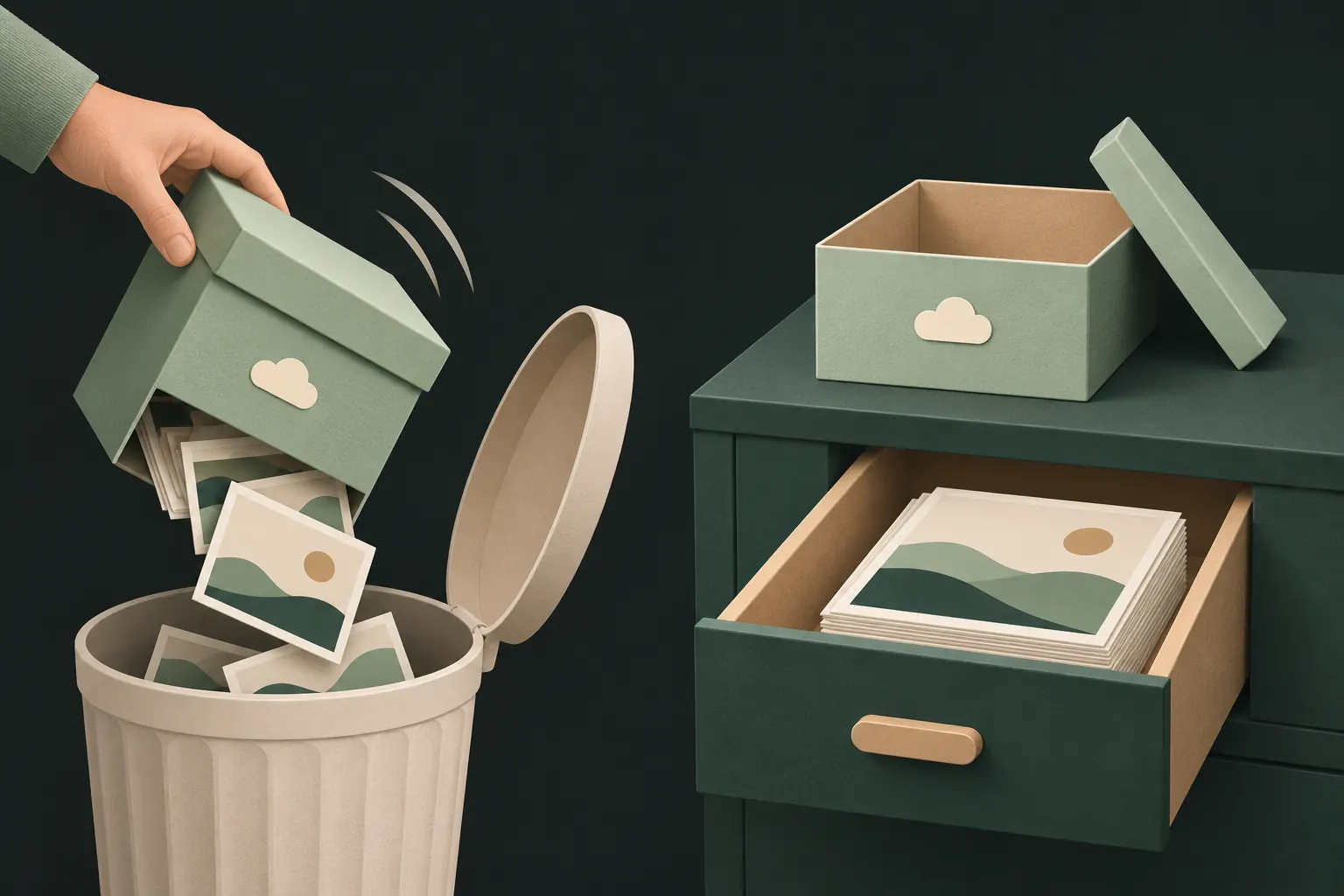
Sommige kluisapps kunnen een reservekopie van je kluis maken in iCloud of op hun eigen servers. Die kopie staat buiten de opslag van de app op de telefoon, dus de app verwijderen raakt hem niet.
Dit moet je weten over zulke reservekopieën:
- Hij moet al eerder aanstaan. Na het verwijderen van de app kun je geen reservekopie meer maken.
- Hij is misschien niet volledig. Een reservekopie die weken geleden voor het laatst is gemaakt, bevat niet wat je sindsdien hebt toegevoegd.
- Je hebt de juiste sleutel nodig om terug te zetten. Meestal is dat je wachtwoord, een herstelzin of een accountlogin, afhankelijk van de app.
- Hij gebruikt nog steeds je iCloud-opslag. Appgegevens in je iCloud blijven daar meestal staan nadat de app is verwijderd, tot je ze wist in de instellingen van je iCloud-opslag. Ruim ze niet op zolang je ze nog nodig hebt.
Een gewone reservekopie van je iPhone is iets anders. Veel versleutelde kluisapps sluiten hun bestanden bewust uit van iPhone-reservekopieën, dus als je de hele telefoon terugzet, kan de app terugkomen zonder de kluis. Meer daarover in een kluis naar een nieuwe iPhone verhuizen.
Private Vault opnieuw installeren en terugzetten met de herstelzin
In Private Vault bepaalt elke kluis zelf of er een reservekopie van is. Kluizen waarvoor de versleutelde iCloud-reservekopie aanstaat, kun je na het opnieuw installeren terugzetten. Kluizen zonder reservekopie staan alleen op het apparaat en zijn weg met de app.
Met alleen je patroon kun je geen reservekopie terugzetten: daarvoor is de herstelzin de sleutel. Heb je meerdere kluizen, dan heb je de zin van elke kluis nodig.
Exporteer voordat je verwijdert
Verwijder je een kluisapp omdat je overstapt, ruimte nodig hebt of er gewoon klaar mee bent, haal je bestanden er dan eerst uit.
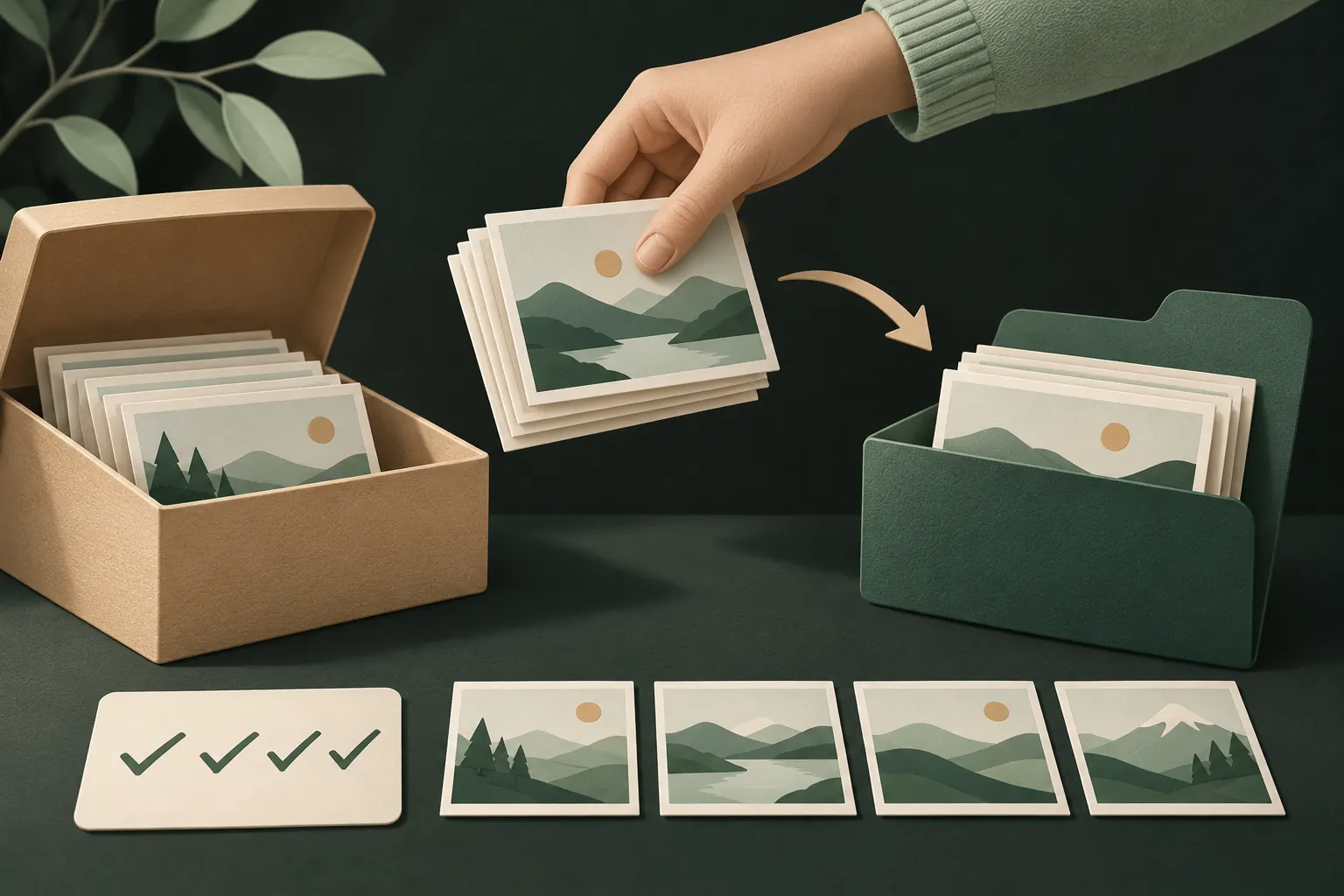
- Open de kluis en selecteer alles. Doe het map voor map als de app mappen heeft.
- Exporteer naar Foto’s of Bestanden. Selecteer in Private Vault de onderdelen en tik op Exporteer om het deelmenu te openen, waar je ze in Foto’s of Bestanden kunt bewaren. Andere apps hebben een vergelijkbare optie, vaak Exporteer, Maak zichtbaar of Bewaar genoemd.
- Controleer het aantal. Vergelijk het aantal geëxporteerde onderdelen met wat er in de kluis stond. Bij video’s en grote bestanden ontbreekt meestal iets.
- Open een paar geëxporteerde bestanden om te zien of ze afspelen en niet beschadigd zijn.
- Verwijder pas dan de app.
Geëxporteerde bestanden zijn weer gewone, onversleutelde bestanden. Komen ze in Foto’s terecht terwijl iCloud-foto’s aanstaat, dan synchroniseren ze ook naar je andere apparaten. Zet ze op hun nieuwe plek, verwijder daarna de geëxporteerde kopieën en leeg ‘Recent verwijderd’ in Foto’s.
Wachtwoord vergeten? Verwijder de app niet
Een veelgemaakte fout: iemand vergeet het wachtwoord of patroon van de kluis en verwijdert de app, in de hoop dat het slot na opnieuw installeren is gereset. Bij de meeste kluisapps reset dat niets. Het verwijdert de bestanden die het slot beschermde.
Probeer voordat je iets verwijdert de herstelroute van de app zelf. In Private Vault is dat Patroon vergeten? op het vergrendelscherm plus de herstelzin van de kluis, die de kluis opent zonder het patroon en je een nieuw laat tekenen. Andere apps bieden misschien een herstelsleutel, een reset via e-mail of een beveiligingsvraag.
Werkt niets daarvan, dan kost het je niets om de app te laten staan, en houd je de deur open voor het geval je het wachtwoord later weer weet of de zin terugvindt. Onze gids over een vergeten kluiswachtwoord loopt de opties door.
Als je hem al hebt verwijderd
Loop deze stappen op volgorde door. Stop bij de eerste die je bestanden terugbrengt.
- Installeer de app opnieuw en zoek naar een optie om terug te zetten. Apps met een cloudreservekopie bieden die meestal op het eerste scherm of achter een knop als ‘wachtwoord vergeten’ of ‘terugzetten’. In Private Vault is dat Patroon vergeten? plus de herstelzin.
- Kijk in je iCloud-opslag. Tik in Instellingen op je naam en dan op iCloud, en bekijk wat je opslag gebruikt. Staat de kluisapp ertussen, dan heeft hij daar een reservekopie achtergelaten. Verwijder die niet.
- Kijk in ‘Recent verwijderd’ in Foto’s. Heb je de foto’s kortgeleden geïmporteerd, dan staan de originelen er misschien nog. Apple bewaart verwijderde foto’s 30 dagen in dat album.
- Zoek naar andere kopieën. Chats waarin de foto’s zijn verstuurd of ontvangen, een computer waarmee je ooit hebt gesynchroniseerd, een oude telefoon in een la, een andere clouddienst.
- Neem contact op met de ontwikkelaar van de app als die eigen servers gebruikte. Misschien is er een reservekopie aan een account gekoppeld. Was het een volledig versleutelde kluis zonder account en zonder reservekopie, dan valt er niets te herstellen.
Wat niet werkt: programma’s voor gegevensherstel die beloven appbestanden van een iPhone terug te halen. De opslag van een iPhone is versleuteld, en verwijderde appgegevens kun je niet meer van het apparaat terughalen.
Weet je niet zeker wat voor jou geldt met Private Vault, dan staan de gebruikelijke gevallen op onze supportpagina.
Vragen
Blijven kluisbestanden bewaard als ik een app opruim?
Volgens Apple maakt ‘Ruim app op’ de ruimte vrij die de app gebruikt, maar blijven de documenten en gegevens bewaard. Installeer je de app opnieuw, dan komt hij terug met zijn gegevens, zolang je hem opruimt en niet verwijdert.
Krijg ik mijn foto’s terug als ik de app opnieuw installeer?
Alleen als er buiten de app ergens een reservekopie van de kluis was, zoals de eigen versleutelde iCloud-reservekopie van de app. Alleen opnieuw installeren geeft je een lege app.
Kan Apple de bestanden van een verwijderde kluisapp terugzetten?
Nee. Zodra de app en de gegevens ervan van de iPhone zijn verwijderd, heeft Apple geen kopie, tenzij de app een reservekopie in je iCloud heeft gezet.
Hoe krijg ik foto’s uit een kluisapp?
Gebruik de exportoptie van de app om ze in Foto’s of Bestanden te bewaren, controleer of alles is aangekomen en verwijder pas daarna de app.
Houd het privé op je iPhone
Geen account. Geen analyse. Versleuteld op je iPhone.