はい、ほぼどんな場合でも消えます。金庫アプリは写真をiPhone上のApp専用の領域に保管していて、Appを削除するとiOSはその領域ごと削除します。残る可能性があるのは、AppがあなたのiCloudに作ったバックアップだけで、それもAppを削除する前にオンになっていた場合に限ります。
まだAppを削除していないなら、ここで手を止めて、先に書き出しのセクションを読んでください。すでに削除してしまったなら、最後のセクションに進んでください。
簡単な答え:iPhone上の保管庫はAppと一緒に消える
iPhoneでは、各Appに自分のファイル用のプライベートな領域が与えられます。これが、Appどうしがお互いのデータを読めないようにしている仕組みの一部です。金庫アプリは、写真やビデオをその領域に、たいていは暗号化して保管します。
Appを削除すると、Appleのストレージに関するガイドのとおり、Appとその関連データがデバイスから取り除かれます。Appにはごみ箱も、ファイル用の「最近削除した項目」もありません。中の写真はiPhoneから消えます。
多くの人が驚くのは、写真がもともと自分のライブラリから来たものだからです。でも、読み込んだあとに金庫アプリが「写真」からオリジナルを削除していたなら(ほとんどのAppがそう提案します)、残っていた唯一のコピーは保管庫の中でした。
削除と「アプリを取り除く」の違い
iOSにはAppを取り除く方法が2つあり、金庫にとってはまったく違います。
- 「アプリを削除」は、Appとそのデータを削除します。ホーム画面からAppを取り除いて削除を確定すると、こうなります。
- 「アプリを取り除く」は、App本体を取り除きますが、Appleの説明では書類とデータは残します。アイコンは小さな雲マーク付きで残り、再インストールするとデータがそのままの状態でAppが戻ります。
「アプリを取り除く」は、「設定」→「一般」→「iPhoneストレージ」でAppをタップすると見つかります。使っていないAppを自動的に取り除くオプションもあり、知っておく価値があります。これは削除ではなく取り除くだけなので、この方法で消えた金庫アプリのファイルは残ります。
容量が必要で、あとでAppに戻るつもりなら、取り除くほうが安全です。Appを完全になくしたいなら、先に書き出してから削除しましょう。
残るもの:App独自のiCloudバックアップ
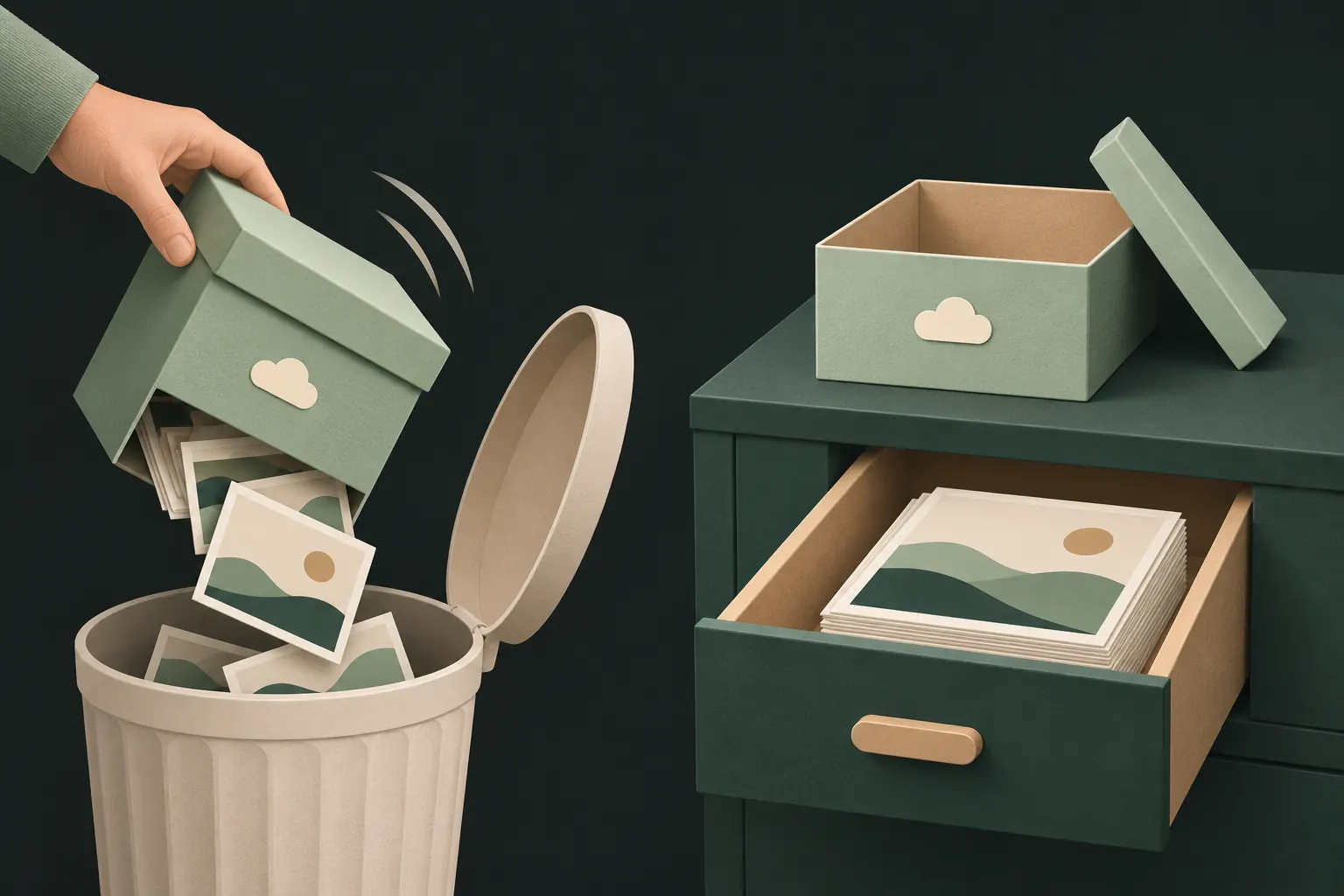
金庫アプリの中には、保管庫をiCloudや自社のサーバにバックアップできるものがあります。そのコピーはiPhone上のAppの領域の外にあるので、Appを削除しても影響を受けません。
こうしたバックアップについて知っておきたいこと:
- 事前にオンになっている必要があります。Appを削除したあとでバックアップを作ることはできません。
- 完全ではないかもしれません。最後に実行されたのが数週間前のバックアップには、その後に追加したものが含まれていません。
- 復元には正しい鍵が必要です。Appによって、パスワード、復旧フレーズ、アカウントのログインなどです。
- iCloudの容量は使い続けます。iCloudに保存されたAppのデータは、通常Appを取り除いたあとも、iCloudのストレージ設定で削除するまで残ります。まだ必要なうちに片付けないでください。
通常のiPhoneのバックアップは別物です。暗号化する金庫アプリの多くは、意図的にファイルをiPhoneのバックアップから除外しているため、iPhone全体を復元してもAppだけが戻り、保管庫は戻らないことがあります。詳しくは新しいiPhoneに保管庫を移す方法で説明しています。
Private Vaultを再インストールして復旧フレーズで復元する
Private Vaultでは、バックアップを取るかどうかを保管庫ごとに決めます。「暗号化されたiCloudバックアップ」がオンの保管庫は、再インストール後に復元できます。オフの保管庫はデバイス上にしかなく、Appと一緒に消えます。
パターンだけではバックアップを復元できません。そのための鍵は復旧フレーズです。保管庫が複数ある場合は、それぞれのフレーズが必要です。
削除する前に書き出す
Appの乗り換え、容量の確保、あるいは単にもう使わないという理由で金庫アプリを削除するなら、先にファイルを取り出しましょう。
- 保管庫を開き、すべてを選択します。Appにフォルダがあるなら、フォルダごとに行います。
- 「写真」または「ファイル」に書き出します。Private Vaultでは、項目を選択して「書き出す」をタップすると共有シートが開き、「写真」や「ファイル」に保存できます。ほかのAppにも、「書き出す」「非表示を解除」「保存」などの名前で同様のオプションがあります。
- 数を確認します。書き出した項目の数を、保管庫にあった数と比べます。抜けが出やすいのはビデオや大きなファイルです。
- 書き出したファイルをいくつか開いて、再生できるか、壊れていないかを確かめます。
- それから初めてAppを削除します。
書き出したファイルは、暗号化されていない普通のファイルに戻ります。iCloud写真がオンの状態で「写真」に入れると、ほかのデバイスにも同期されます。新しい保管先に移したら、書き出したコピーを削除し、「写真」の「最近削除した項目」を空にしてください。

パスワードを忘れた?Appは削除しないで
よくある間違いがあります。保管庫のパスワードやパターンを忘れた人が、再インストールすればロックがリセットされると期待してAppを削除してしまうことです。ほとんどの金庫アプリでは、それで何かがリセットされることはありません。ロックが守っていたファイルが削除されるだけです。
削除する前に、App自身の復旧手段を試してください。Private Vaultなら、ロック画面の「パターンをお忘れですか?」と保管庫の復旧フレーズです。パターンなしで保管庫が開き、新しいパターンを描けます。ほかのAppには、復旧キー、メールでのリセット、秘密の質問などがあるかもしれません。
どれもうまくいかなくても、Appをインストールしたままにしておくのに何のコストもかかりません。あとでパスワードを思い出したりフレーズが見つかったりしたときのために、道を残しておけます。選択肢については金庫のパスワードを忘れたときのガイドで説明しています。
すでに削除してしまったら
次の順に試してください。ファイルが戻った時点で止めてかまいません。
- Appを再インストールし、復元のオプションを探します。クラウドバックアップのあるAppなら、たいてい最初の画面か、「パスワードを忘れた」や「復元」ボタンの先にあります。Private Vaultなら「パターンをお忘れですか?」と復旧フレーズです。
- iCloudのストレージを確認します。「設定」でユーザ名をタップし、「iCloud」をタップして、何が容量を使っているかを見ます。金庫アプリが一覧にあれば、そこにバックアップが残っています。削除しないでください。
- 「写真」の「最近削除した項目」を確認します。最近読み込んだ写真なら、オリジナルがまだ残っているかもしれません。Appleは削除した写真をこのアルバムに30日間保管します。
- ほかのコピーを探します。写真を送ったり受け取ったりしたチャット、以前に同期したコンピュータ、引き出しの中の古いiPhone、ほかのクラウドサービスなど。
- Appの開発者に問い合わせます。独自のサーバを使っていた場合は、アカウントに基づくバックアップを持っているかもしれません。完全に暗号化され、アカウントもバックアップもない保管庫だった場合は、復元できるものは何もありません。
うまくいかないもの:iPhoneからAppのファイルを「復元」するとうたうデータ復旧ツールです。iPhoneのストレージは暗号化されていて、削除されたAppのデータをデバイスから拾い直すことはできません。
Private Vaultでどれに当てはまるかわからない場合は、サポートページでよくあるケースを紹介しています。
よくある質問
Appを取り除いても金庫のファイルは残りますか?
Appleによると、「アプリを取り除く」はAppが使っている容量を解放しますが、その書類とデータは残します。削除ではなく取り除いた場合に限り、再インストールするとデータごとAppが戻ります。
再インストールすれば写真は戻りますか?
App独自の暗号化されたiCloudバックアップなど、App以外の場所に保管庫がバックアップされていた場合だけです。再インストールしただけでは空のAppになります。
削除した金庫アプリのファイルをAppleに復元してもらえますか?
いいえ。AppとそのデータがiPhoneから削除されると、AppがあなたのiCloudにバックアップを保存していない限り、Appleはコピーを持っていません。
金庫アプリから写真を取り出すには?
Appの書き出し機能で「写真」や「ファイル」に保存し、すべて届いたことを確認してから、Appを削除してください。
iPhoneの中身を、自分だけのものに
アカウント不要。解析なし。iPhone上で暗号化。